

FUSE pour macOS étend les fonctions natives de fichiers aux systèmes tiers comme NTFS et Ext4. Hasleo BitLocker Anywhere For Mac s’appuie sur FUSE pour ouvrir les lecteurs chiffrés BitLocker. Voici comment installer et utiliser les deux.
Présentation de FUSE pour macOS
FUSE pour macOS (macFUSE, anciennement OSXFUSE) est un cadre open source permettant de créer et exécuter ses propres systèmes de fichiers dans l’espace utilisateur macOS, sans modifier le noyau.
Principes techniques
Un système de fichiers FUSE fonctionne grâce à trois composants :
- Pilote noyau : il intercepte les requêtes lors d’un accès à un répertoire FUSE et les transmet au programme utilisateur.
- Bibliothèque userspace (libfuse) : elle communique avec le pilote et fournit aux développeurs une API simple (C, Rust, Go, etc.).
- Processus du système de fichiers : il traite les requêtes reçues via la bibliothèque userspace et renvoie les résultats.
Scénarios d’utilisation principaux
macFUSE permet d’ouvrir directement dans le Finder des stockages non natifs ou réseau, comme des dossiers ordinaires. Usages courants :
- Lire et écrire des lecteurs NTFS : prendre en charge nativement les lecteurs NTFS externes formatés Windows.
- Monter des serveurs distants : monter des répertoires distants en local via SSHFS.
- Accéder au stockage cloud : monter Google Drive, Dropbox, etc. comme disque local.
Télécharger et installer FUSE pour macOS
Étape 1. Rendez-vous sur le site de FUSE pour macOS.
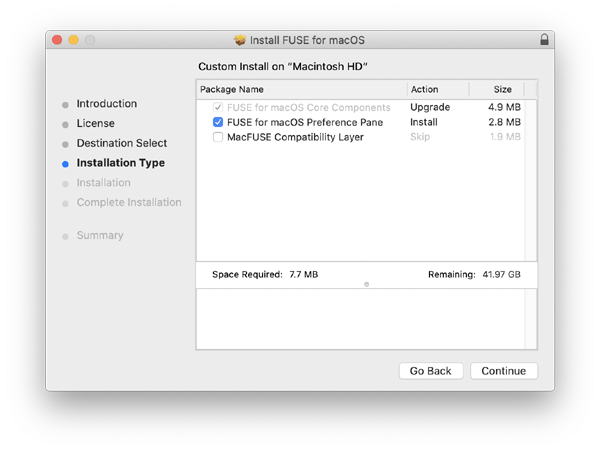
Étape 2. Téléchargez la version la plus récente et stable de FUSE pour macOS.

Étape 3. Installez FUSE pour macOS.

Comment ouvrir des lecteurs chiffrés BitLocker sur Mac avec FUSE pour macOS et Hasleo BitLocker Anywhere For Mac
Étape 1. Rendez-vous sur le site de Hasleo BitLocker Anywhere For Mac.
Étape 2. Téléchargez la dernière version de Hasleo BitLocker Anywhere For Mac.
Étape 3. Installez Hasleo BitLocker Anywhere For Mac.
Étape 4. Sous macOS Mojave (10.14) et ultérieur, accordez l’accès complet au disque à Hasleo BitLocker Anywhere For Mac. Voir « Accorder l’accès complet au disque à Hasleo BitLocker Anywhere For Mac ».

Étape 5. Lancez Hasleo BitLocker Anywhere For Mac, faites un clic droit sur le lecteur chiffré BitLocker, puis cliquez sur « Monter le lecteur ».

Étape 6. Saisissez le mot de passe ou la clé de récupération, puis cliquez sur « Monter ».

Étape 7. Le lecteur est monté et son icône apparaît sur le bureau de votre Mac.

Étape 8. Cliquez sur l’icône du bureau de votre Mac pour ouvrir le lecteur. Vous l’utilisez alors comme un lecteur Mac natif : lire, écrire, copier, supprimer.
Foire aux questions (FAQ)
A: R : FUSE pour macOS prend en charge les systèmes de fichiers tiers. Hasleo BitLocker Anywhere for Mac s’en sert pour ouvrir les lecteurs chiffrés BitLocker.
A: R : Oui, quelle que soit la version de macOS, FUSE pour macOS est requis sur tout Mac.
A: R : Non, FUSE ne s’active que pour les systèmes de fichiers tiers et n’affecte pas sinon le système.