

FUSE für macOS erweitert die nativen Dateifunktionen um Drittanbieter-Dateisysteme wie NTFS und Ext4. Hasleo BitLocker Anywhere For Mac nutzt FUSE, um BitLocker-Laufwerke unter Mac zu öffnen. Hier der Leitfaden für Installation und Nutzung.
Überblick über FUSE für macOS
FUSE für macOS (macFUSE, früher OSXFUSE) ist ein Open-Source-Framework, mit dem Sie eigene Dateisysteme im Userspace von macOS erstellen können – ohne Kerneländerungen.
Technische Prinzipien
Ein FUSE-Dateisystem arbeitet über drei Komponenten:
- Kernel-Treiber: Beim Zugriff auf ein FUSE-Verzeichnis fängt der Treiber alle Anfragen ab und sendet sie an das Benutzerprogramm.
- Userspace-Bibliothek (libfuse): Sie kommuniziert mit dem Treiber und bietet Entwicklern eine einfache API (u. a. C, Rust, Go) für eigene Dateisystemlogik.
- Dateisystemprozess: Er empfängt die vom Kernel weitergeleiteten Anfragen, verarbeitet sie und sendet die Ergebnisse zurück.
Hauptanwendungsfälle
macFUSE ermöglicht den Zugriff auf nicht-native und Netzwerk-Speicher direkt im Finder – wie gewöhnliche Ordner. Typische Anwendungen:
- NTFS-Laufwerke lesen und schreiben: Windows-formatierte externe NTFS-Laufwerke nativ nutzen.
- Remote-Server einhängen: Verzeichnisse über SSHFS lokal bereitstellen.
- Cloud-Speicher nutzen: Cloud-Dienste wie Google Drive oder Dropbox als lokales Laufwerk bereitstellen.
FUSE für macOS herunterladen und installieren
Schritt 1. Öffnen Sie die FUSE-for-macOS-Website.
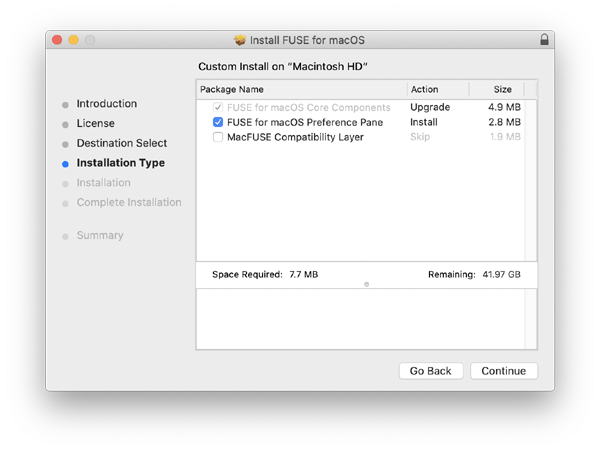
Schritt 2. Laden Sie die neueste und stabilste Version von FUSE für macOS herunter.

Schritt 3. Installieren Sie FUSE für macOS.

Wie man unter Mac mit FUSE für macOS und Hasleo BitLocker Anywhere For Mac auf BitLocker-Laufwerke zugreift
Schritt 1. Öffnen Sie die Hasleo-BitLocker-Anywhere-For-Mac-Website.
Schritt 2. Laden Sie die neueste Version von Hasleo BitLocker Anywhere For Mac herunter.
Schritt 3. Installieren Sie Hasleo BitLocker Anywhere For Mac.
Schritt 4. Unter macOS Mojave (10.14) und später müssen Sie Hasleo BitLocker Anywhere For Mac den Vollzugriff auf Datenträger erteilen. Weitere Informationen: „Full Disk Access für Hasleo BitLocker Anywhere For Mac erteilen“.

Schritt 5. Starten Sie Hasleo BitLocker Anywhere For Mac, klicken Sie mit der rechten Maustaste auf das gewünschte BitLocker-Laufwerk und wählen Sie „Laufwerk einhängen“.

Schritt 6. Geben Sie das Passwort oder den Wiederherstellungsschlüssel ein und klicken Sie auf „Einhängen“.

Schritt 7. Nach erfolgreicher Aktion wurde das Laufwerk eingehängt und dessen Symbol erscheint auf dem Schreibtisch Ihres Mac.

Schritt 8. Klicken Sie auf das Symbol auf dem Schreibtisch Ihres Mac. Nun nutzen Sie das BitLocker-verschlüsselte Laufwerk wie ein natives Mac-Laufwerk: lesen, schreiben, kopieren, löschen.
Häufig gestellte Fragen (FAQ)
A: A: FUSE für macOS unterstützt Drittanbieter-Dateisysteme. Hasleo BitLocker Anywhere for Mac nutzt FUSE, um BitLocker-Laufwerke unter Mac zu öffnen.
A: A: Ja, unabhängig von der macOS-Version – auf jedem Mac wird FUSE benötigt.
A: A: Nein. FUSE wird nur beim Zugriff auf Drittanbieter-Dateisysteme aktiv und beeinträchtigt das System sonst nicht.