

FUSE for macOS はサードパーティ製ファイルシステムへの対応により macOS のネイティブ機能を拡張します。Mac での NTFS や Ext4 へのアクセスもこの仕組みです。Hasleo BitLocker Anywhere for Mac も FUSE に依存して動作します。本チュートリアルでは両方のダウンロードとインストール、BitLocker ドライブへのアクセス方法を説明します。
FUSE for macOS の概要
FUSE for macOS(macFUSE、旧 OSXFUSE)は、カーネルコードを変更せずに macOS のユーザー空間で独自のファイルシステムを作成・実行できるオープンソース フレームワークです。
技術的な仕組み
FUSE ベースのファイルシステムは次の 3 つのコンポーネントの連携で動作します:
- カーネル ドライバー:ユーザーまたはアプリが FUSE マウントのディレクトリへアクセスすると、リクエストを捕捉してユーザープログラムへ送ります。
- ユーザースペース ライブラリ (libfuse):カーネル ドライバーと通信してリクエストを受け取り結果を返します。C、Rust、Go などの言語向けの簡単な API も提供します。
- ファイルシステム プロセス:ユーザースペース ライブラリ経由でカーネルからのリクエストを受け取り、処理して結果を返します。
主なユースケース
macFUSE により、Finder 内で通常のフォルダのように非ネイティブストレージやネットワークストレージへアクセスできます。主な用途:
- NTFS ドライブの読み書き:Windows 形式の NTFS 外付けドライブを Mac ネイティブで読み書きできます。
- リモート サーバーのマウント:SSHFS でリモートのディレクトリをローカルにマウントします。
- クラウド ストレージへのアクセス:Google Drive や Dropbox などをローカルディスクとしてマップします。
FUSE for macOS のダウンロードとインストール
手順 1. FUSE for macOS の公式サイトへ移動します。
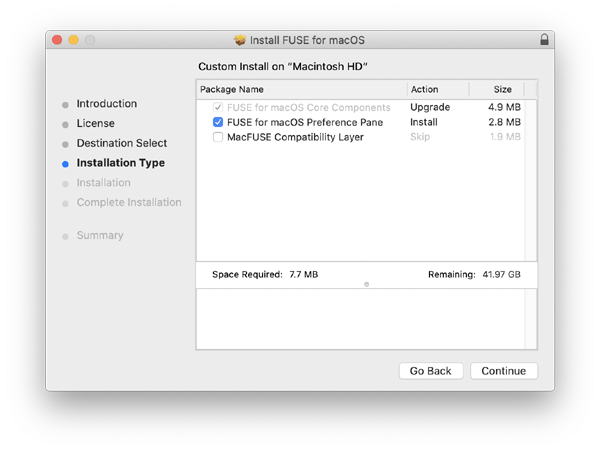
手順 2. FUSE for macOS の最新かつ最も安定したリリースをダウンロードします。

手順 3. FUSE for macOS をインストールします。

FUSE for macOS と Hasleo BitLocker Anywhere for Mac で Mac の BitLocker 暗号化ドライブにアクセスする方法は?
手順 1. Hasleo BitLocker Anywhere for Mac の公式サイトへ移動します。
手順 2. Hasleo BitLocker Anywhere for Mac の最新版をダウンロードします。
手順 3. Hasleo BitLocker Anywhere for Mac をインストールします。
手順 4. macOS Mojave (10.14) 以降では、Hasleo BitLocker Anywhere for Mac に「フル ディスク アクセス」を許可する必要があります。詳細は「Hasleo BitLocker Anywhere for Mac にフル ディスク アクセスを許可する」を参照してください。

手順 5. Hasleo BitLocker Anywhere for Mac を起動し、メイン ウィンドウでアクセスしたい BitLocker 暗号化ドライブを右クリックして「ドライブのマウント」をクリックします。

手順 6. パスワードまたはリカバリ キーを入力して、「マウント」ボタンをクリックします。

手順 7. 操作が正常に完了するとドライブはマウントされ、アイコンが Mac のデスクトップに表示されます。

手順 8. Mac のデスクトップのアイコンをクリックするとドライブが開きます。BitLocker 暗号化ドライブを Mac 標準ドライブと同様に読み書き、コピー、削除などができます。
よくある質問
A: A:FUSE for macOS はサードパーティ製ファイルシステム対応の仕組みです。Hasleo BitLocker Anywhere for Mac はこの FUSE を使って BitLocker ドライブにアクセスします。
A: A:はい、macOS のバージョンに関係なく、BitLocker 暗号化ドライブへのアクセスには FUSE for macOS が必要です。
A: A:いいえ。FUSE for macOS はサードパーティ製ファイルシステムへアクセスするときだけ動作し、通常は影響しません。