

FUSE for macOS estende le funzioni native di file con file system di terze parti come NTFS ed Ext4. Hasleo BitLocker Anywhere For Mac si affida a FUSE per aprire le unità BitLocker. Questa guida mostra installazione e utilizzo.
Panoramica di FUSE for macOS
FUSE for macOS (macFUSE, ex OSXFUSE) è un framework open source per creare e far girare file system personal nello spazio utente di macOS, senza modificare il kernel.
Principi tecnici
Un file system basato su FUSE funziona grazie a tre componenti:
- Driver del kernel: intercetta le richieste all’accesso a una directory FUSE e le invia al programma utente.
- Libreria userspace (libfuse): comunica con il driver e offre agli sviluppatori una semplice API (C, Rust, Go, ecc.).
- Processo del file system: riceve le richieste via la libreria userspace, le elabora e restituisce i risultati.
Principali scenari d’uso
macFUSE consente di accedere dal Finder a storage non nativi o di rete come a normali cartelle. Usi più comuni:
- Leggere e scrivere unità NTFS: consente a Mac di usare nativamente unità NTFS esterne formattate in Windows.
- Montare server remoti: montare in locale le directory remote tramite SSHFS.
- Accedere allo storage cloud: mappare servizi come Google Drive o Dropbox come disco locale.
Scaricare e installare FUSE for macOS
Passo 1. Andate sul sito ufficiale di FUSE for macOS.
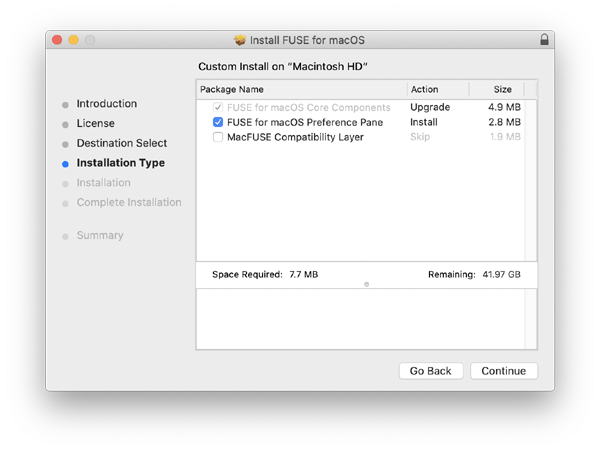
Passo 2. Scaricate la versione più recente e stabile di FUSE for macOS.

Passo 3. Installate FUSE for macOS.

Come aprire le unità crittografate con BitLocker su Mac con FUSE for macOS e Hasleo BitLocker Anywhere For Mac
Passo 1. Andate sul sito ufficiale di Hasleo BitLocker Anywhere For Mac.
Passo 2. Scaricate l’ultima versione di Hasleo BitLocker Anywhere For Mac.
Passo 3. Installate Hasleo BitLocker Anywhere For Mac.
Passo 4. Su macOS Mojave (10.14) e successive concedete l’accesso completo al disco a Hasleo BitLocker Anywhere For Mac. Vedete «Concedere l’accesso completo al disco a Hasleo BitLocker Anywhere For Mac».

Passo 5. Avviate Hasleo BitLocker Anywhere For Mac, fate clic destro sull’unità crittografata con BitLocker e scegliete “Monta unità”.

Passo 6. Inserite la password o la chiave di recupero e fate clic su “Monta”.

Passo 7. L’unità è stata montata e la sua icona appare sul desktop del Mac.

Passo 8. Fate clic sull’icona sul desktop del Mac per aprire l’unità. Ora usate l’unità crittografata con BitLocker come un’unità Mac nativa: leggere, scrivere, copiare ed eliminare file.
Domande frequenti (FAQ)
A: R: FUSE for macOS supporta i file system di terze parti. Hasleo BitLocker Anywhere for Mac si basa su FUSE per aprire le unità BitLocker su Mac.
A: R: Sì, su ogni Mac e con qualsiasi versione di macOS serve FUSE for macOS.
A: R: No. FUSE for macOS si attiva solo per i file system di terze parti e non influenza le prestazioni.