

Windows To Go USB를 다른 드라이브에 복제할 도구를 찾고 계십니까? 이 단계별 가이드에서는 Hasleo WinToUSB를 사용하여 휴대용 Windows 시스템을 다른 USB 드라이브에 복제하는 방법을 보여줍니다.
Windows To Go를 다른 USB 드라이브에 복제할 수 있습니까?
Windows To Go를 다른 USB 드라이브에 복제할 수 있습니까? 등록된 Hasleo WinToUSB 사본에서 이 기능을 찾을 수 없습니다. Hasleo WinToUSB로 Windows를 설치하여 Mac에서 Windows를 실행하려고 시도했습니다. Boot Camp Assistant에서 Windows 지원 소프트웨어를 설치할 때까지는 작동했습니다. 그 시점부터 Windows가 더 이상 로드되지 않고 시작 화면에서 멈춥니다. 이제 Mac에서 작동하는 Windows 사본을 복제하려고 합니다.
Windows To Go는 여러 장소에서 작업하는 사용자에게 많은 편리함을 제공하지만, 사용 중 Windows To Go USB 드라이브를 분리하는 것과 같은 잘못된 사용은 Windows To Go 시스템이 시작되지 않게 할 수 있습니다. 많은 사용자가 Windows To Go를 백업으로 다른 USB 디스크에 복제할 수 있는지 묻습니다. 예, 일부 타사 소프트웨어를 사용하여 Windows를 한 USB 드라이브에서 다른 USB 드라이브로 복제할 수 있습니다.
Windows To Go를 다른 USB 드라이브에 복제하는 도구
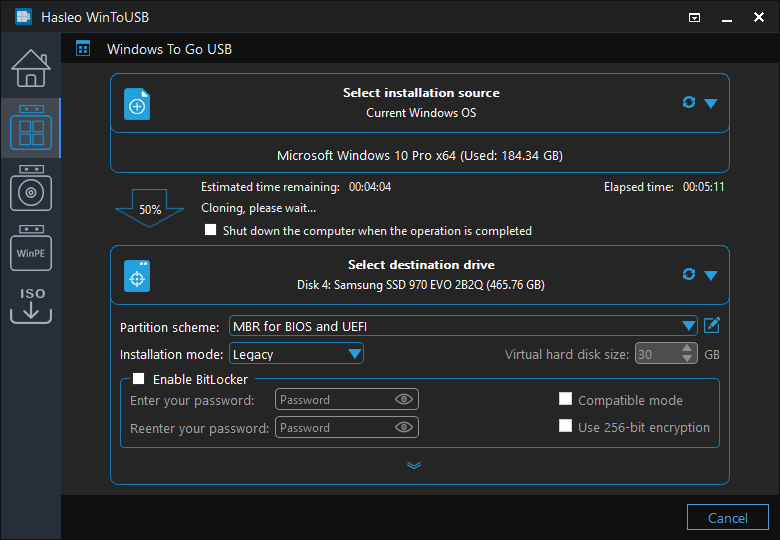
Hasleo WinToUSB는 내부 디스크의 기존 Windows를 Windows To Go로 USB 드라이브에 복제할 수 있으며, Windows To Go를 다른 드라이브에 복제할 수도 있습니다. 독자적인 파일 시스템 기술과 Windows To Go에 대한 노하우를 통해 Hasleo WinToUSB는 Windows To Go를 다른 USB 드라이브에 정확하게 복제하면서 복제된 Windows To Go가 호환되는 모든 컴퓨터에서 부팅되도록 보장합니다.
Windows To Go USB 드라이브를 다른 드라이브에 복제하는 튜토리얼

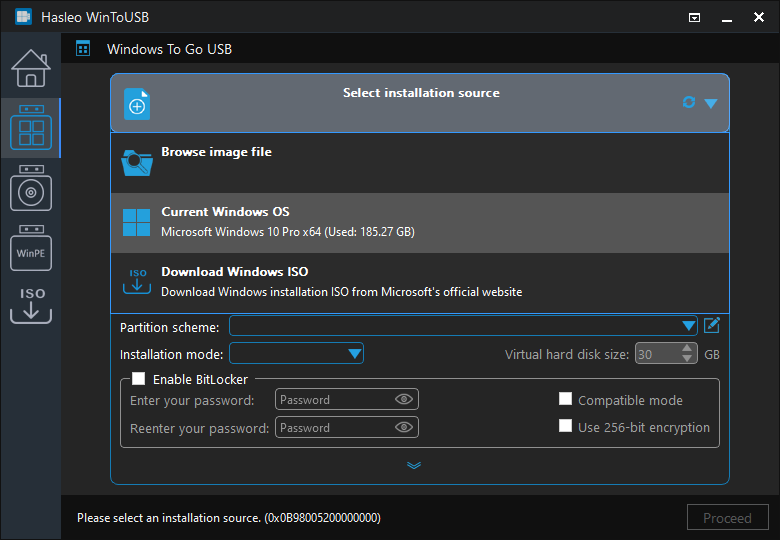
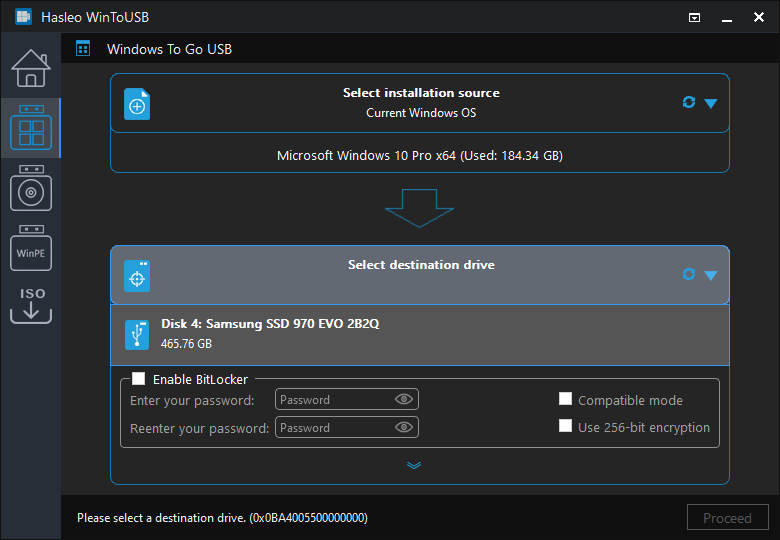
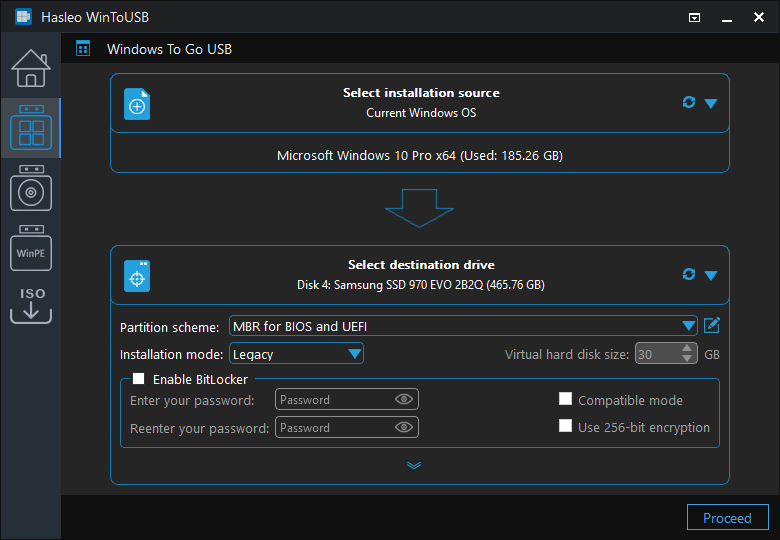
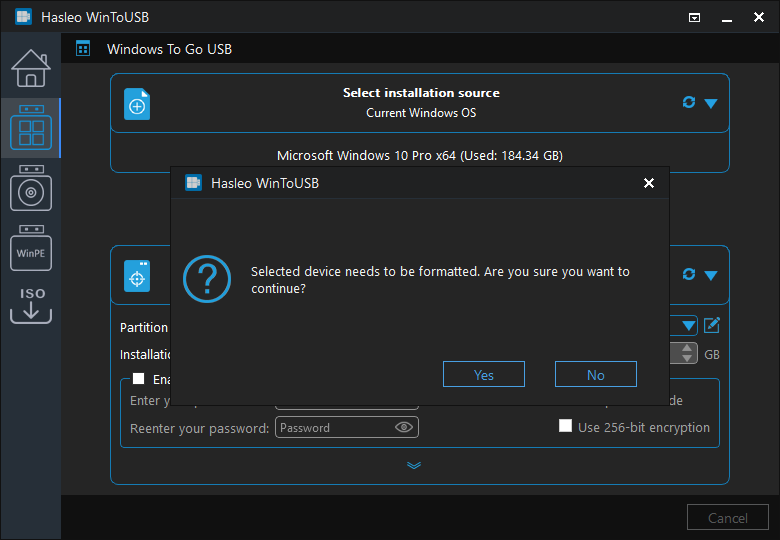
* 팁:
- "기존 파티션 구성표 유지" 옵션을 선택하면 이 단계 전에 USB 드라이브 파티션을 수동으로 준비해야 합니다. 가이드 보기: Windows To Go용 파티션을 수동으로 준비하는 방법.
- "파티션 구성표", "설치 모드" 및 "BitLocker 켜기"에 대한 자세한 내용은 기존 Windows를 Windows To Go 작업 영역으로 USB 드라이브에 복제하는 방법을 참조하세요.

자주 묻는 질문(FAQ)
A: 대상 드라이브에는 원본 Windows To Go의 모든 데이터를 저장할 수 있는 충분한 용량이 있어야 합니다. 대상이 원본의 사용 공간보다 작으면 복제가 실패합니다.
A: 예. 복제는 설치된 모든 응용 프로그램, 설정 및 파일을 포함하여 Windows To Go의 정확한 복사본을 만듭니다. 새 드라이브에서 모든 것이 이전과 똑같이 작동합니다.
A: 예. Hasleo WinToUSB는 USB 플래시 드라이브와 외장 하드 드라이브 모두에 복제하는 것을 지원합니다. 외장 하드 드라이브는 종종 더 나은 성능과 내구성을 제공합니다.
A: 복제된 USB 드라이브에서 부팅하고 일반 Windows 설치에서처럼 Windows Update를 사용하십시오. WinToUSB의 델타 복제 기능을 사용하여 휴대용 Windows를 효율적으로 업데이트할 수도 있습니다.
A: 가능하지만 권장하지 않습니다. 최상의 결과를 얻으려면 시스템 이미지에서 또는 가상 머신에서 실행 중인 Windows에서 복제하십시오. Windows To Go를 사용하는 동안 복제를 실행하면 데이터 불일치가 발생할 수 있습니다.
결론
이 단계를 따르면 운영 체제, 설치된 응용 프로그램 및 시스템 설정을 포함하여 Windows To Go를 다른 USB 드라이브에 쉽게 복제할 수 있으며, 그 결과 원래 Windows To Go의 백업이 만들어집니다.
Windows To Go USB 드라이브를 만드는 세계 최초의 타사 소프트웨어인 Hasleo WinToUSB는 Windows 시스템을 USB로 복제할 수 있으며, Windows를 휴대용 Windows로 USB 드라이브에 설치할 수도 있습니다.