

Você está procurando uma ferramenta para clonar a USB do Windows To Go para outra unidade? Este guia passo a passo mostrará como clonar seu sistema Windows portátil para outra unidade USB usando o Hasleo WinToUSB.
É possível clonar o Windows To Go para outra unidade USB?
É possível clonar o Windows To Go para outra unidade USB? Não encontro esse recurso na minha cópia registrada do Hasleo WinToUSB. Tentei instalar o Windows via Hasleo WinToUSB para executar o Windows no meu Mac. Funcionou até eu instalar o software de suporte do Windows do Boot Camp Assistant. Nesse momento, o Windows deixou de carregar e travou na tela de inicialização. Agora vou clonar uma cópia funcional do Windows com meu Mac.
O Windows To Go proporciona muita conveniência para usuários que trabalham em vários locais, mas o uso incorreto, como desconectar a unidade USB do Windows To Go durante o uso, pode fazer com que o sistema Windows To Go não inicie. Muitos usuários perguntam se podem clonar o Windows To Go para outro disco USB como backup. Sim, você pode clonar o Windows de uma unidade USB para outra usando algum software de terceiros.
Ferramenta para clonar o Windows To Go para outra unidade USB
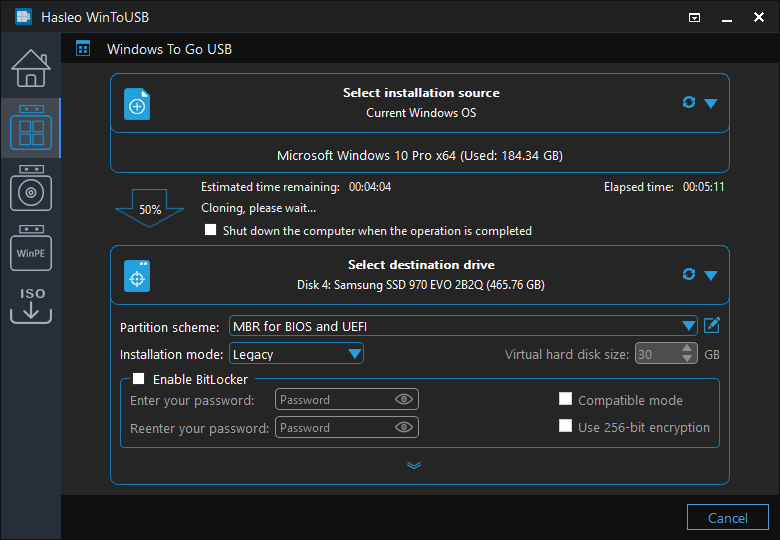
O Hasleo WinToUSB pode clonar um Windows existente de um disco interno para uma unidade USB como Windows To Go, e também pode clonar o Windows To Go para outra unidade. Por meio de tecnologia proprietária de sistema de arquivos e domínio do Windows To Go, o Hasleo WinToUSB pode clonar com precisão o Windows To Go para outra unidade USB, garantindo que o Windows To Go clonado possa inicializar em qualquer computador compatível.
Tutorial para clonar a unidade USB do Windows To Go para outra unidade

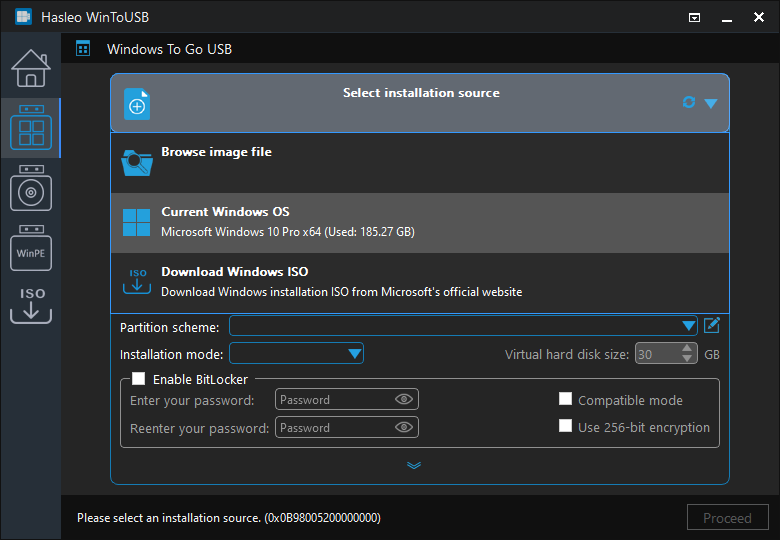
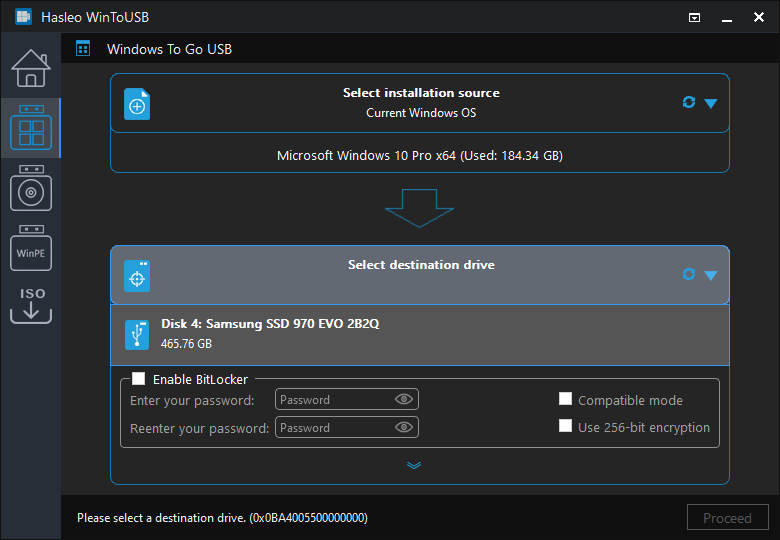
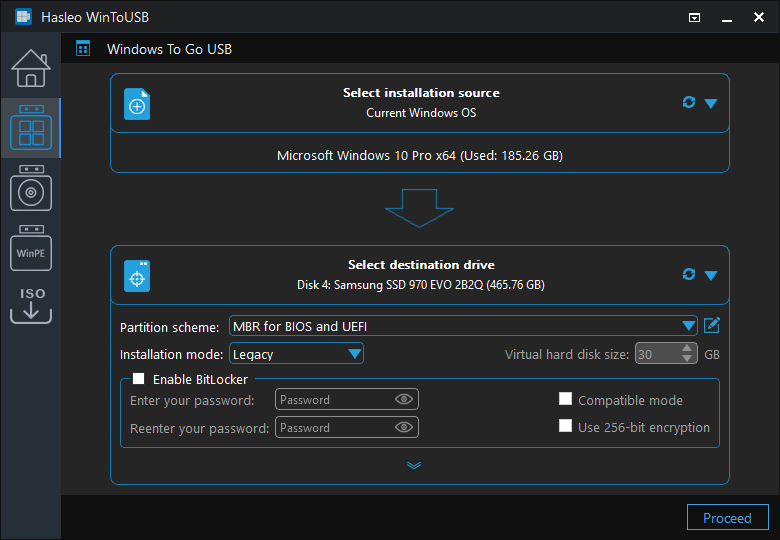
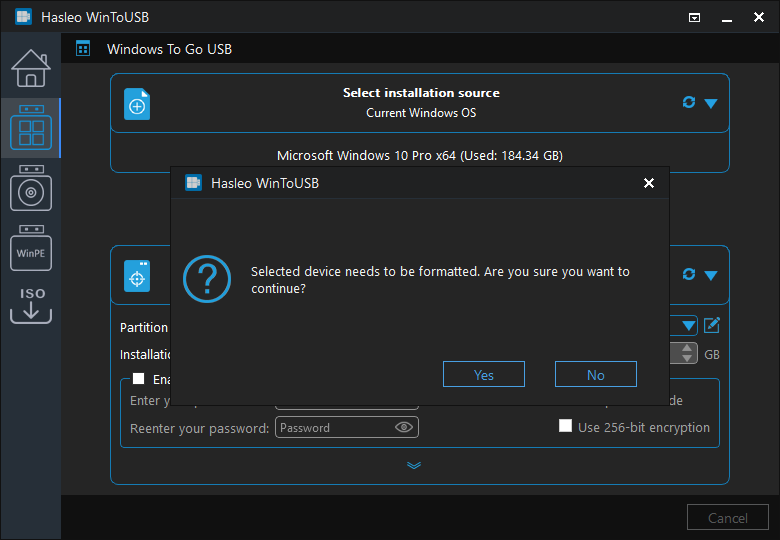
* Dicas:
- Se você selecionar a opção "Manter o esquema de partições existentes", precisará preparar manualmente as partições da unidade USB antes desta etapa. Veja o guia: Como preparar manualmente as partições para o Windows To Go?
- Para obter informações detalhadas sobre "Esquema de partição", "Modo de instalação" e "Ativar BitLocker", consulte: Como clonar um Windows existente para uma unidade USB como um espaço de trabalho Windows To Go?

Perguntas frequentes (FAQ)
A: A unidade de destino deve ter capacidade suficiente para armazenar todos os dados do Windows To Go de origem. Se o destino for menor que o espaço usado na origem, a clonagem falhará.
A: Sim. A clonagem cria uma cópia exata do seu Windows To Go, incluindo todos os aplicativos instalados, configurações e arquivos. Tudo funcionará exatamente como antes na nova unidade.
A: Sim. O Hasleo WinToUSB oferece suporte à clonagem tanto para unidades flash USB quanto para discos rígidos externos. Os discos rígidos externos geralmente oferecem melhor desempenho e durabilidade.
A: Inicialize a partir da unidade USB clonada e use o Windows Update como faria em uma instalação normal do Windows. Você também pode usar o recurso de clone delta no WinToUSB para atualizar seu Windows portátil com eficiência.
A: É possível, mas não recomendado. Para obter os melhores resultados, clone a partir de uma imagem do sistema ou de um Windows em execução em uma máquina virtual. Executar a clonagem enquanto o Windows To Go está em uso pode resultar em inconsistência de dados.
Conclusão
Seguindo estas etapas, você pode clonar facilmente um Windows To Go para outra unidade USB, incluindo o sistema operacional, os aplicativos instalados e as configurações do sistema, resultando em um backup do Windows To Go original.
Como o primeiro software de terceiros do mundo para criar unidades USB do Windows To Go, o Hasleo WinToUSB pode clonar um sistema Windows para a USB e também instalar o Windows em uma unidade USB como Windows portátil.