

Criar uma unidade USB de Windows 11/10 portátil (Win To Go) permite levar um ambiente Windows completo no bolso e inicializá-lo em qualquer computador. Seja para trabalho, estudo ou software especializado, uma unidade de Windows portátil elimina a necessidade de configurações de inicialização dupla ou de carregar um notebook separado. Este guia mostra tudo o que você precisa saber usando o Hasleo WinToUSB — a ferramenta de terceiros mais poderosa para criar Windows 11/10 To Go (mesmo depois de a Microsoft descontinuar o suporte oficial).
O que é o Windows 11/10 portátil (Windows 11/10 To Go)?
O Windows To Go (Win To Go) é um recurso de "Windows portátil" lançado oficialmente pela Microsoft. Ele ajuda a instalar um sistema Windows 11/10 completo em uma unidade USB e garante que você possa inicializar o Windows a partir dessa unidade, além de permitir que o sistema Windows portátil seja inicializado em qualquer computador. A funcionalidade central do Windows To Go possibilita uma área de trabalho Windows portátil que pode ser inicializada em computadores diferentes, permitindo manter um ambiente de trabalho consistente em vários locais (por exemplo, casa, escritório ou campus). Para saber mais sobre o Windows To Go, consulte: O que é o Windows To Go?
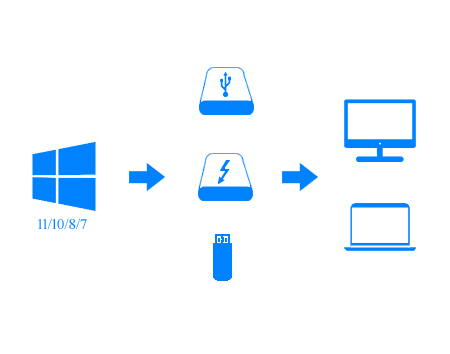
Você já imaginou criar um Windows 11/10 portátil em uma unidade USB e executar o Windows diretamente dela? Infelizmente, esse recurso só estava disponível nas edições Windows 10 Enterprise anteriores a 2019, pois a Microsoft descontinuou o desenvolvimento do Windows To Go em 2019, e a maioria dos usuários não tem a edição Windows 10 Enterprise nem unidades certificadas para Windows To Go. Atualmente, criar áreas de trabalho Windows To Go exige ferramentas de terceiros como o Hasleo WinToUSB.
Escolhendo a melhor ferramenta para criar áreas de trabalho Windows 11/10 portáteis.
O Hasleo WinToUSB é o primeiro software de terceiros do mundo para criar Windows portátil. Nos últimos anos, surgiram outras ferramentas para criar instalações de Windows portátil, incluindo Rufus, AOMEI e EaseUS. No entanto, o WinToUSB continua sendo a ferramenta mais poderosa para criar Windows portátil. Ele oferece suporte a: criar Windows portátil a partir de arquivos ISO/WIM/VHD(X) ou CD-ROM, clonar instalações do Windows em execução para unidades USB como Windows portátil, criar áreas de trabalho Windows To Go criptografadas com BitLocker e criar sistemas Windows portáteis a partir dos arquivos de imagem do Hasleo Backup Suite. Saiba mais: Por que escolher o Hasleo WinToUSB para criar Windows portátil.
Como a melhor ferramenta de criação de Windows portátil, o WinToUSB permite instalar qualquer versão do Windows 11/10 em unidades USB certificadas e não certificadas como Windows portátil. Depois de criar um Windows 11/10 To Go com o WinToUSB, você pode instalar aplicativos e copiar arquivos para a unidade. Você passa a ter um sistema Windows 11/10 totalmente funcional e inicializável a partir de uma unidade USB, podendo usá-lo em qualquer computador, em qualquer lugar.
Guia passo a passo: criando uma unidade USB de Windows 11/10 portátil usando o Hasleo WinToUSB.

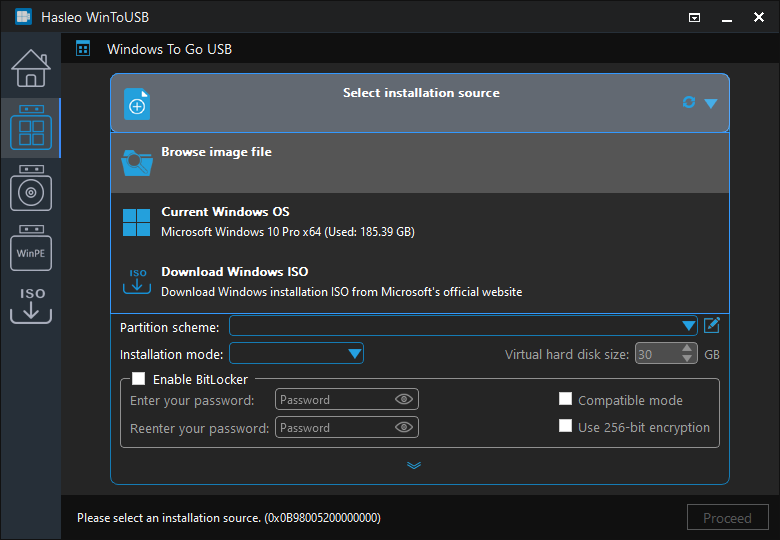
- Você também pode clonar sua instalação atual do Windows em execução para uma unidade USB como área de trabalho Windows portátil selecionando "Windows atual" como fonte de instalação.
- DBI é a extensão dos arquivos de imagem de backup gerados pelo Hasleo Backup Suite.
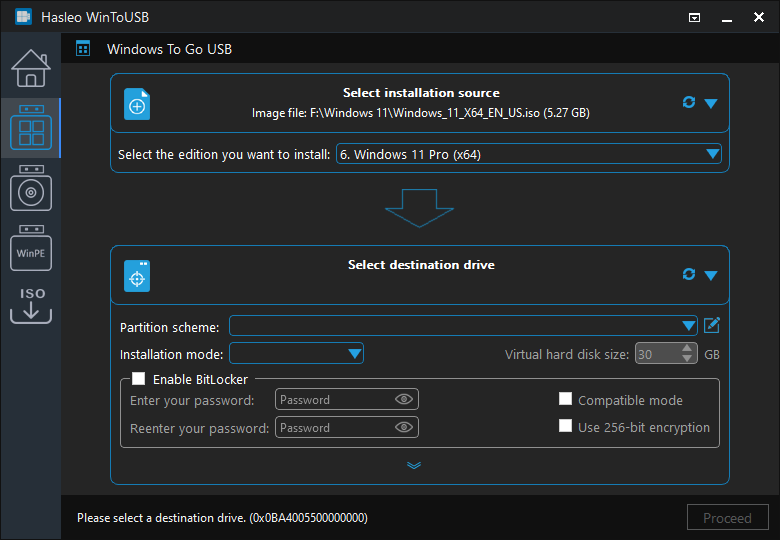
 para iniciar o reconhecimento da unidade.
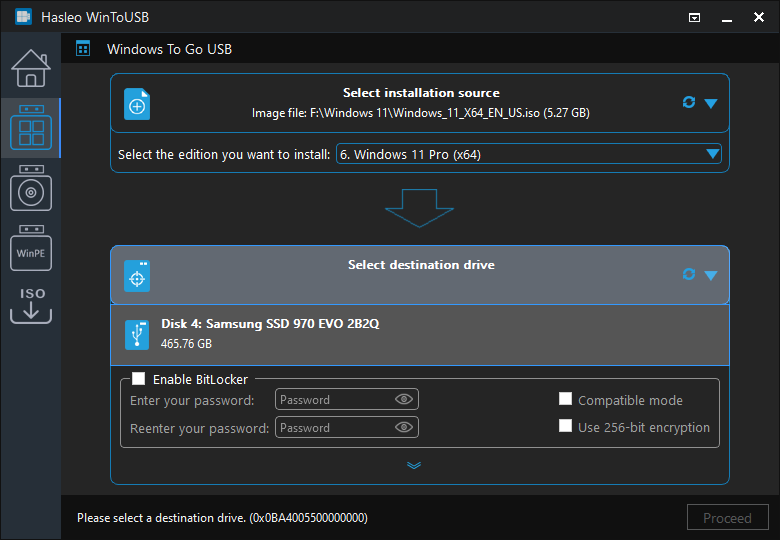
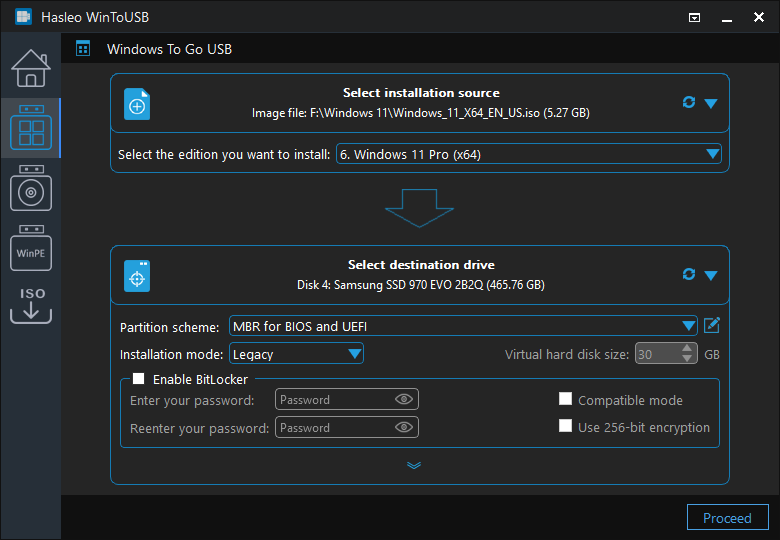
- Para obter informações detalhadas sobre "Esquema de partições", "Modo de instalação" e "Ativar BitLocker", consulte: Como criar Windows 11/10/8/7 portátil a partir de arquivos ISO, WIM, ESD, SWM ou VHD(X)?
- Se você selecionar a opção "Manter o esquema de partições existentes", precisará preparar manualmente as partições da unidade USB antes desta etapa. Ver guia: Como preparar manualmente as partições para o Windows To Go.
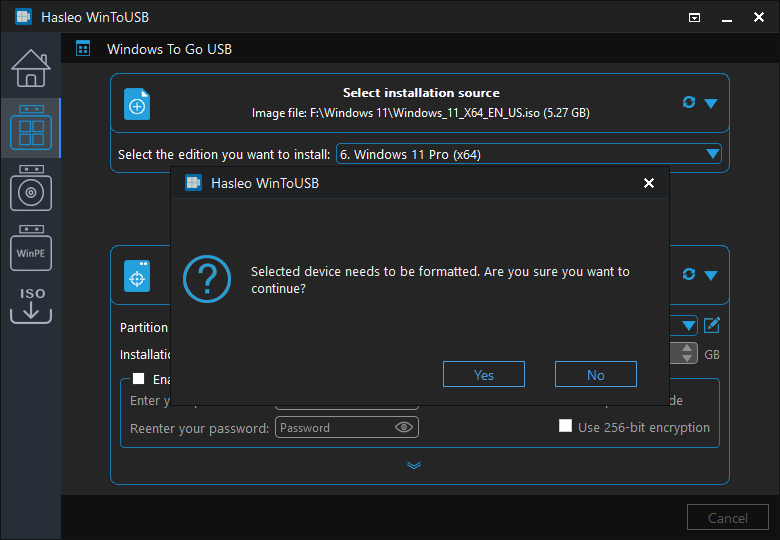
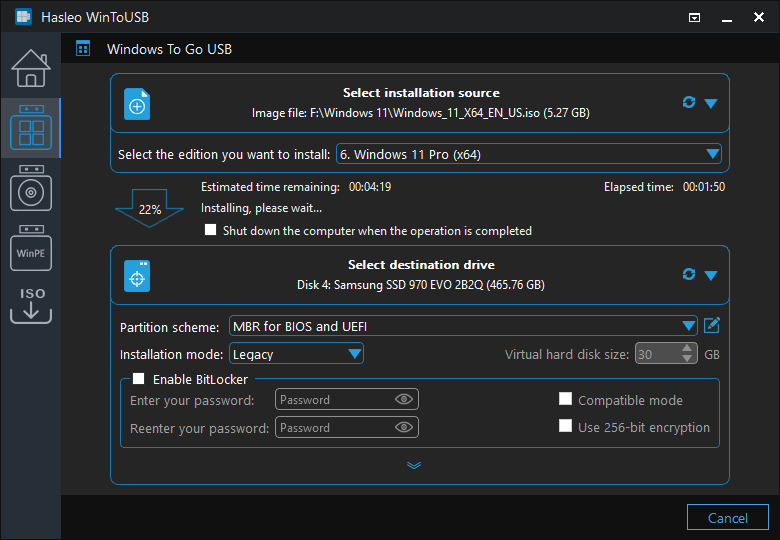
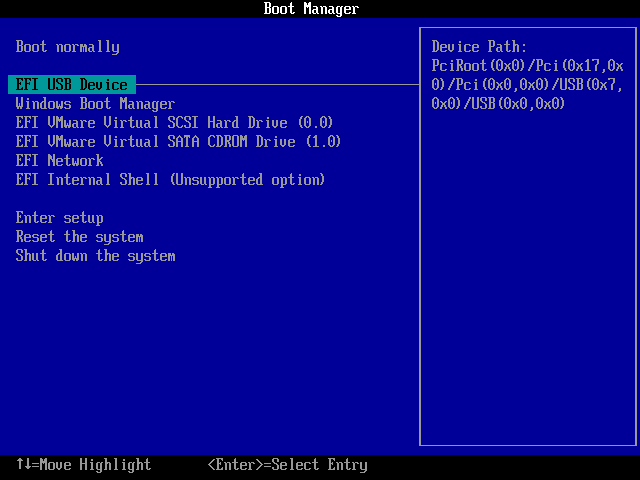
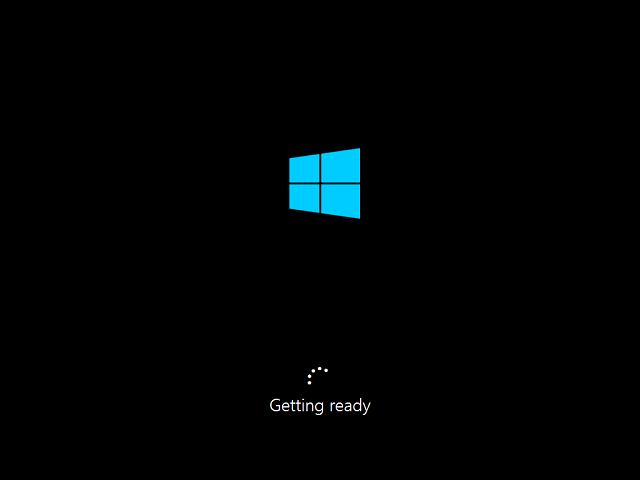
Inicialize e execute o Windows 11/10 diretamente da unidade USB portátil.
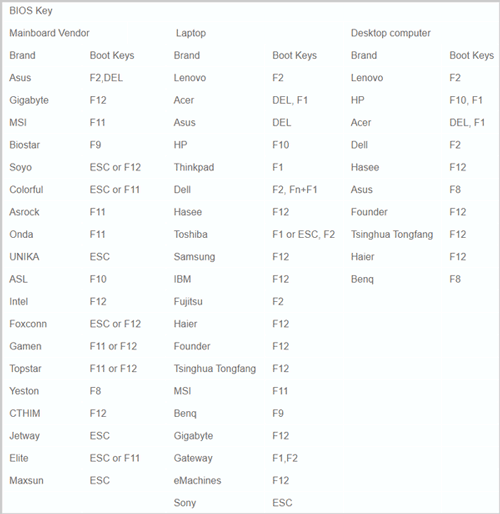
As configurações de BIOS/UEFI permitem executar uma sequência de inicialização a partir de unidades de disquete, discos rígidos, unidades de CD-ROM ou dispositivos externos. Para inicializar um Windows portátil a partir de uma unidade USB, acesse as configurações de BIOS/UEFI do computador host e altere a ordem de inicialização para definir o USB como primeiro dispositivo de inicialização.
Por que escolher o Hasleo WinToUSB para criar Windows portátil
Embora várias ferramentas possam criar unidades de Windows portátil atualmente, o Hasleo WinToUSB se destaca como a solução mais completa. É o primeiro criador de Windows portátil de terceiros do mundo e continua sendo a única ferramenta que oferece suporte a todos os itens a seguir:
- Criar Windows portátil a partir de ISO, WIM, VHD(X), ESD ou CD/DVD
- Clonar sua instalação existente do Windows para uma unidade USB
- Criar unidades Windows To Go criptografadas com BitLocker
- Atualizar um Windows To Go existente com a tecnologia Clone delta
- Criar Windows portátil a partir de arquivos de imagem do Hasleo Backup Suite
- Criar Windows To Go baseado em VHDX
- Funcionar com todas as edições do Windows (Home, Pro, Enterprise, Education, Server)
- Oferecer suporte a unidades USB certificadas e não certificadas
Outras ferramentas, como Rufus, AOMEI Partition Assistant Free e EaseUS OS2GO, oferecem criação básica de Windows To Go, mas não têm recursos essenciais como criptografia BitLocker, clonagem do sistema e suporte a VHD(X). Veja uma comparação rápida:
| Recurso | Hasleo WinToUSB | Rufus (código aberto) | AOMEI Partition Assistant Free | EaseUS OS2GO |
|---|---|---|---|---|
| Criar WTG a partir de ISO/WIM/ESD | ✓ | ✓ | ✓ | ✓ |
| Criar WTG a partir de VHD(X) | ✓ | ✓ | ✗ | ✗ |
| Clonar o Windows em execução para USB | ✓ | ✗ | ✓ | ✓ |
| Criptografia BitLocker | ✓ | ✗ | ✗ | ✗ |
| Clone delta (atualizar WTG existente) | ✓ | ✗ | ✗ | ✗ |
| Criar USB de instalação do Windows | ✓ | ✓ | ✗ | ✓ |
| Criar USB inicializável WinPE | ✓ | ✓ | ✗ | ✗ |
Como mostra a comparação, o Hasleo WinToUSB oferece o conjunto de recursos mais completo para criar unidades de Windows portátil. Para uma comparação mais detalhada das ferramentas gratuitas de criação de Windows To Go, consulte: As 3 principais ferramentas gratuitas de criação de Windows To Go.
Solução de problemas comuns
Clique no botão de atualização ao lado da lista de unidades. Se a unidade ainda não aparecer, reconecte a unidade USB ou tente uma porta USB diferente (recomendamos USB 3.0). Verifique se a unidade é reconhecida corretamente pela ferramenta Gerenciamento de Disco do Windows.
Os últimos 8 caracteres do código de erro exibido pelo Hasleo WinToUSB correspondem ao código de erro retornado pelo kernel do Windows. 0x1B1 (Um dispositivo especificado não existe.) normalmente significa que o disco foi desconectado inesperadamente ou ficou offline automaticamente. Tente o seguinte:
- Substitua o cabo de dados ou o gabinete
- Conecte uma fonte de alimentação externa à unidade USB
- Reconecte a unidade USB ou use uma porta USB diferente
- Execute a operação de criação em outro computador
Os últimos 8 caracteres do código de erro retornado pelo Hasleo WinToUSB, terminados em 00000005, correspondem ao código de erro do Windows 0x5 (Acesso negado.) — isso significa que o sistema negou acesso de gravação à unidade. Normalmente, isso é causado por um antivírus bloqueando a operação de gravação. Tente desativar temporariamente o antivírus ou adicionar o WinToUSB à lista de exclusões antes de tentar novamente.
A velocidade de uma unidade USB 2.0 é muito baixa e não é adequada para criar Windows To Go. Use uma unidade USB 3.0/3.1 ou um SSD externo e conecte a unidade USB à porta USB 3.0/3.1 do computador para obter melhor desempenho. Normalmente, o processo de criação leva apenas alguns minutos, dependendo da velocidade da unidade e da versão do Windows. Consulte o que é uma unidade flash USB para obter detalhes sobre interfaces e velocidades das unidades flash USB.
Entre nas configurações de BIOS/UEFI e verifique se a ordem de inicialização coloca sua unidade USB em primeiro lugar. Além disso, certifique-se de que a unidade USB esteja conectada diretamente a uma porta USB do computador. Muitos computadores não oferecem suporte à inicialização a partir de um dispositivo conectado a uma placa adicional USB 3 PCI ou a hubs USB externos.
Perguntas frequentes (FAQ)
A: Sim. Com o Hasleo WinToUSB, você pode criar Windows portátil em qualquer unidade USB, incluindo unidades não certificadas. O Windows To Go oficial da Microsoft exigia unidades certificadas, mas o WinToUSB funciona com unidades flash USB padrão e discos rígidos externos.
A: Um Windows portátil (Windows To Go) é uma instalação completa do Windows que é executada a partir da unidade USB — ele inclui todos os seus arquivos, aplicativos e configurações. Uma USB de instalação do Windows serve para instalar o Windows em um computador e é apagada após a instalação. O Windows portátil funciona exatamente como um sistema Windows instalado normalmente.
A: Sim. O Windows portátil criado com o WinToUSB pode ser inicializado na maioria dos computadores. No entanto, alguns computadores corporativos com políticas de segurança rigorosas podem não permitir a inicialização a partir de dispositivos externos. O computador precisa oferecer suporte à inicialização a partir de USB e ter hardware compatível.
A: O desempenho depende da velocidade da sua unidade USB. Unidades USB 3.0 oferecem bom desempenho, semelhante ao de SSDs internos. Unidades USB 2.0 serão visivelmente mais lentas. Para a melhor experiência, use uma unidade USB 3.0/3.1 ou um SSD externo.
A: Sim. Você pode instalar atualizações do Windows na sua unidade de Windows portátil como em uma instalação normal. Atualizações importantes de recursos podem exigir mais tempo e espaço livre. Alguns usuários preferem recriar o Windows portátil com uma ISO mais recente para atualizações importantes.
Resumo
Este tutorial passo a passo orienta você na criação de uma área de trabalho Windows 11/10 portátil inicializável em uma unidade USB usando o Hasleo WinToUSB, com dicas técnicas práticas. O processo é simples: basta preparar uma ISO de instalação do Windows (ou DVD) e uma unidade USB ou disco rígido externo compatível. O Hasleo WinToUSB cuida do resto, facilitando a criação do seu próprio sistema Windows portátil que pode ser inicializado em qualquer computador.
💡 Pronto para criar sua própria unidade de Windows portátil? É mais fácil do que você imagina. Baixe o Hasleo WinToUSB Free, providencie uma unidade USB 3.0 e um arquivo ISO do Windows 11/10. Depois, basta seguir as etapas acima. Na maioria dos casos, todo o processo leva menos de 30 minutos (muitas vezes apenas alguns minutos com uma boa unidade USB 3.0/3.1).
👉 Baixe o Hasleo WinToUSB agora
Dica profissional: para obter o melhor desempenho e a melhor experiência do usuário, recomendamos fortemente usar um SSD externo.