

Se você tem uma ISO de instalação do Windows 7/Server 2008 ou posterior, um arquivo WIM, ESD, SWM, um arquivo VHD(X) com o sistema operacional Windows 7/Server 2008 ou posterior instalado, ou um arquivo de backup do sistema Windows (DBI) produzido pelo Hasleo Backup Suite, pode usar o Hasleo WinToUSB para instalar o Windows em uma unidade USB ou Thunderbolt como Windows portátil e, assim, levar esse Windows portátil para qualquer lugar e usá-lo em qualquer computador. Este guia se concentra em como criar um Windows To Go a partir de um arquivo ISO, WIM, ESD, SWM, VHD, VHDX ou DBI, então leia este guia com atenção antes de criar o Windows To Go.
Tutorial para criar um Windows portátil 11/10/8/7 (X64/X86/ARM64) a partir de um arquivo ISO, WIM, ESD, SWM, VHD(X) ou DBI com o Hasleo WinToUSB.

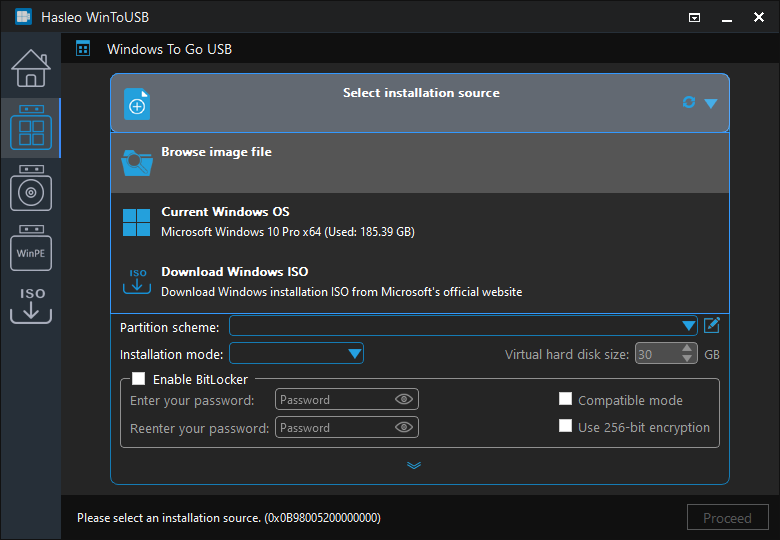
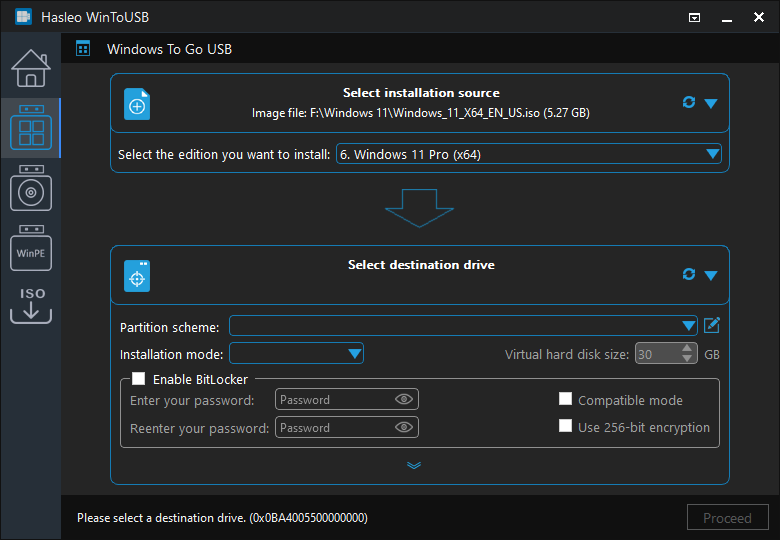
 para que o programa reconheça a unidade.
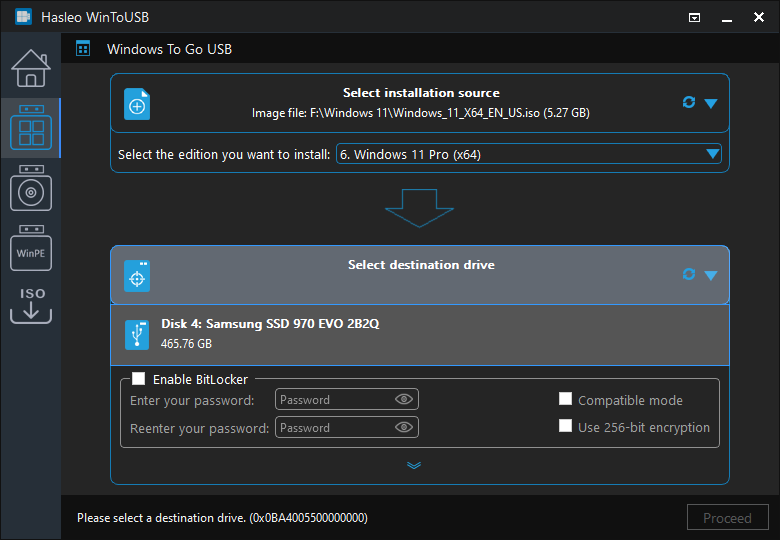
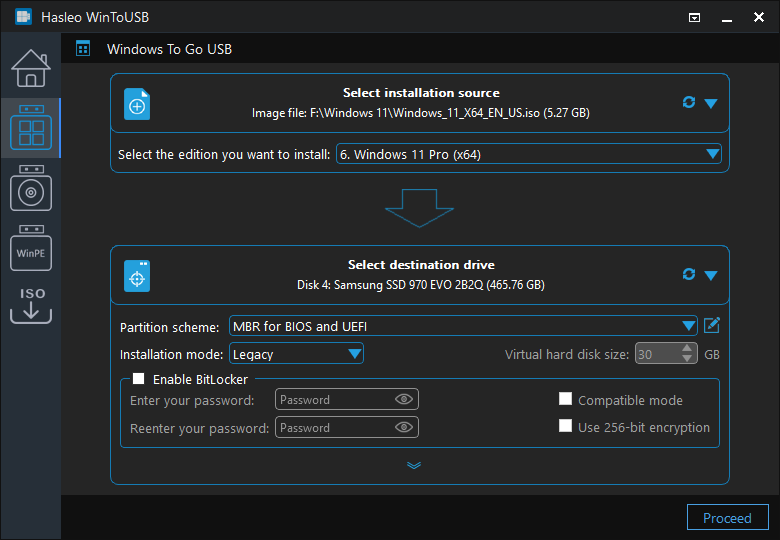
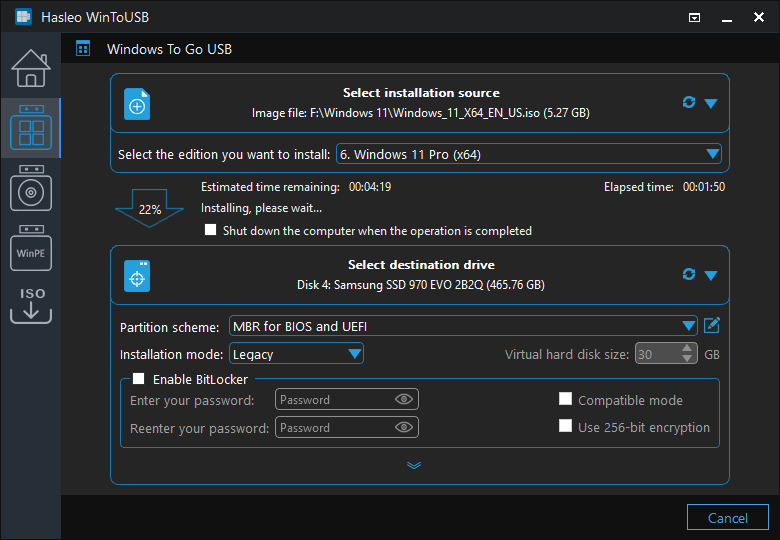
* Esquema de partições:
- MBR para BIOS: esta opção cria um USB com Windows To Go que só pode ser inicializado em computadores com BIOS.
- GPT para UEFI: esta opção cria um USB com Windows To Go que só pode ser inicializado em computadores com UEFI.
- MBR para BIOS e UEFI: esta opção cria um USB com Windows To Go que pode ser inicializado tanto em computadores com BIOS quanto com UEFI.
- Manter o esquema de partições existentes: esta opção permite preparar manualmente as partições da unidade, e aqui está o guia do usuário sobre como preparar manualmente as partições para Windows To Go. Observe que a opção "Manter o esquema de partições existentes" só está disponível para o Windows 10 1709 e sistemas operacionais Windows posteriores ao usar uma unidade flash USB para criar o Windows To Go.
* Modo de instalação:
- O modo Legacy é a melhor escolha se você estiver usando uma unidade externa para criar o Windows To Go; ele tem o melhor desempenho.
- O modo VHD/VHDX é a melhor escolha se você estiver usando uma unidade flash USB para criar o Windows To Go, porque, segundo nossos testes e o feedback dos usuários, o modo VHD/VHDX tem a melhor compatibilidade ao usar uma unidade flash USB para criar o Windows To Go. O VHDX é um novo formato VHD para Windows 8 ou sistemas operacionais Windows posteriores, então, se você quiser criar uma unidade flash USB com Windows 11/10/8 To Go, recomendamos usar VHDX.
* Ativar BitLocker:
- Marque a caixa de seleção "Ativar BitLocker" para criptografar a unidade com Windows To Go com BitLocker; você precisa digitar a senha e selecionar o modo de criptografia e a força de criptografia de que precisa.
- Se a caixa de seleção "Ativar BitLocker" estiver marcada, o tempo da primeira inicialização do Windows ficará maior, porque levará algum tempo para concluir a operação de criptografia, então, por favor, seja paciente.
* Drivers adicionais:
- A opção "Drivers adicionais" permite injetar drivers adicionais no Windows ao criar o Windows To Go, o que é particularmente importante quando precisamos depender de drivers de hardware para concluir a instalação do Windows, como em criar Windows To Go para computadores Mac.
- O diretório de drivers adicionais que você especificar deve conter apenas os drivers que precisam ser injetados no Windows. Se esse diretório contiver muitos arquivos inúteis, o processo de injeção de drivers ficará muito lento.
- A opção "Drivers adicionais" não está disponível quando o número da versão do Windows a ser instalado é maior que o número da versão do sistema operacional Windows atualmente em execução.
* Ativar suporte para 'Windows UEFI CA 2023': isso permite criar uma unidade USB com Windows To Go compatível com o padrão de segurança Microsoft UEFI CA 2023 para passar na Inicialização Segura em computadores que confiam apenas no novo certificado.
* Discos internos offline ao inicializar no Windows To Go: todos os discos internos ficarão offline por padrão após a inicialização no Windows To Go com esta opção marcada, e você precisará colocar os discos internos online manualmente para acessá-los.
* Ignorar requisitos do sistema Windows 11 e da conta Microsoft online: isso permite criar uma unidade USB com Windows To Go que pode ignorar o requisito de sistema do Windows 11 e o requisito de conta Microsoft online.
* Criar uma conta local com nome de usuário: isso permite especificar um nome de conta local do Windows, e a Instalação do Windows criará automaticamente uma conta local do Windows para o Windows To Go usando esse nome.
* Desativar coleta de dados/privacidade do OOBE: isso permite criar uma unidade USB com Windows To Go com a coleta de dados/privacidade do OOBE desativada.
* Usar o fuso horário e as configurações de região do usuário atual: isso permite criar uma unidade USB com Windows To Go com o fuso horário e as configurações de região do usuário atual.
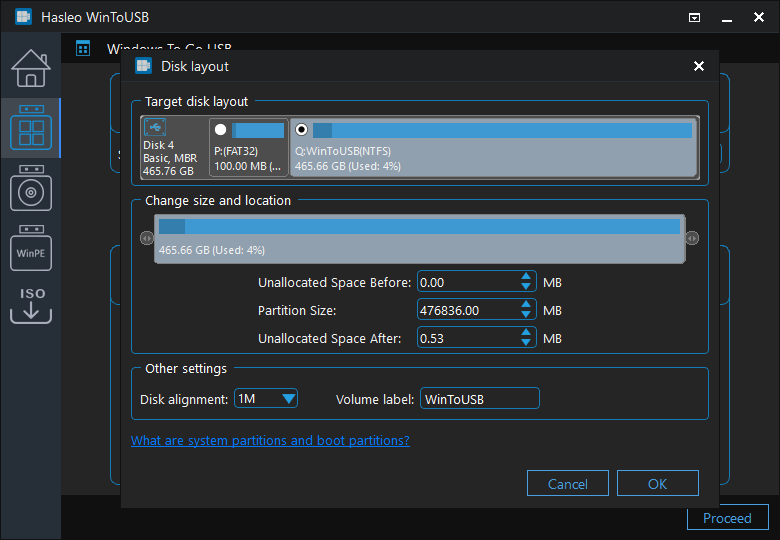
 para abrir a janela Layout do disco. Aqui você pode ajustar o tamanho e a localização das partições, além de definir rótulos de volume e outras informações conforme necessário, e depois clicar em "OK" para salvar as alterações.


Conclusão
Seguindo estes passos simples, você pode criar facilmente uma unidade USB ou Thunderbolt inicializável com Windows a partir de um arquivo ISO, WIM, ESD, SWM, VHD, VHDX ou DBI com o Hasleo WinToUSB.
Observe que o Hasleo Backup Suite é um software gratuito de backup para Windows desenvolvido pela Hasleo para ajudar os usuários a proteger a segurança dos dados. Você pode usá-lo para fazer backup de sistemas operacionais Windows, discos, partições e arquivos, reduzindo ou evitando perdas causadas pela perda de arquivos.