

Este tutorial detalha como usar o Hasleo WinToUSB para criar o Windows To Go a partir de um arquivo de imagem de sistema do Hasleo Backup Suite.
O que é o Windows To Go (WTG)?
O Windows To Go (WTG) é uma tecnologia que permite instalar e inicializar um sistema operacional Windows completo diretamente de uma unidade USB, introduzida pela primeira vez no Windows 8 Enterprise Edition. Esse recurso permaneceu disponível nas primeiras versões do Windows 10. No entanto, a Microsoft anunciou em maio de 2019 que ele não estaria mais disponível nas versões posteriores, o que significa que o recurso foi removido no Windows 10 versão 1909 e no Windows 11.
Esse recurso só está disponível para criar o Windows To Go em unidades USB usando as edições Windows 10/8 Enterprise ou Education. Como a Microsoft descontinuou o Windows To Go, falar sobre esse recurso hoje significa usar uma ferramenta de terceiros para instalar o Windows em uma unidade USB, também chamado de Windows portátil. Para obter mais informações sobre o Windows To Go, consulte: O que é o Windows To Go (WTG)?
Visão geral do Hasleo Backup Suite e do Hasleo WinToUSB
O Hasleo Backup Suite é uma ferramenta gratuita de backup e clonagem do Windows desenvolvida pela Hasleo Software para usuários do Windows. Ele oferece suporte a backup e restauração do sistema operacional Windows, discos, partições ou arquivos, bem como à clonagem do sistema operacional, discos ou partições. Esta solução profissional de backup oferece suporte aos modos de backup completo, incremental e diferencial. Também oferece compactação, criptografia, divisão e mesclagem de imagens de backup e fornece outros recursos avançados, como agendamento de backup.
O Hasleo WinToUSB é outro programa desenvolvido pela Hasleo Software para criar o Windows To Go. É a primeira ferramenta de terceiros do mundo a oferecer esse recurso. O Hasleo WinToUSB não apenas oferece suporte à criação do Windows To Go a partir de arquivos de imagem (ISO, WIM, VHD(X), etc.), mas também é pioneiro na clonagem de um sistema operacional Windows em execução para uma unidade USB como um espaço de trabalho portátil. Como a ferramenta de criação de Windows To Go mais profissional, muitas das tecnologias usadas pelo Hasleo WinToUSB são pioneiras e estão sendo copiadas por outros softwares de criação de Windows To Go de terceiros.
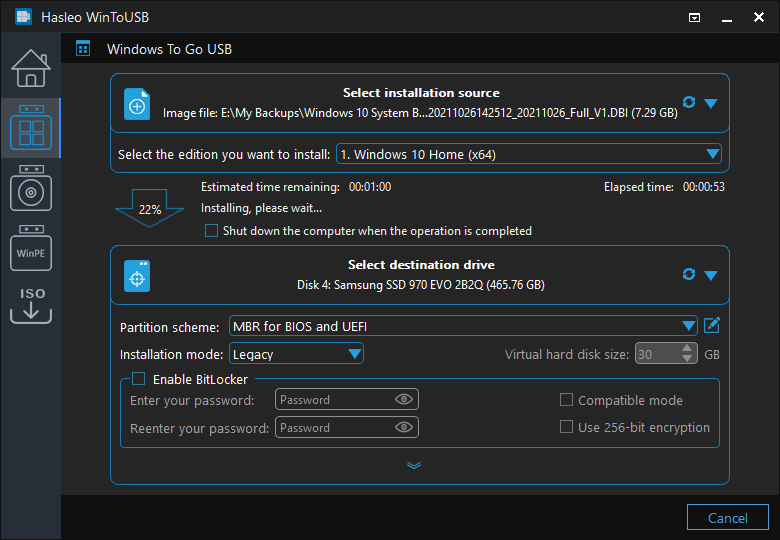
Tutorial para criar o Windows To Go a partir de uma imagem de sistema do Hasleo Backup Suite usando o Hasleo WinToUSB.

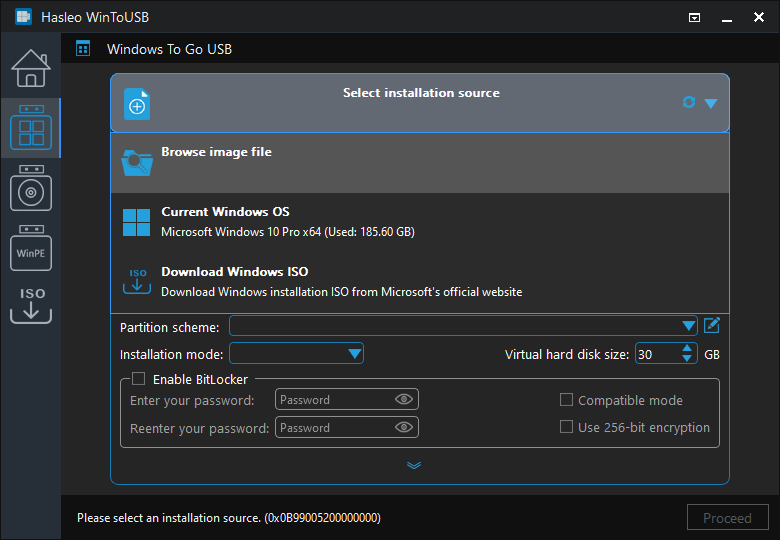
* Dicas: se você não tiver um arquivo de imagem de backup do sistema Windows criado pelo Hasleo Backup Suite, consulte: Tutorial para criar um backup de imagem do sistema Windows com o Hasleo Backup Suite. E DBI é a extensão dos arquivos de imagem de backup gerados pelo Hasleo Backup Suite.
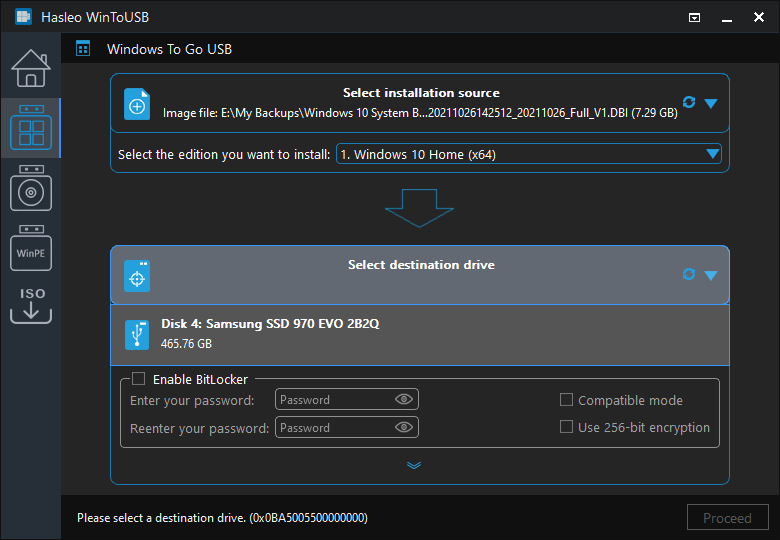
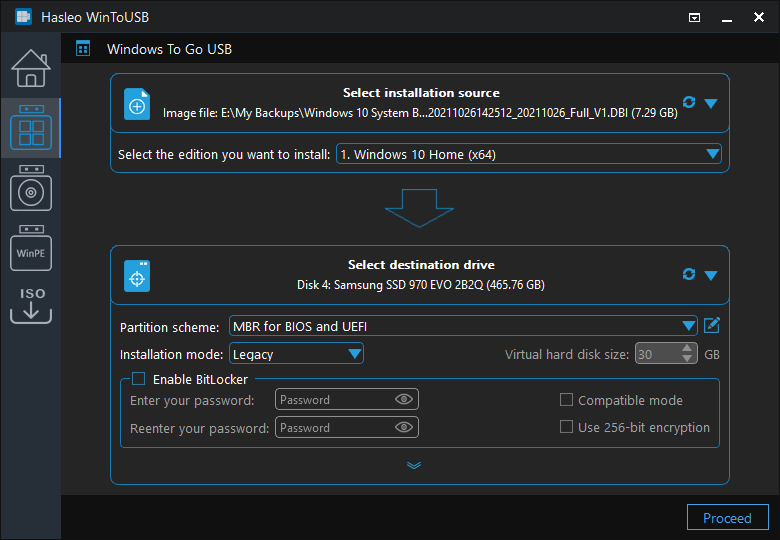
* Dicas:
- Para obter informações detalhadas sobre "Esquema de partição", "Modo de instalação" e "Ativar BitLocker", consulte: Como criar um Windows portátil 11/10/8/7 a partir de arquivos ISO, WIM, ESD, SWM, VHD(X) ou DBI?
- Se você selecionar a opção "Manter o esquema de partições existentes", precisará preparar manualmente as partições da unidade USB antes desta etapa. Consulte o guia: Como preparar manualmente as partições para o Windows To Go.
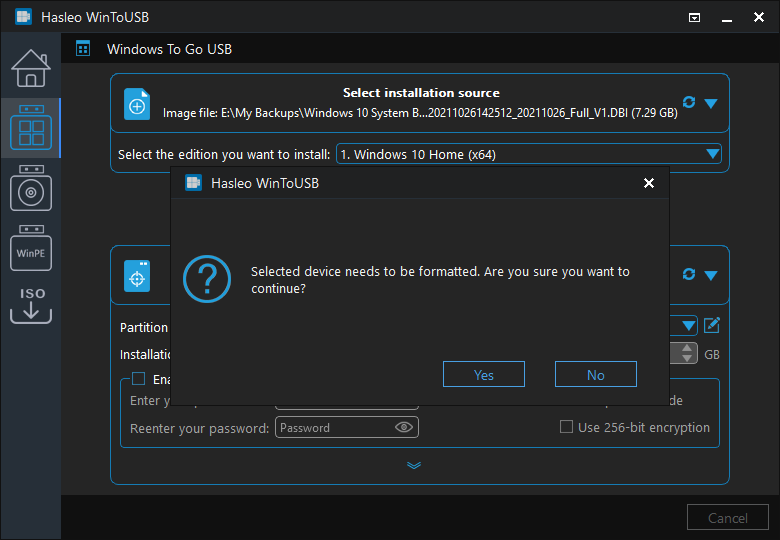

Tutorial para criar um backup de imagem do sistema Windows com o Hasleo Backup Suite.
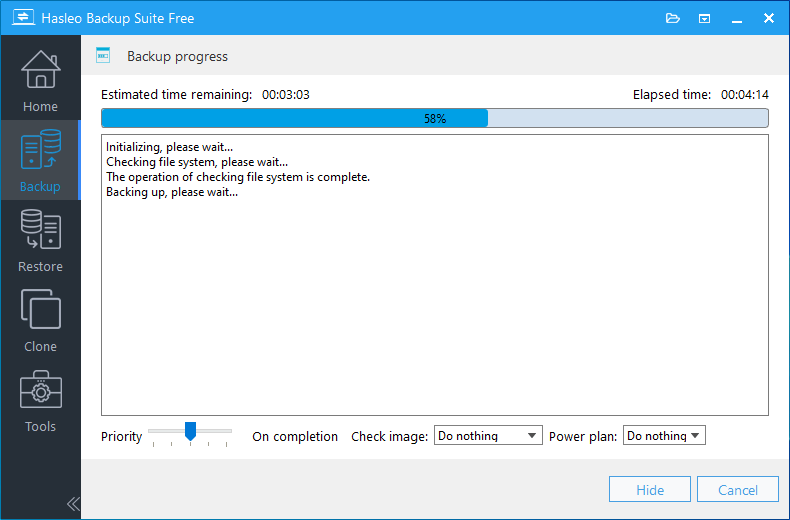
O Hasleo Backup Suite é uma ferramenta gratuita e profissional de backup e clonagem para Windows. A seguir, explicaremos como gerar um backup de imagem do sistema com ele.


* Nome da tarefa: especifique um nome de tarefa para localizar e gerenciar rapidamente a tarefa de backup.
* Descrição: descreva brevemente a finalidade da tarefa e os detalhes relacionados.
* Destino: o caminho de destino dos arquivos de imagem de backup será salvo aqui. Para alterá-lo, clique no ícone de pasta.
* Opções de backup: configurações avançadas de backup. Para obter mais detalhes, consulte Opções de backup.
* Agendamento de backup: configure um agendamento de backup para executar tarefas de backup automaticamente em uma base regular. Para obter mais detalhes, consulte Agendamento de backup.
Perguntas frequentes (FAQ)
A: Você pode criar o Windows To Go a partir de imagens de backup criadas pelo Hasleo Backup Suite, que produz arquivos DBI contendo backups completos do sistema Windows. Essas imagens de backup incluem todos os arquivos de sistema, o carregador de inicialização e as ferramentas de recuperação necessários para a criação do Windows To Go.
A: DBI é a extensão de arquivo para imagens de backup geradas pelo Hasleo Backup Suite. Para criar um backup DBI, execute o Hasleo Backup Suite, selecione "Backup do sistema", escolha as partições a serem copiadas, especifique o caminho de destino e clique em Prosseguir. O arquivo DBI resultante pode ser usado como fonte para criar o Windows To Go.
A: Sim, o WinToUSB permite selecionar um arquivo DBI do Hasleo Backup Suite como fonte de instalação, o que restaurará a imagem de backup na sua unidade USB como um sistema Windows portátil. Isso é útil quando você deseja converter um backup existente do Windows em uma configuração Windows portátil.
A: Usar imagens de backup permite criar o Windows To Go a partir de um sistema Windows já configurado, preservando todos os seus aplicativos, configurações e dados. Isso é mais eficiente do que uma instalação nova quando você precisa de um sistema portátil com seu ambiente de trabalho existente.
Conclusão
Como mencionado acima, o Hasleo WinToUSB oferece suporte à criação do Windows To Go a partir do backup de imagem do sistema produzido pelo Hasleo Backup Suite.
Como um criador profissional de Windows To Go, o Hasleo WinToUSB pode criar o Windows To Go a partir de arquivos de imagem ISO, WIM, VHD(X) ou clonar um Windows existente para uma unidade USB.