

Com a crescente popularidade da tecnologia de virtualização, cada vez mais usuários utilizam os formatos VHD (Virtual Hard Disk) e VHDX para armazenar e implantar sistemas Windows. O VHD é um formato de arquivo de disco rígido virtual que pode ser montado e usado como um disco rígido físico, enquanto o VHDX é sua versão aprimorada, com suporte a maior capacidade e melhor desempenho. Se você já tem um arquivo VHD ou VHDX contendo um sistema Windows, pode convertê-lo em um sistema portátil Windows To Go e levá-lo com você para usar em qualquer computador compatível.
Este tutorial explicará em detalhes como criar um sistema portátil Windows To Go a partir de um arquivo de disco rígido virtual VHD ou VHDX existente.
Introdução ao VHD e ao VHDX
O VHD (Virtual Hard Disk) é um formato de arquivo de disco rígido virtual desenvolvido pela Microsoft, introduzido pela primeira vez no Windows 7 para a plataforma de virtualização Hyper-V. Os arquivos VHD podem ser montados como unidades, assim como discos rígidos físicos, permitindo que os usuários armazenem arquivos, instalem aplicativos e até instalem sistemas operacionais completos dentro deles.
O VHDX (Virtual Hard Disk v2) é a versão aprimorada do formato VHD, introduzida com o Windows 8 e o Windows Server 2012. O VHDX oferece as seguintes vantagens em relação ao VHD:
- Suporte a maior capacidade: o VHDX suporta até 64 TB, enquanto o VHD suporta até 2 TB
- Melhor desempenho: o VHDX usa tamanhos de bloco maiores (2 MB), reduzindo a fragmentação e melhorando o desempenho
- Maior confiabilidade: o VHDX inclui funcionalidade de registro em log para proteger a integridade dos dados durante quedas de energia inesperadas
- Suporte a setores de 4 KB: o VHDX oferece melhor suporte ao formato de setor de 4 KB dos discos rígidos modernos
Ao converter o sistema Windows do VHD ou VHDX em Windows To Go, você pode:
- Portabilidade: usar seu ambiente Windows configurado em qualquer lugar, a qualquer momento
- Isolamento: executar um ambiente Windows personalizado sem afetar o sistema host
- Backup e recuperação: fazer backup e restaurar facilmente configurações completas do sistema
- Testes e desenvolvimento: fornecer um ambiente consistente para desenvolvimento e testes
Pré-requisitos para criar Windows To Go a partir de VHD/VHDX
Antes de começar a criar o Windows To Go a partir de VHD/VHDX, você precisa atender aos seguintes pré-requisitos:
- Arquivo VHD/VHDX: um arquivo VHD ou VHDX contendo um sistema Windows inicializável (formato .vhd ou .vhdx)
- Unidade USB: uma unidade USB com capacidade suficiente (não inferior ao tamanho do arquivo VHD/VHDX; recomenda-se uma unidade USB 3.0/3.1 de alta velocidade de 64 GB ou mais, ou um SSD externo)
- Software WinToUSB: baixe e instale a versão mais recente do Hasleo WinToUSB, garantindo que a versão ofereça suporte à conversão de VHD/VHDX
- Computador de destino: um computador que ofereça suporte à inicialização por USB, com configurações de BIOS/UEFI que permitam a inicialização por USB
- Privilégios de administrador: privilégios de administrador no computador de origem para montar e acessar o arquivo VHD/VHDX
Observações importantes:
- O sistema Windows no arquivo VHD/VHDX deve ser inicializável
- Verifique se a versão do Windows no arquivo VHD/VHDX é compatível com o hardware do computador de destino
Etapas detalhadas para criar Windows To Go a partir de VHD/VHDX usando o WinToUSB

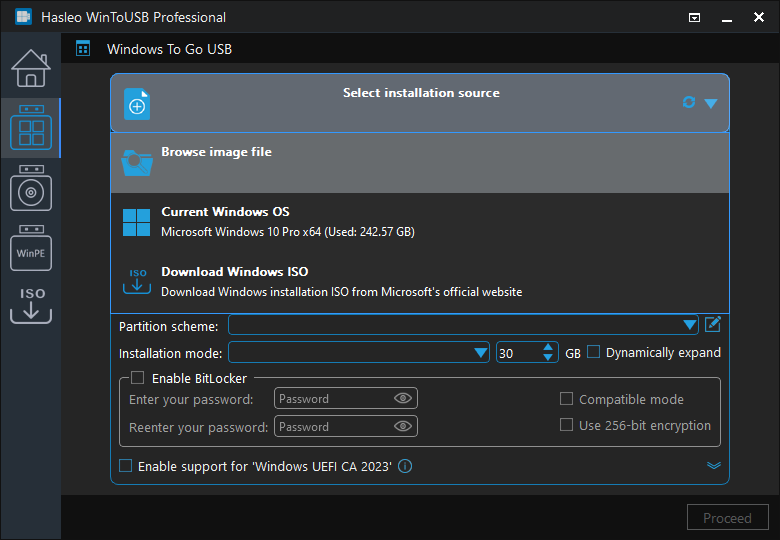
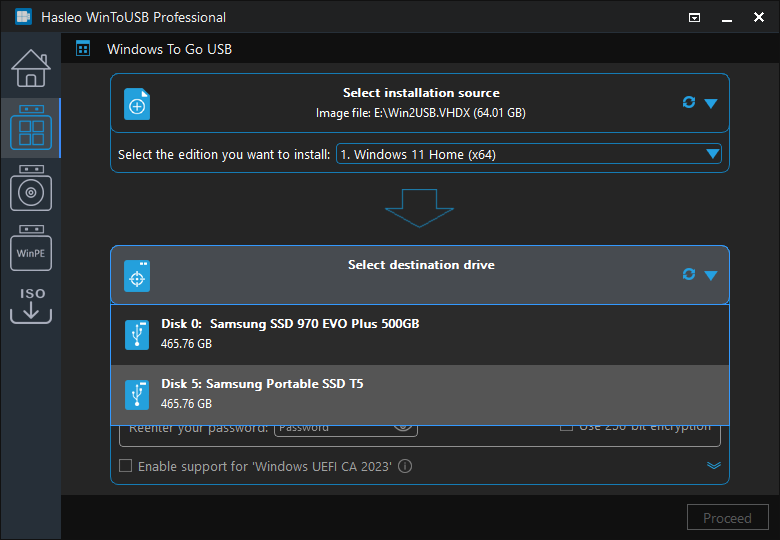
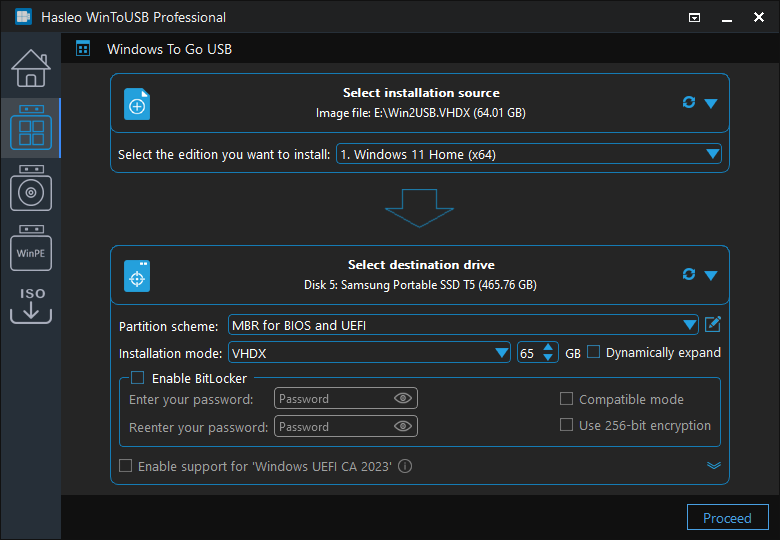
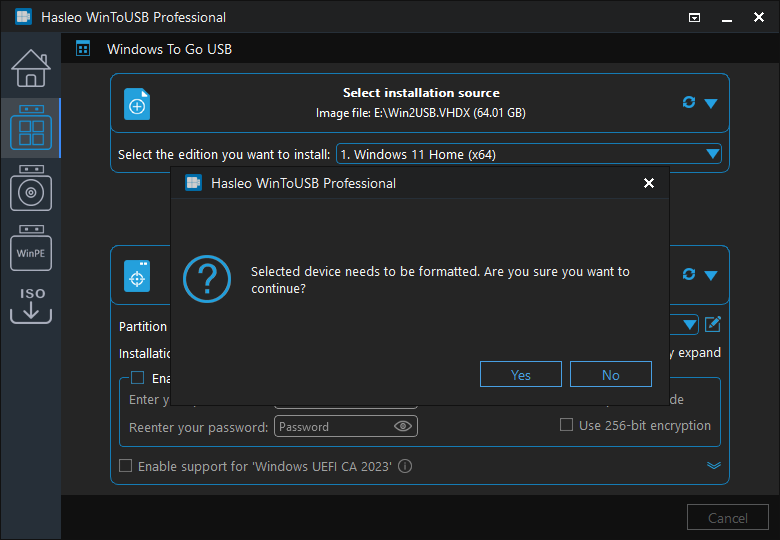
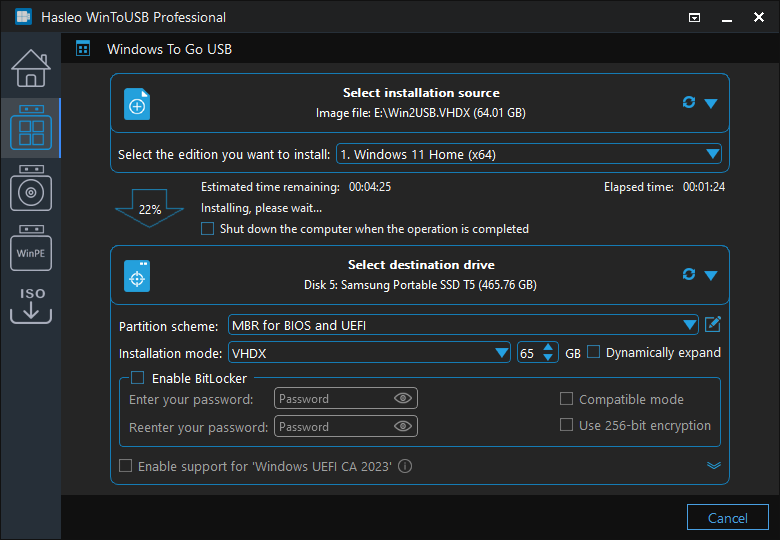

Diferenças entre VHD e VHDX e diretrizes de escolha
Ao escolher entre os formatos VHD e VHDX, considere os seguintes fatores:
| Recurso | VHD | VHDX |
|---|---|---|
| Capacidade máxima | 2 TB | 64 TB |
| Desempenho | Desempenho padrão | Desempenho superior (blocos maiores) |
| Proteção de dados | Proteção básica | Funcionalidade de registro em log, proteção mais forte |
| Compatibilidade | Windows 7 e posteriores | Windows 8 e posteriores |
| Suporte a setores de 4 KB | Suporte limitado | Suporte total |
Diretrizes de escolha:
- Se o seu sistema precisar oferecer suporte ao Windows 7, use o formato VHD
- Se o seu sistema exigir armazenamento de grande capacidade (acima de 2 TB) ou melhor desempenho, use o formato VHDX
- Para discos rígidos virtuais recém-criados, use o formato VHDX para melhor desempenho e confiabilidade
Problemas comuns e solução de problemas
Problema 1: erros durante a instalação
Se ocorrerem erros durante a instalação:
- Verifique se a unidade USB está saudável; recomenda-se usar uma unidade USB de alta velocidade de marca conhecida
- Verifique se a unidade USB tem espaço livre suficiente
- Tente usar uma porta USB ou uma unidade USB diferente
- Verifique se o sistema no arquivo VHD/VHDX está completo e é inicializável
- Verifique se você tem permissões suficientes para acessar o arquivo VHD/VHDX
Problema 2: tela azul após inicializar a partir do USB
Se aparecer um erro de tela azul após inicializar a partir do USB:
- Verifique se o hardware do computador de destino é compatível com a versão do Windows no VHD/VHDX
- Tente generalizar o sistema Windows no computador de origem (usando o Sysprep)
- Verifique se faltam drivers necessários
- Tente usar um esquema de partição diferente (GPT vs MBR)
Problema 3: conversão de formato entre VHD e VHDX
Se precisar converter VHD em VHDX ou vice-versa:
- Você pode usar o Gerenciador do Hyper-V para a conversão de formato
- Ou usar ferramentas de gerenciamento de disco de terceiros
- Observação: o processo de conversão cria um novo arquivo; o arquivo original permanece inalterado
Problema 4: unidade USB não reconhecida
Se o WinToUSB não conseguir reconhecer a unidade USB:
- Tente desconectar e reconectar a unidade USB
- Use uma porta USB diferente (recomenda-se uma porta USB 3.0)
- Verifique se a unidade USB está devidamente particionada e formatada
- Verifique o status da unidade USB no Gerenciamento de Disco
Perguntas frequentes (FAQ)
A: Você pode criar Windows To Go a partir de qualquer arquivo VHD ou VHDX inicializável que contenha um sistema Windows. O VHD/VHDX deve ter uma instalação funcional do Windows com os arquivos de inicialização adequados. Arquivos VHD não inicializáveis ou sem um sistema Windows não podem ser convertidos em Windows To Go.
A: O VHD é o formato de disco rígido virtual original, com suporte a capacidade de até 2 TB, enquanto o VHDX é a versão aprimorada, com suporte a até 64 TB, melhor desempenho e recursos de proteção de dados. O VHD é compatível com Windows 7 e posteriores, enquanto o VHDX requer Windows 8 ou posterior.
A: Sim, você pode converter VHD em VHDX usando o Gerenciador do Hyper-V ou ferramentas de gerenciamento de disco de terceiros. A conversão cria um novo arquivo, preservando o original. Observe que arquivos VHDX não podem ser convertidos diretamente de volta para o formato VHD sem ferramentas de terceiros.
A: Sua unidade USB deve ser grande o suficiente para conter todo o arquivo VHD/VHDX, além de alguma margem. Recomendamos usar uma unidade USB de pelo menos 1,5 vez o tamanho do seu arquivo VHD. Para Windows 10/11, normalmente é necessária uma unidade de 64 GB ou mais para um uso confortável.
A: Sim, a versão gratuita do WinToUSB oferece suporte à criação de Windows To Go a partir de um arquivo VHD. Você pode selecionar seu arquivo VHD como fonte de instalação e criar um Windows portátil em qualquer unidade USB.
Conclusão
Conforme descrito acima, seguindo estas etapas, você pode usar o Hasleo WinToUSB para criar um sistema portátil Windows To Go a partir de um arquivo de disco rígido virtual VHD ou VHDX existente. Este método é especialmente adequado para os seguintes cenários:
- Migrar o Windows de um ambiente virtualizado para mídia removível
- Fazer backup e restaurar configurações completas do sistema
- Usar um ambiente Windows consistente em diferentes computadores
- Tornar portáteis os ambientes de desenvolvimento e teste
Como uma ferramenta profissional de criação de Windows portátil, o Hasleo WinToUSB não apenas oferece suporte à criação de Windows To Go a partir de VHD/VHDX, mas também permite criar sistemas Windows portáteis a partir de arquivos ISO, discos de instalação ou sistemas Windows já instalados.
Experimente hoje os poderosos recursos do WinToUSB e converta facilmente seu sistema VHD/VHDX em um Windows To Go portátil!