

O EaseUS OS2Go e o EaseUS Todo Backup oferecem suporte à criação de Windows To Go. O Hasleo WinToUSB, a primeira ferramenta de Windows To Go de terceiros do mundo, é a melhor alternativa ao EaseUS OS2Go e ao Windows To Go Creator integrado ao EaseUS Todo Backup.
Visão geral do EaseUS OS2Go e do Windows To Go Creator integrado ao EaseUS Todo Backup
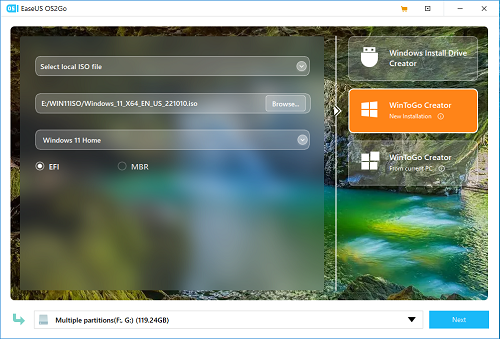
O EaseUS OS2Go é um software desenvolvido pela EaseUS para criar Windows To Go, que oferece suporte à instalação do Windows a partir de um arquivo ISO em um USB ou à clonagem de um Windows existente para unidades USB.
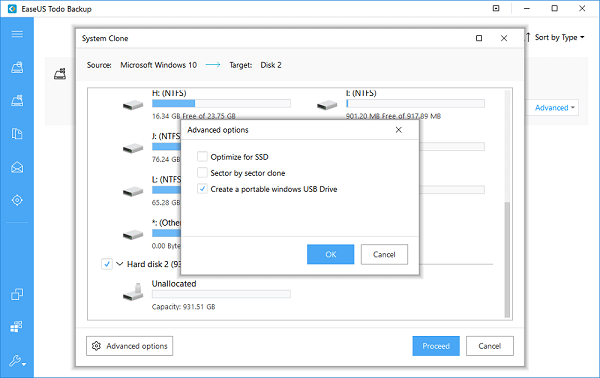
O EaseUS Todo Backup é uma solução de backup para Windows poderosa, confiável e segura, que oferece recursos de backup do sistema operacional Windows, de discos/partições e de arquivos. Além disso, é uma ferramenta de clonagem de disco do Windows para clonagem de discos/partições do Windows. O Windows To Go Creator integrado ao EaseUS Todo Backup é uma opção avançada de clonagem do Windows. Ele clona o Windows de um disco interno para uma unidade USB e permite que o sistema operacional inicialize corretamente a partir da unidade. Ele funciona de forma semelhante ao Assistente do Criador do Windows To Go da Microsoft, mas não oferece suporte à criação de Windows To Go diretamente a partir de arquivos ISO/WIM/ESD.
Por que você pode precisar de uma alternativa ao EaseUS OS2Go e ao EaseUS Windows To Go Creator?
Para ser honesto, o EaseUS OS2Go e o Windows To Go Creator integrado ao EaseUS Todo Backup são ótimas soluções de Windows To Go, oferecendo uma boa interface gráfica e altas taxas de sucesso. No entanto, eles têm as seguintes desvantagens:
- Não oferece suporte à criação de Windows To Go a partir de arquivos WIM/ESD/VHD(X).
- Não oferece suporte à criação de Windows To Go baseado em VHD(X).
- Não oferece suporte à criptografia BitLocker para unidades USB Windows To Go para proteger seus dados.
- O EaseUS OS2Go é uma ferramenta paga, e o Windows To Go Creator integrado ao EaseUS Todo Backup só está disponível na versão paga, além de ter desempenho ruim.
- O preço é muito caro.
A melhor alternativa ao EaseUS OS2Go e ao Windows To Go Creator integrado ao EaseUS Todo Backup
Como mencionado acima, o EaseUS OS2Go é uma ferramenta paga, e o Windows To Go Creator integrado ao EaseUS Todo Backup (que também é um recurso pago) só consegue clonar um Windows existente para uma unidade USB como Windows To Go. Ele não oferece suporte à criação de Windows To Go a partir de arquivos ISO/WIM/ESD/VHD(X). Se o EaseUS Windows To Go Creator não atender às suas necessidades, você pode precisar de uma alternativa. Aqui, recomendamos que você experimente o Hasleo WinToUSB, o primeiro Criador de Windows To Go de terceiros do mundo, que resolve perfeitamente todos os problemas mencionados acima.
Tutorial para criar Windows To Go com o Hasleo WinToUSB - a melhor alternativa gratuita ao EaseUS OS2Go e ao EaseUS Windows To Go Creator.

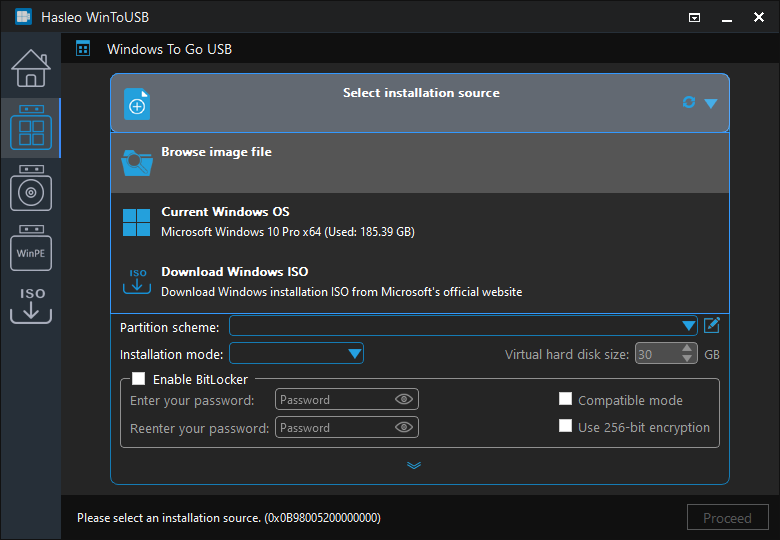
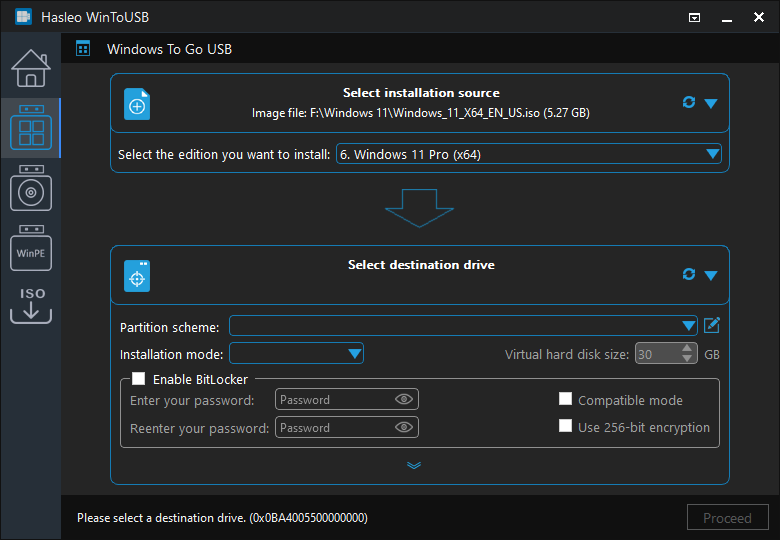
 para iniciar o reconhecimento da unidade.
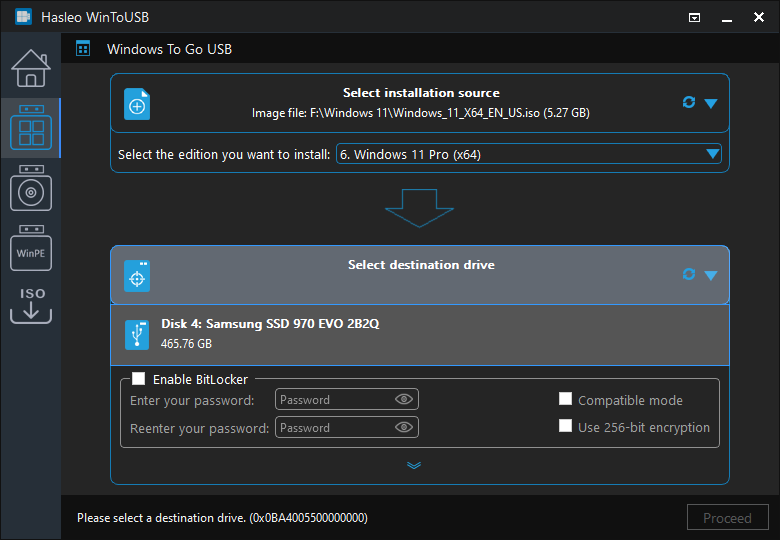
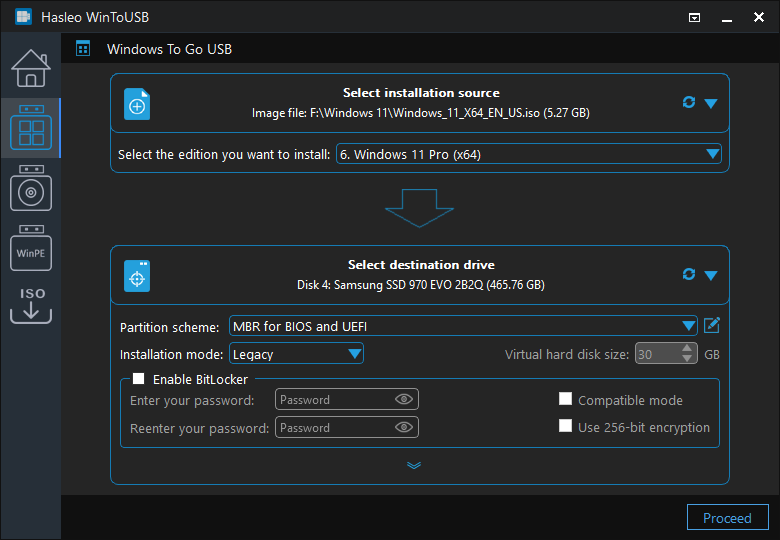
* Dicas:
- Para obter informações detalhadas sobre "Esquema de partições", "Modo de instalação" e "Ativar BitLocker", consulte: Como criar um Windows portátil 11/10/8/7 a partir de arquivos ISO, WIM, ESD, SWM, VHD(X) ou DBI?
- Se você selecionar a opção "Manter o esquema de partições existentes", precisará preparar manualmente as partições da unidade USB antes desta etapa. Veja o guia: Como preparar manualmente as partições para Windows To Go.
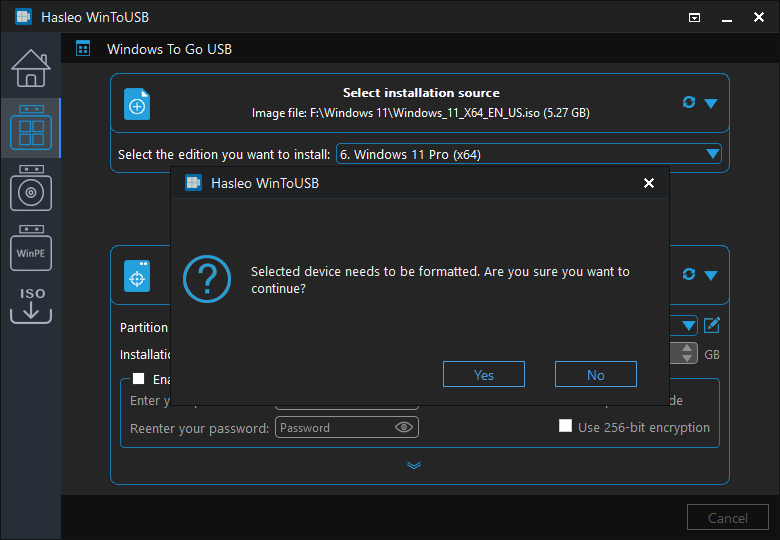
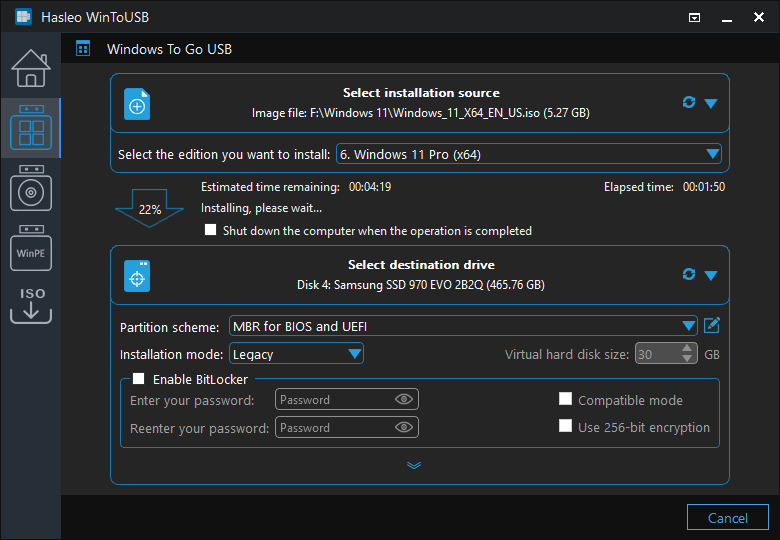


Perguntas frequentes (FAQ)
A: O Hasleo WinToUSB oferece uma versão gratuita que permite criar Windows To Go a partir de arquivos ISO/WIM/ESD. A versão Professional paga adiciona recursos como clonar o Windows existente para USB e suporte à criptografia BitLocker.
A: Sim, o WinToUSB oferece suporte à criação de Windows To Go diretamente a partir de arquivos ISO, WIM, ESD, SWM, VHD(X) e DBI do Windows, o que o EaseUS OS2Go não oferece.
A: Sim, o WinToUSB oferece suporte à criptografia BitLocker para proteger os dados do seu Windows To Go. Este é um recurso importante que o EaseUS OS2Go e o EaseUS Windows To Go Creator não oferecem.
A: O WinToUSB oferece várias vantagens: versão gratuita disponível, suporte a fontes de arquivos ISO/WIM/ESD/VHD(X), suporte à criptografia BitLocker, criação de Windows To Go baseado em VHD(X) e não exige unidades USB certificadas.
A: Sim, com o WinToUSB Professional, você pode clonar uma instalação existente do Windows para uma unidade USB como Windows To Go, de forma semelhante ao EaseUS Windows To Go Creator, mas com recursos adicionais.
Conclusão
Como a melhor alternativa gratuita ao EaseUS OS2Go e ao Windows To Go Creator integrado ao EaseUS Todo Backup, você pode usar o Hasleo WinToUSB não apenas para criar Windows To Go a partir de arquivos ISO/WIM/ESD/VHD(X), mas também para criptografar a unidade USB Windows To Go com BitLocker para proteger seus dados. Com a versão premium, você também pode clonar um Windows existente para uma unidade USB como Windows To Go.
Se você procura uma alternativa ao EaseUS Todo Backup para fazer backup ou clonar o sistema operacional Windows, discos/partições, recomendamos experimentar o software gratuito de backup para Windows Hasleo Backup Suite Free.