Escrito por James Redator técnico sênior da Hasleo Technology com mais de 10 anos de experiência em tecnologia Windows e proteção de dados. Atualizado em 25 de maio de 2026 | WinToUSB
Este tutorial fornece um guia passo a passo para instalar vários Windows baseados em VHD(X) em uma única unidade USB usando o Hasleo WinToUSB. Importante: Ao instalar várias versões do Windows na mesma unidade USB, sempre as instale em ordem crescente de versão. Por exemplo, instale primeiro o Windows 8; depois instale o Windows 10; por fim, instale o Windows 11 (última versão por último).
Tutorial para instalar vários Windows baseados em VHD(X) na mesma unidade USB como Windows portátil multi-inicialização.
1
Conecte a unidade USB ao computador. Crie uma pequena partição FAT32 (deve ser partição primária) como a única partição de sistema na unidade USB. Em seguida, crie uma partição NTFS separada (deve ser partição primária) para cada sistema operacional Windows que deseja instalar. Neste tutorial, instalaremos Windows 8, 10 e 11 na mesma unidade USB, como mostrado na imagem abaixo.
* Dicas:O sistema operacional Windows só pode ser instalado em uma partição primária. Como você sabe, um disco MBR suporta até 4 partições primárias, com uma reservada como partição de sistema. Portanto, você só pode instalar até 3 sistemas operacionais Windows em uma unidade USB MBR. Para instalar mais de 3 sistemas operacionais Windows na mesma unidade USB, use o formato de disco GPT. Observação: unidades formatadas em GPT só suportam inicialização em computadores UEFI.
2
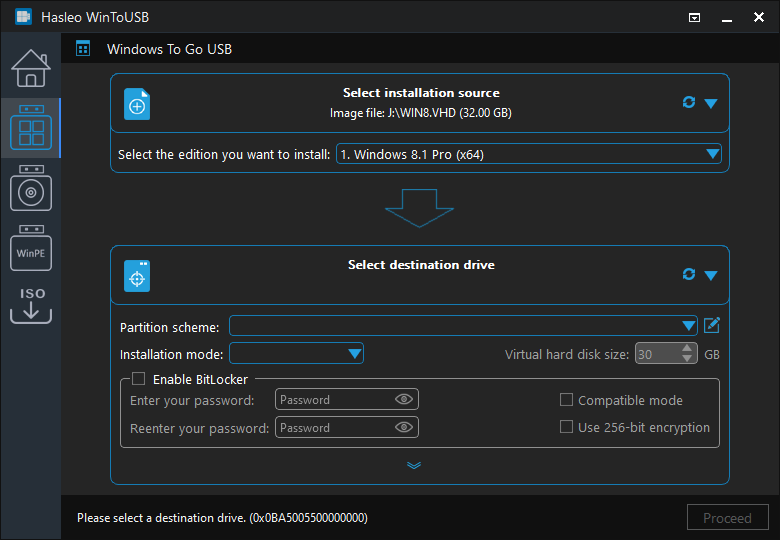
Baixe, instale e execute o Hasleo WinToUSB. Clique em "Selecione a fonte de instalação" e depois em "Procurar arquivo de imagem". Em seguida, escolha na caixa de diálogo o arquivo VHD(X) que contém um sistema Windows 8 pré-instalado como fonte de instalação. Observação: se você não tiver um arquivo VHD do Windows pré-instalado, também pode instalar o Windows a partir de um arquivo ISO ou WIM de instalação do Windows.
3
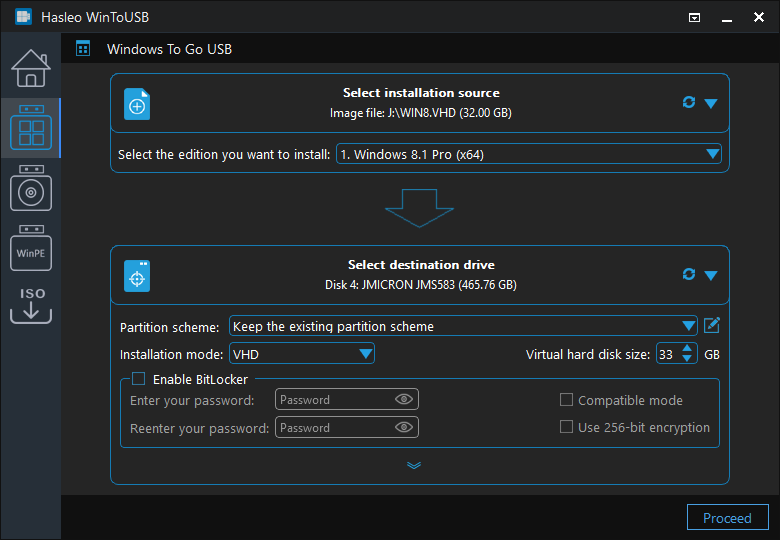
Selecione a unidade USB de destino na lista suspensa; em seguida, aparecerá uma caixa de diálogo de confirmação perguntando se deseja continuar formatando a unidade. Marque a caixa de seleção "Manter o esquema de partições existentes" e clique em "Sim".
4
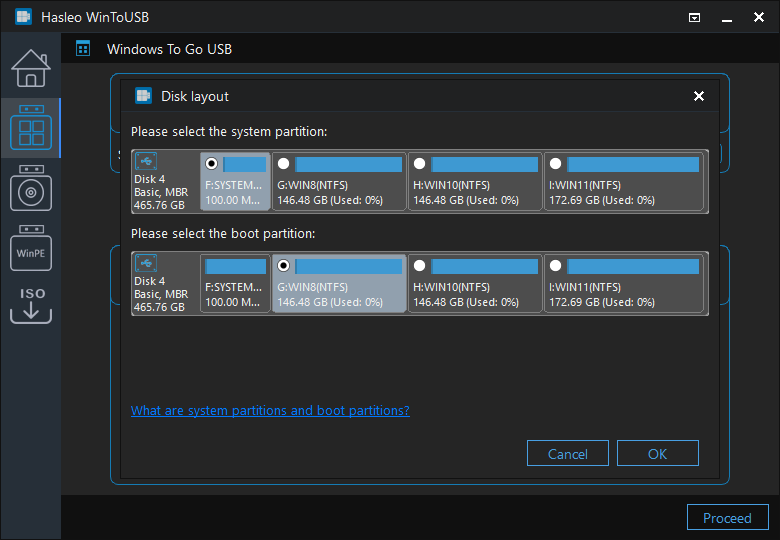
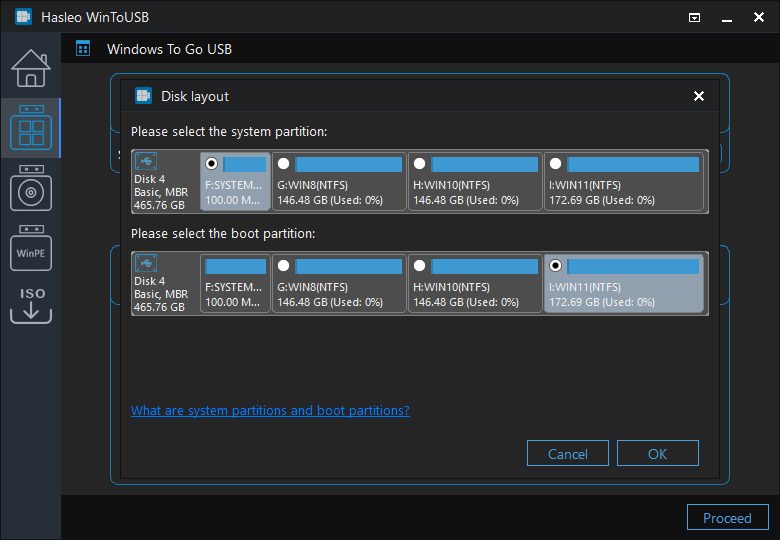
Selecione F: como partição de sistema e G: como partição de inicialização para o Windows 8 e clique em "Seguinte" para instalar o Windows 8 na unidade USB.
5
Após a instalação, formate manualmente a partição de sistema (F:) com o sistema de arquivos FAT32.
6
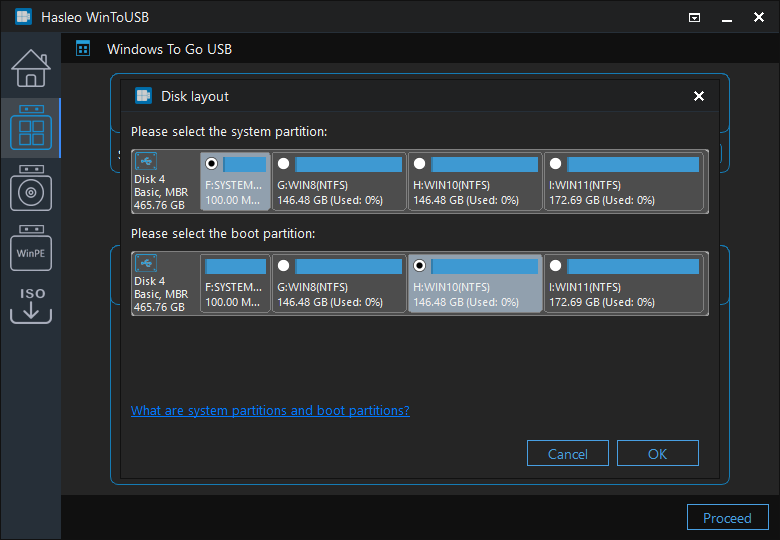
Instale o Windows 10 em F: e H: e siga as etapas 2 a 4 descritas acima.
7
Após a instalação, formate manualmente a partição de sistema (F:) com o sistema de arquivos FAT32.
8
Instale o Windows 11 em F: e I: e siga as etapas 2 a 4 descritas acima.
9
Após a instalação, formate manualmente a partição de sistema (F:) com o sistema de arquivos FAT32.
10
Após a instalação, reinicie o computador e entre nas configurações de UEFI/BIOS para inicializar a partir da unidade USB.
11
Como o Windows 11 é o último sistema operacional instalado, inicia-se a instalação normal do Windows 11, e você precisa concluir todas as etapas de configuração.
12
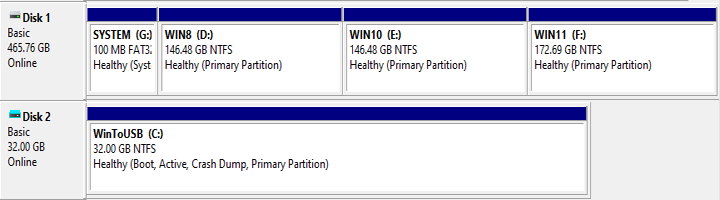
Após concluir a instalação, inicialize o Windows a partir da unidade USB. Atribua letras de unidade à partição de sistema e às outras partições com Windows instalado, como mostrado na imagem abaixo. Como o Windows 11 está instalado em um arquivo VHD(X), a unidade C: está localizada em um disco virtual, numerado como Disco 2.
* Dicas:Se sua unidade USB usar o formato de disco GPT, você não poderá atribuir uma letra de unidade à partição de sistema usando o Gerenciamento de Disco. Use o Diskpart para atribuir uma letra de unidade à partição.
13
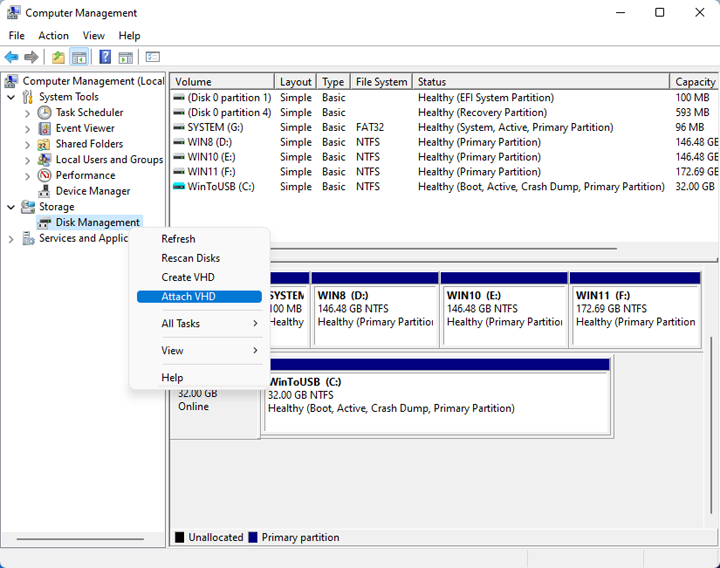
Abra o Gerenciamento de Disco do Windows, clique com o botão direito em "Gerenciamento de Disco" e selecione "Anexar VHD" no menu exibido.
14
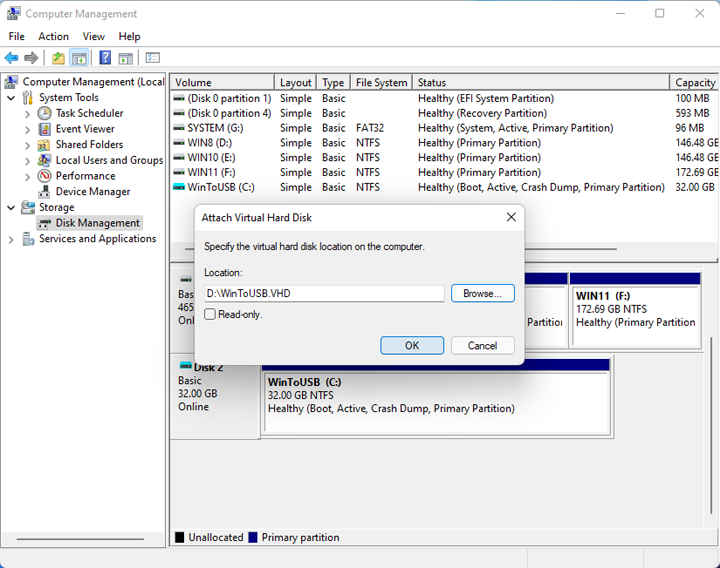
Clique no botão "Procurar..." e selecione na caixa de diálogo o arquivo VHD(X) do Windows 8 na unidade D: e clique em "OK".
15
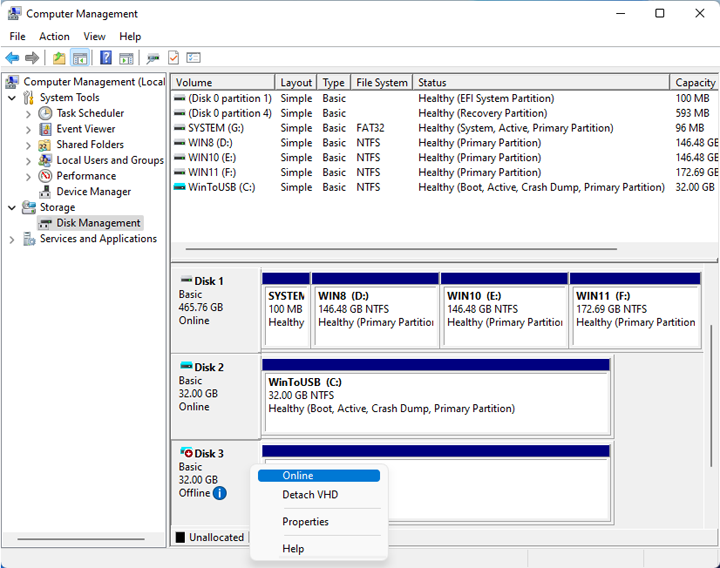
Após clicar em "OK", o arquivo VHD(X) do Windows 8 será montado como Disco 3. Clique com o botão direito no Disco 3 e selecione "Online" no menu exibido.
16
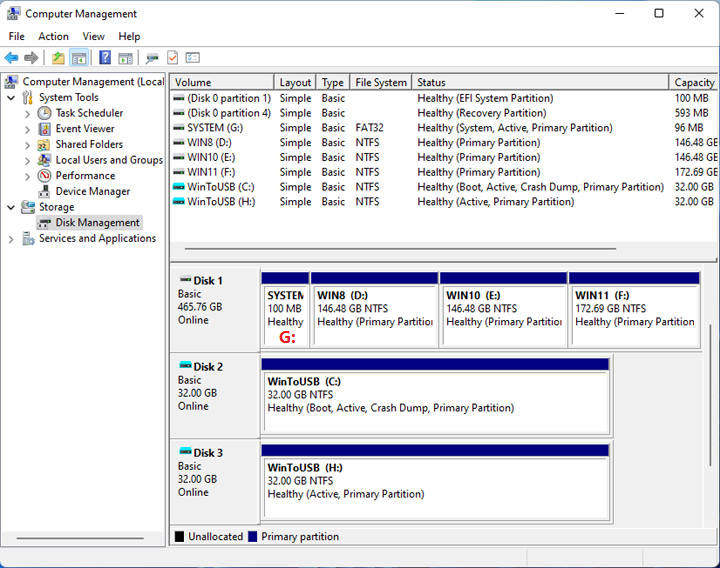
Depois que o disco virtual estiver online, se o Windows não atribuir automaticamente uma letra de unidade à partição do disco, atribua uma manualmente à partição.
17
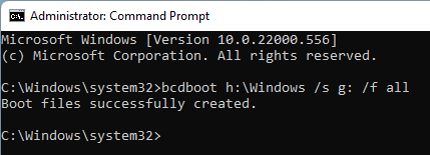
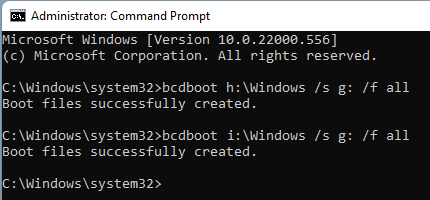
Execute cmd.exe como administrador e execute "bcdboot.exe H:\Windows /s G: /f all" (H: é a letra de unidade da partição do Windows 8 no disco VHD(X); G: é a letra de unidade da partição de sistema na unidade USB, como mostrado na captura de tela acima. Você deve alterar o comando de acordo com a letra de unidade realmente atribuída.) no cmd.exe para adicionar o Windows 8 ao menu de inicialização do Windows.
18
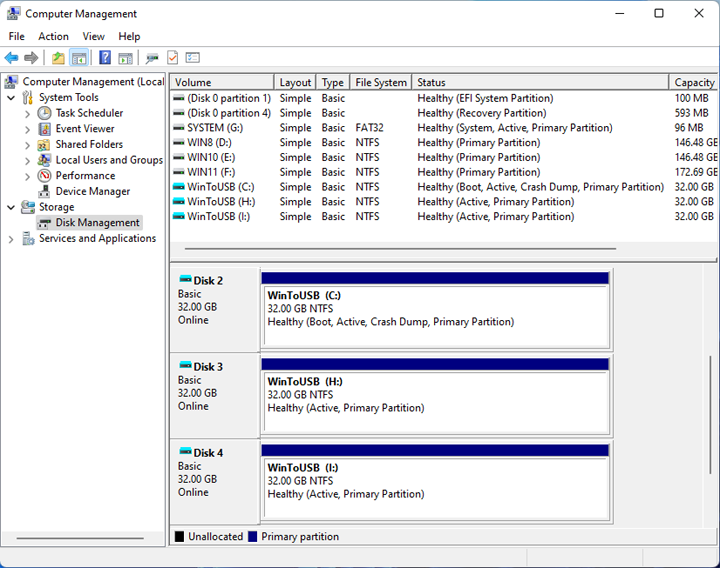
Siga as mesmas etapas (consulte as etapas 10 a 14) para adicionar o Windows 10 no disco VHD(X) ao menu de inicialização do Windows. Observação: a letra de unidade atribuída à partição no VHD(X) do Windows 10 neste tutorial é I:; altere o comando de acordo com a letra de unidade realmente atribuída.
19
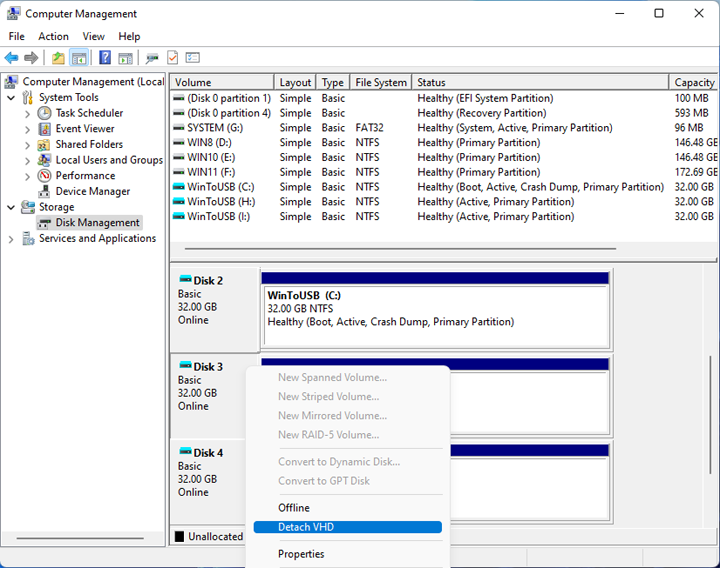
Para desanexar os discos virtuais VHD do Windows 8 e do Windows 10 montados, basta clicar com o botão direito nos Discos 3 e 4 e selecionar "Desanexar VHD" no menu exibido.
20
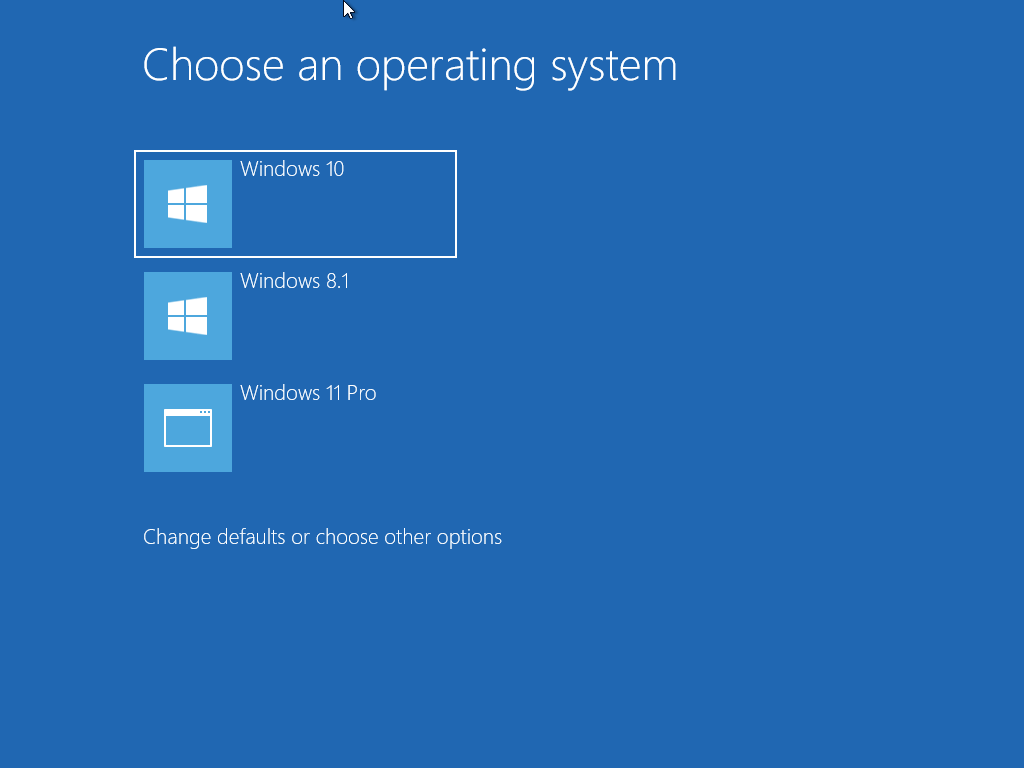
Reinicie o computador e escolha inicializar a partir da unidade USB. Você poderá então escolher inicializar diferentes sistemas operacionais a partir do USB.
Seguindo estas etapas, você pode criar uma unidade USB com vários Windows baseados em VHD(X) usando o Hasleo WinToUSB. Depois disso, você pode inicializar diferentes sistemas operacionais Windows a partir do USB para atender às suas diversas necessidades de ambiente de trabalho.
Perguntas frequentes (FAQ)
Q: Qual é o número máximo de sistemas operacionais Windows que posso instalar em uma unidade USB?
A:Em discos MBR, você pode instalar até 3 sistemas operacionais Windows (já que uma partição é necessária para o sistema). Em discos GPT, você pode instalar mais sistemas operacionais Windows. Unidades GPT só inicializam em computadores UEFI.
Q: Por que devo instalar o Windows em ordem crescente de versão?
A:Ao instalar várias versões do Windows, cada instalação atualiza o ambiente de inicialização. A instalação em ordem crescente (8, 10, 11) garante que o último Windows instalado se torne a opção de inicialização padrão e que todas as entradas de inicialização sejam configuradas corretamente.
Q: Qual é a diferença entre a instalação baseada em VHD e a instalação normal para multi-inicialização?
A:As instalações baseadas em VHD armazenam cada Windows em um arquivo de disco rígido virtual, oferecendo backup e restauração mais fáceis de ambientes Windows individuais. As instalações normais usam partições reais para cada sistema operacional Windows.
Q: Preciso formatar a partição de sistema entre cada instalação do Windows?
A:Sim, após instalar cada versão do Windows, você deve formatar manualmente a partição de sistema (FAT32) antes de instalar o próximo Windows. Isso garante que cada instalação grave corretamente seus arquivos de inicialização na partição de sistema.
Q: Como inicializar diferentes sistemas operacionais Windows a partir da unidade USB multi-inicialização?
A:Após a configuração, ao inicializar a partir da unidade USB, você verá um menu de inicialização listando todas as versões do Windows instaladas. Use as teclas de seta para selecionar o Windows desejado e pressione Enter para inicializá-lo.