

Após anos de atualizações, o Windows 10 tornou-se cada vez mais estável e seguro. Embora o Windows 11 tenha sido lançado oficialmente há vários anos, o Windows 10 ainda é o sistema operacional com a maior participação de mercado. Embora o Windows 10 seja altamente estável, pode ser necessária a reinstalação quando danos causados por vírus tornam o sistema operacional instável, ou quando você precisa substituir o disco mecânico por um SSD rápido. Os computadores fabricados nos últimos anos não têm unidades de CD/DVD, então os usuários geralmente precisam criar uma unidade USB de instalação do Windows para instalar o Windows 10.
Muitas ferramentas podem criar unidades USB inicializáveis do Windows hoje, e recomendamos o Hasleo WinToUSB por sua confiabilidade e facilidade de uso. O Hasleo WinToUSB é uma ferramenta voltada principalmente à criação de unidades USB Windows portáteis; você pode usá-la não apenas para criar espaços de trabalho Windows To Go, mas também para criar unidades USB de instalação do Windows inicializáveis. A seguir, detalhamos como criar uma unidade USB de instalação do Windows 10 inicializável para instalar o Windows tanto em sistemas BIOS legado quanto UEFI.
Tutorial para criar uma unidade USB de instalação do Windows 10 inicializável por UEFI.
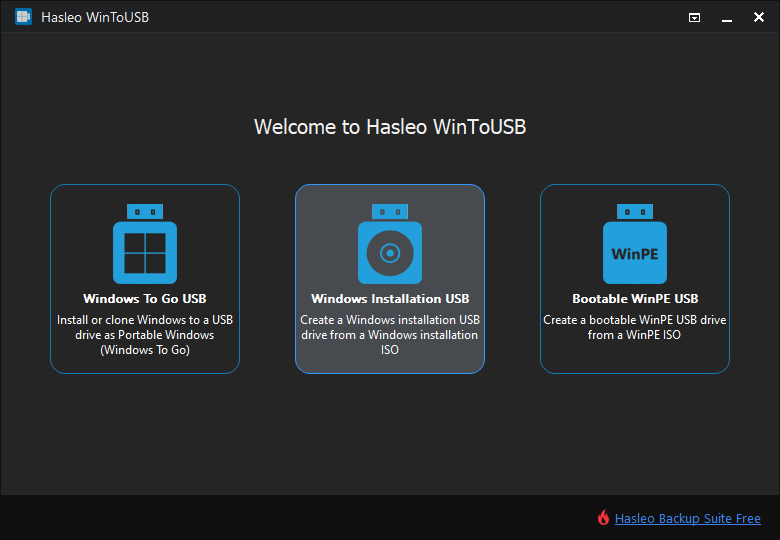
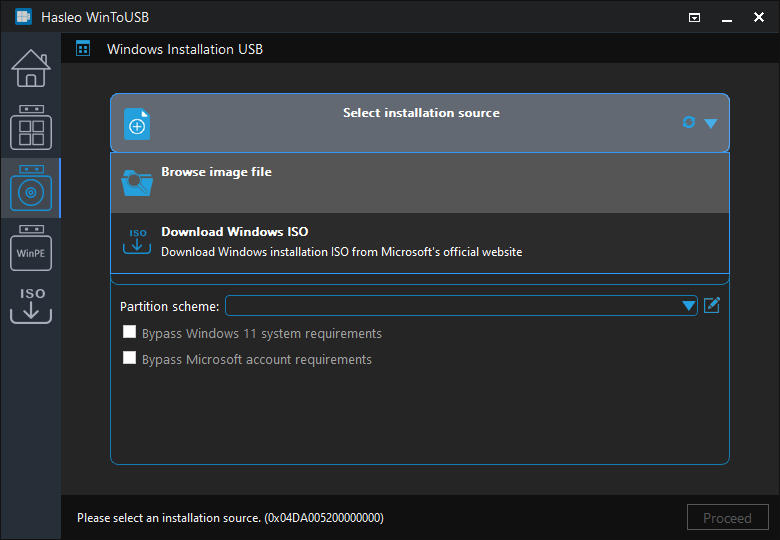
 para iniciar o reconhecimento da unidade.
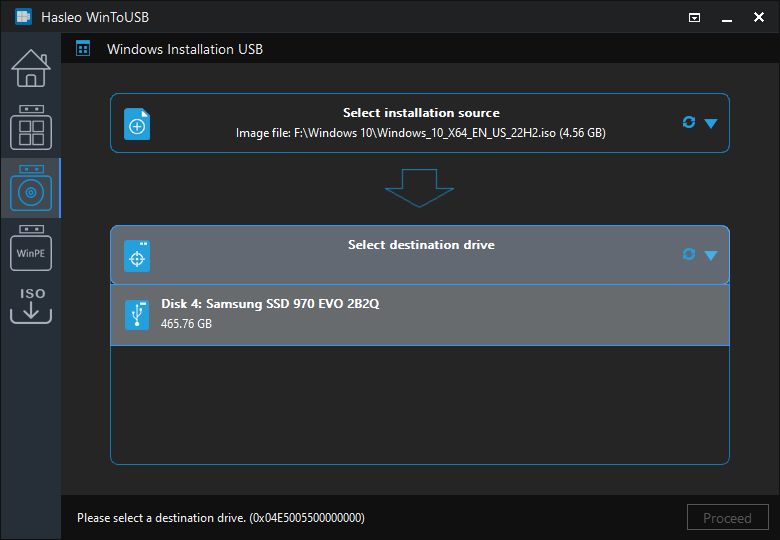
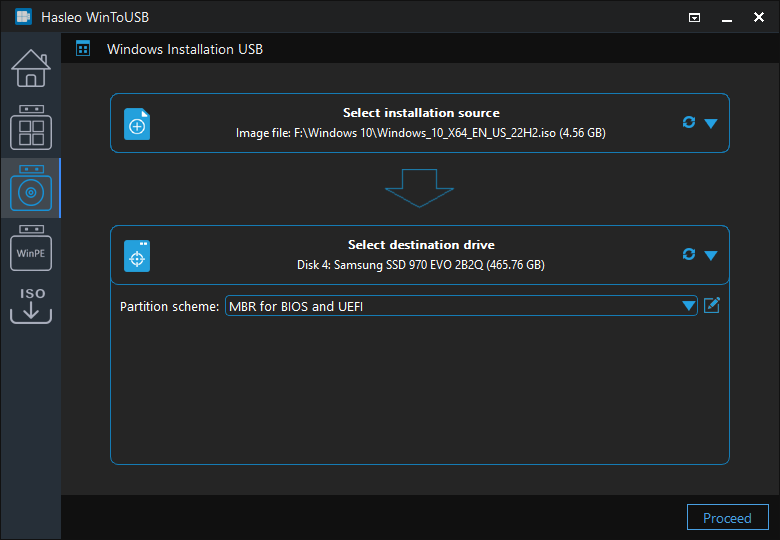
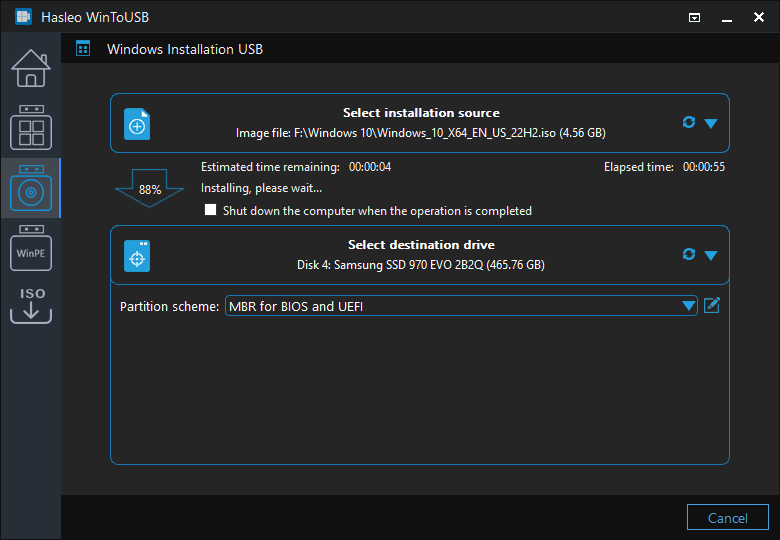
* Esquema de partições:
- MBR para BIOS: esta opção cria uma unidade USB de instalação do Windows que só pode ser inicializada em computadores BIOS.
- GPT para UEFI: esta opção cria uma unidade USB de instalação do Windows que só pode ser inicializada em computadores UEFI.
- MBR para BIOS e UEFI: esta opção cria uma unidade USB de instalação do Windows que pode ser inicializada tanto em computadores BIOS quanto UEFI.
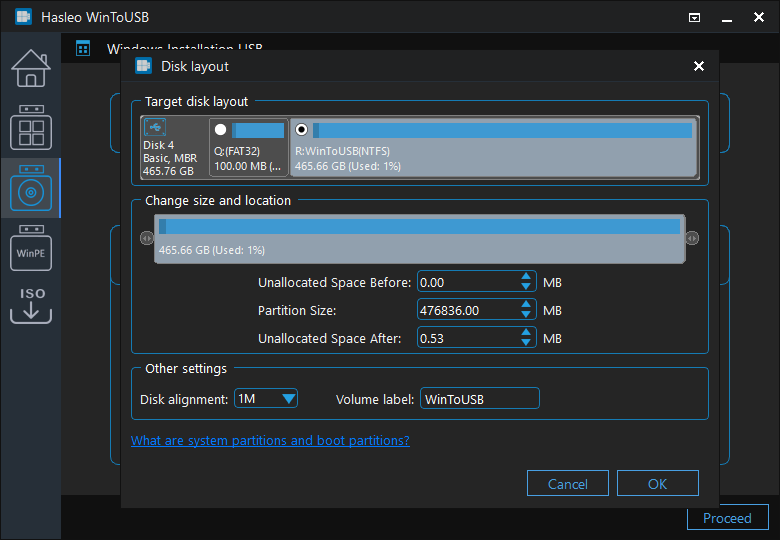
 para abrir a janela Layout do disco. Aqui você pode ajustar os tamanhos e locais das partições, definir rótulos de volume e outras informações conforme necessário. Em seguida, clique em "OK" para salvar as alterações.
Perguntas frequentes (FAQ)
A: Escolha 'MBR para BIOS e UEFI' para criar uma unidade USB de instalação do Windows 10 que possa inicializar tanto em computadores BIOS quanto UEFI. Isso proporciona máxima compatibilidade para instalar o Windows 10 em qualquer computador.
A: A Microsoft recomenda pelo menos 8GB de unidade USB para a instalação do Windows 10. Recomendamos usar pelo menos 16GB para garantir espaço suficiente para atualizações do Windows e arquivos adicionais.
A: Sim, a versão gratuita do WinToUSB permite criar uma unidade USB de instalação do Windows 10 a partir de arquivos ISO. O processo é simples e direto.
A: O tempo depende da velocidade da sua unidade USB. Normalmente, leva de 15 a 30 minutos com uma unidade USB 3.0. Usar USB 2.0 levará mais tempo. O processo de criação inclui copiar arquivos e configurar as definições de inicialização.
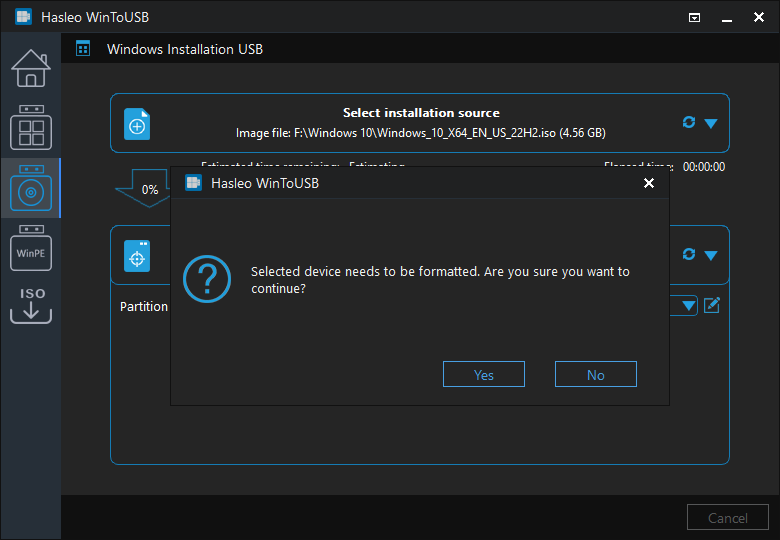
A: Sim, o WinToUSB formatará a unidade USB durante o processo de criação, o que apagará todos os dados. Faça backup de todos os arquivos importantes da unidade USB antes de prosseguir.
Conclusão
Seguindo este guia, você pode criar facilmente uma unidade USB de instalação do Windows 10 inicializável a partir de um arquivo ISO usando o WinToUSB. Esta unidade USB oferece suporte à instalação tanto em sistemas BIOS legado quanto UEFI.
Além disso, você pode usar o Hasleo WinToUSB para instalar o Windows 10 em uma unidade USB ou clonar o Windows 10 em uma unidade USB como Windows portátil.