James - Redator técnico sênior da Hasleo Technology com mais de 10 anos de experiência em tecnologia Windows e proteção de dados.
Escrito por James
Redator técnico sênior da Hasleo Technology com mais de 10 anos de experiência em tecnologia Windows e proteção de dados.
Atualizado em 18 de maio de 2026 | WinToUSB

Este tutorial mostra quatro métodos para baixar o arquivo ISO de instalação do Windows 10 no site oficial da Microsoft.

Conhecimentos básicos

O Windows 10, lançado pela Microsoft em 2015, é um sistema operacional universal projetado para vários tipos de dispositivos. Inicialmente, foi oferecido como atualização gratuita para usuários licenciados do Windows 7 e 8. O Windows 10 combina recursos do Windows 7 e do Windows 8 para oferecer funcionalidade aprimorada em desktops/notebooks e também em dispositivos móveis. Embora o Windows 10 não tenha obtido sucesso em dispositivos móveis, alcançou sucesso sem precedentes em PCs tradicionais. Segundo estatísticas, cerca de 45% dos computadores no mundo atualmente executam o Windows 10.

Para instalar e usar o Windows 10 no seu computador, baixe uma ISO de instalação do Windows 10, grave-a em um DVD ou unidade USB e inicialize a partir da mídia para instalar o Windows 10. A Microsoft Media Creation Tool é atualmente a única forma oficial de baixar arquivos ISO de instalação do Windows 10 no site da Microsoft. Além disso, existem várias outras maneiras de baixar arquivos ISO do Windows 10 no site oficial da Microsoft. Este tutorial detalha quatro métodos para baixar a ISO de instalação do Windows 10.

Baixar a ISO de instalação do Windows 10 usando a Microsoft Media Creation Tool
1
Abra o link oficial de download do Windows 10 da Microsoft no seu navegador.
2
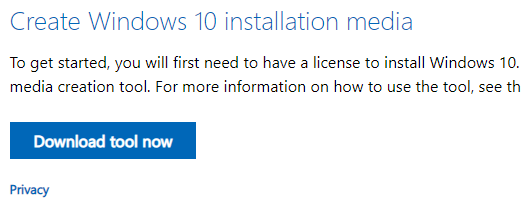
Localize "Create Windows 10 installation media" e clique no botão "Download tool now" abaixo para baixar a Microsoft Media Creation Tool (MediaCreationTool_22H2.exe).
Baixar a Microsoft Media Creation Tool
3
Depois que o download for concluído, clique duas vezes para iniciar o MediaCreationTool_22H2.exe.
4
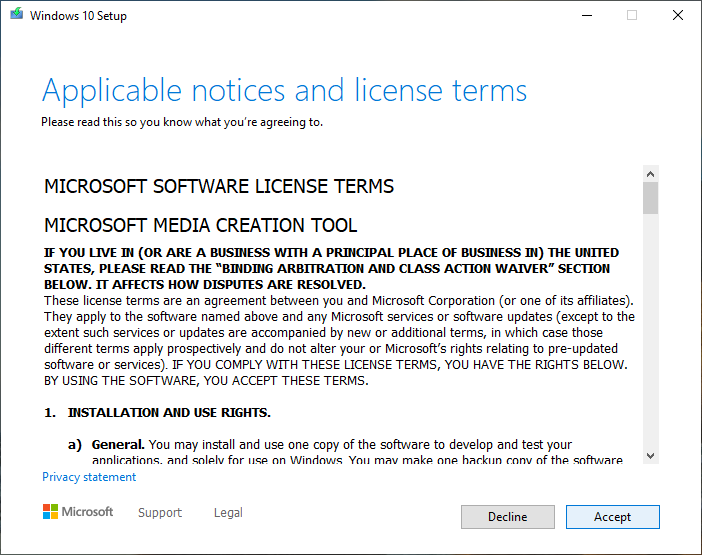
Depois que a Microsoft Media Creation Tool (MediaCreationTool_22H2.exe) concluir os preparativos, clique em "Accept" para aceitar o contrato de licença.
aceitar o contrato de licença
5
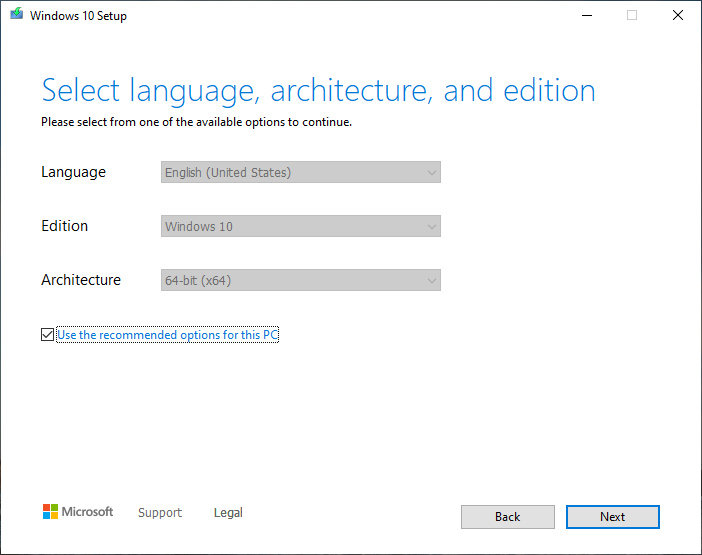
Selecione a edição do Windows 10 desejada e clique em "Next".
escolha qual edição do Windows 10 baixar
6
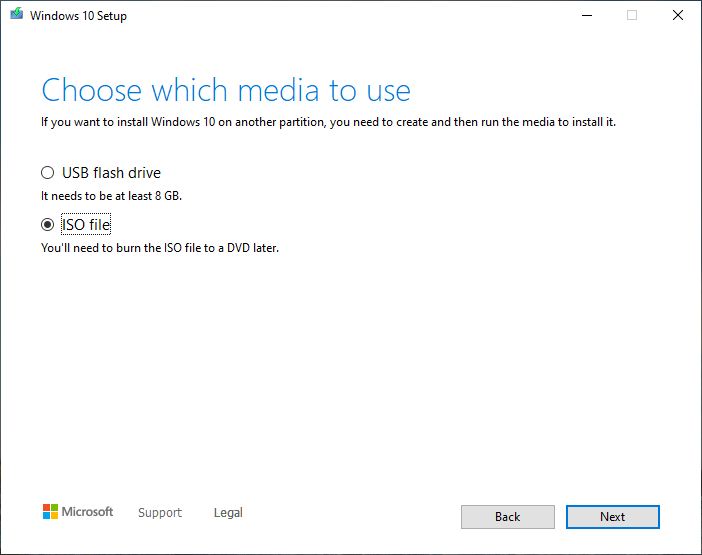
Marque a caixa de seleção "ISO file" e clique em "Next".
escolha salvar como um arquivo ISO
7
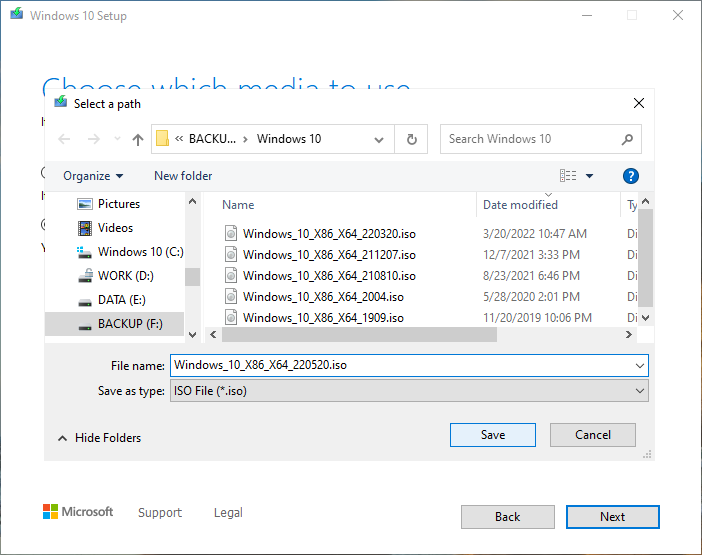
Selecione o caminho para salvar o arquivo ISO e clique no botão "Save".
selecione o caminho para salvar
8
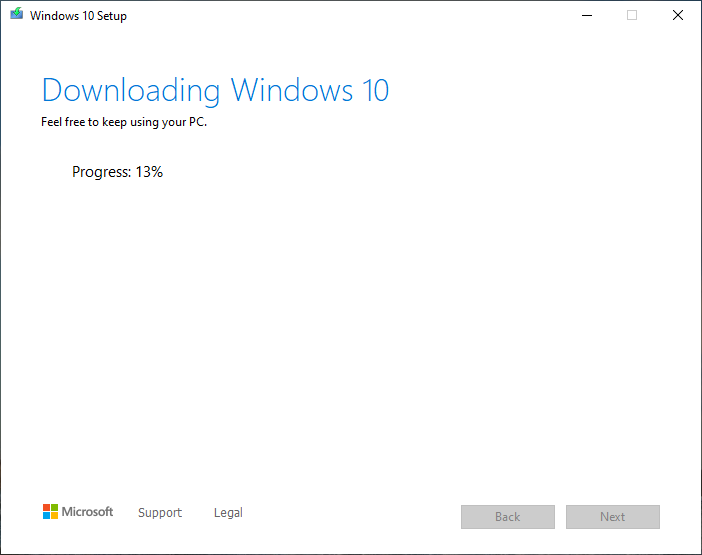
A Microsoft Media Creation Tool (MediaCreationTool_22H2.exe) começa a baixar o arquivo ISO do Windows. Isso levará algum tempo; seja paciente.
Baixando o arquivo ISO
9
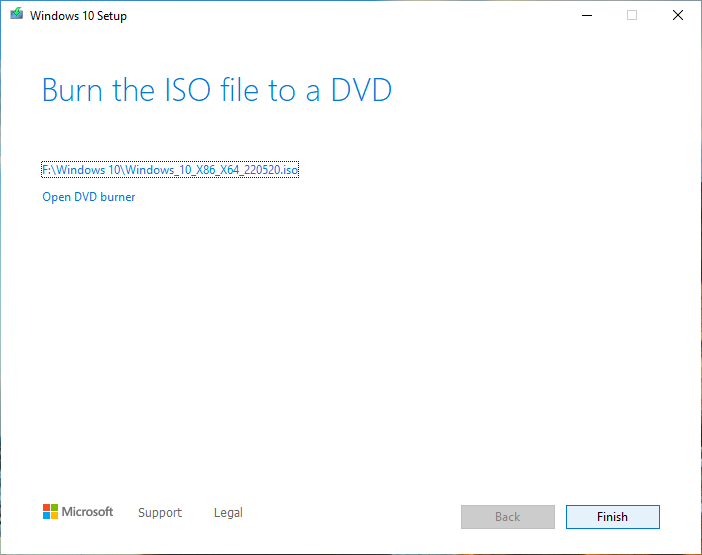
Quando o download terminar, clique em "Finish" para fechar o programa.
download do arquivo ISO concluído

Baixar a ISO de instalação do Windows 10 usando o Hasleo WinToUSB

1
Baixe, instale e execute o Hasleo WinToUSB. Clique em um dos três botões grandes na janela principal.
2
Clique no botão Ícone Baixar ISO na barra de navegação para alternar para o link de download da ISO do Windows.
Clique em baixar ISO
3
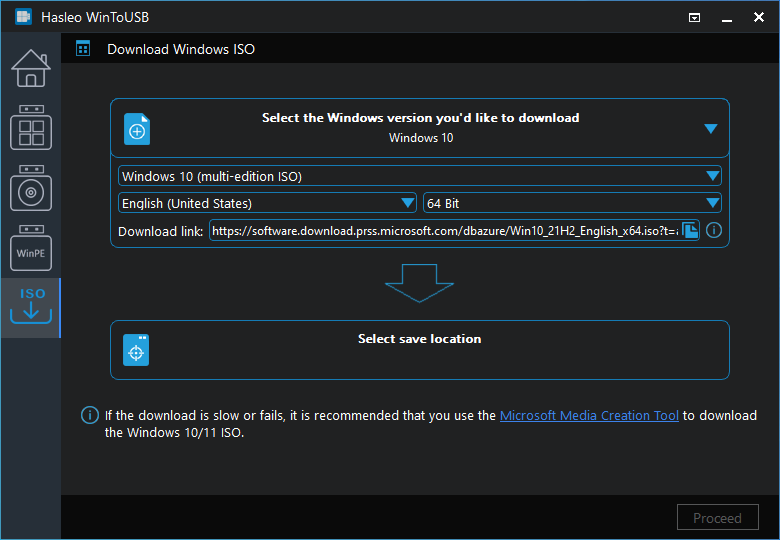
Selecione a versão e o idioma da ISO de instalação do Windows 10 de sua preferência.
Selecione a edição do Windows
4
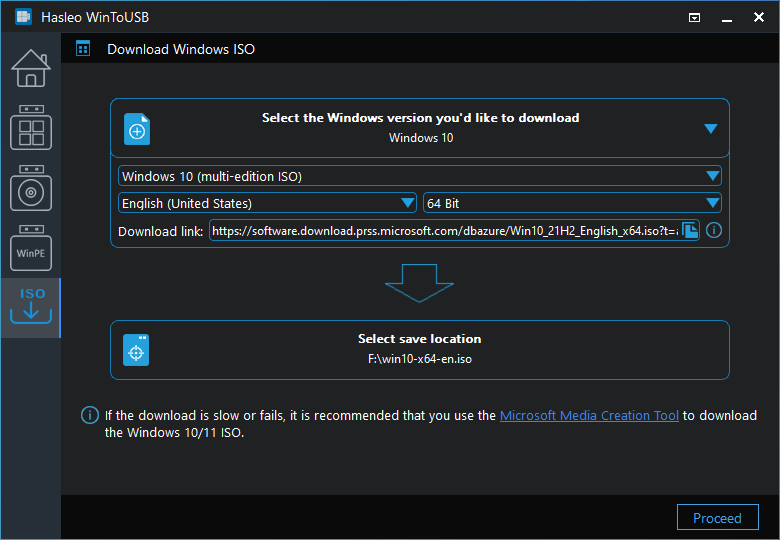
Clique em "Selecione Salvar Localização" e especifique o caminho de destino do arquivo ISO. Depois, clique em "Prosseguir".
Escolha o caminho para salvar a ISO

* Dicas: este é um link de download oficial da Microsoft, que garante 100% de segurança e não contém vírus nem programas de terceiros embutidos. Você pode copiar este link e usar outras ferramentas de download de terceiros para baixar o arquivo ISO.
5
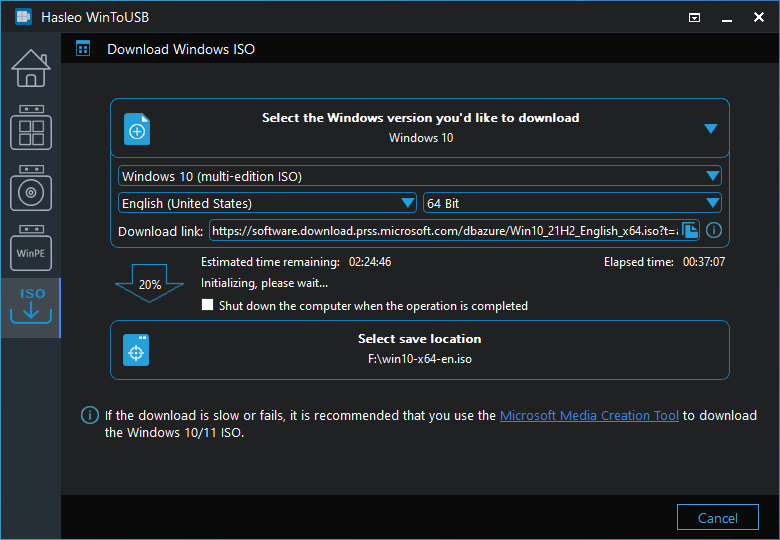
Após clicar em "Prosseguir", o programa começa a baixar o arquivo ISO do Windows 10. A velocidade do download depende da sua conexão de rede; por isso, seja paciente.
Baixando a ISO do Windows
6
Aguarde a conclusão do download.

Baixar a ISO de instalação do Windows 10 usando o Hasleo Windows ISO Downloader
1
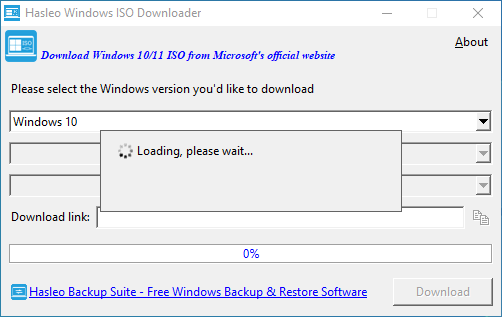
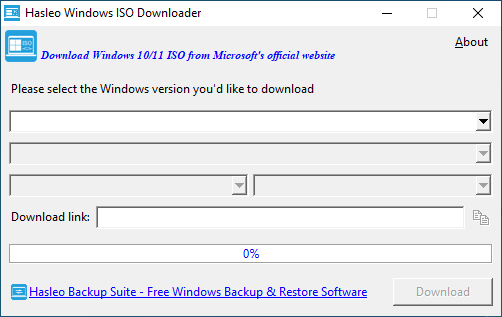
Baixe, instale e execute o Hasleo Windows ISO Downloader.
Execute o Hasleo Windows ISO Downloader
2
Selecione a versão e o idioma da ISO de instalação do Windows 10 de sua preferência. Clique no botão "Baixar" e especifique um local para salvar o arquivo ISO.
Selecione a versão do Windows 10 para baixar a ISO
3
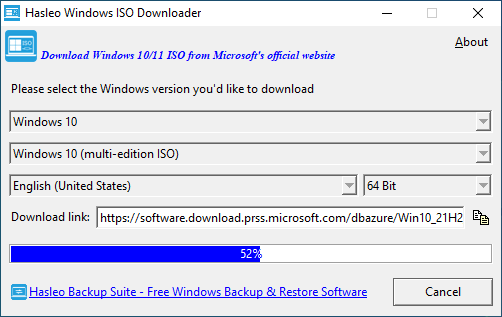
O programa começa a baixar o arquivo ISO do Windows 10. A velocidade do download depende da sua conexão de rede; por isso, seja paciente.
Baixando a ISO de instalação do Windows 10

* Dicas: este é um link de download oficial da Microsoft, que garante 100% de segurança e não contém vírus nem programas de terceiros embutidos. Você pode copiar este link e usar outras ferramentas de download de terceiros para baixar o arquivo ISO.
4
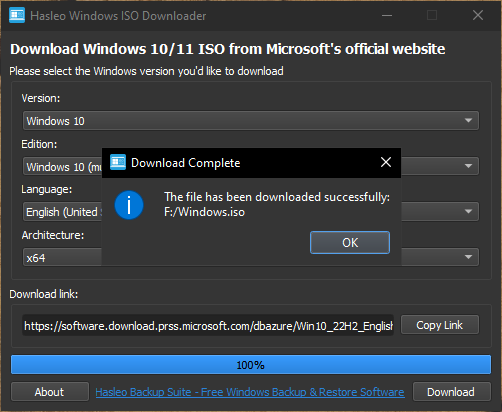
Aguarde a conclusão do download.
Download da ISO de instalação do Windows 10 concluído

Baixar a ISO de instalação do Windows 10 usando o Google Chrome
1
Execute o Google Chrome e acesse com ele o link oficial de download do Windows 10 da Microsoft.
2
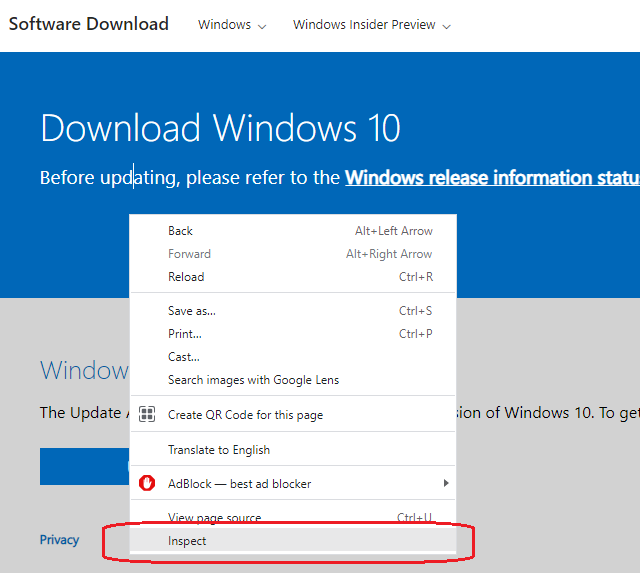
Clique com o botão direito em qualquer lugar da página e selecione "Inspecionar" no menu exibido, como mostra a imagem abaixo:
Selecione Inspecionar no Google Chrome
3
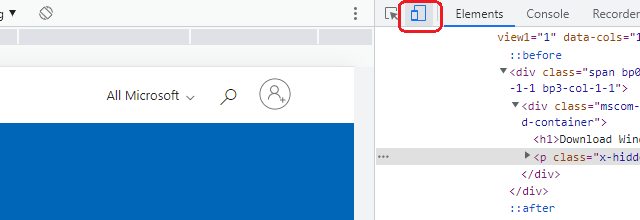
Marque "Alternar barra de ferramentas do dispositivo" na janela à direita, como mostra a imagem abaixo:
Marque alternar barra de ferramentas do dispositivo no Google Chrome
4
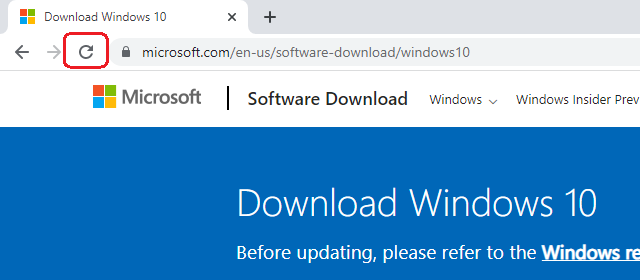
Clique no botão "atualizar" para recarregar a página, como mostra a imagem abaixo:
Verifique o botão atualizar no Google Chrome
5
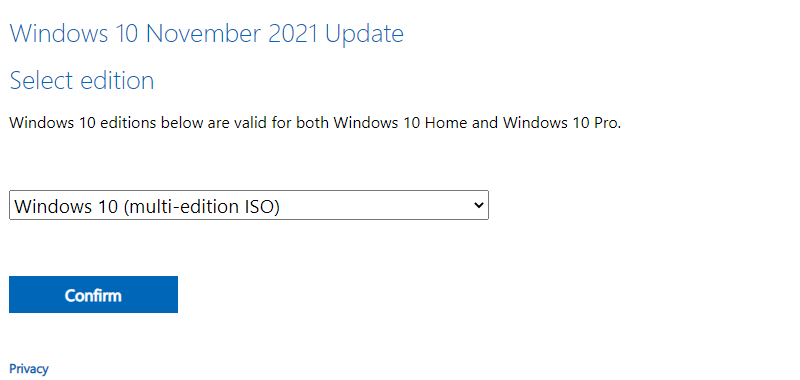
Depois que a página recarregar, localize "Download Windows 10 Disk Image (ISO)" e selecione a edição do Windows 10 desejada na caixa suspensa "Select Download". Clique em "Download".
Escolha qual edição do Windows 10 baixar
6
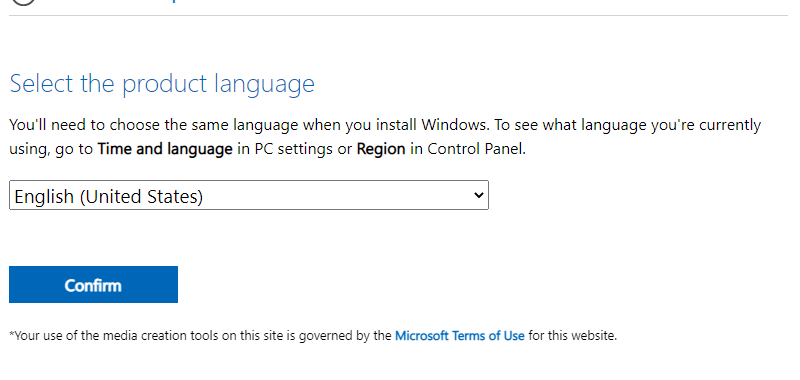
Selecione o idioma do produto na caixa suspensa "Choose one" e clique em "Confirm".
Selecione o idioma do produto para o Windows 10
7
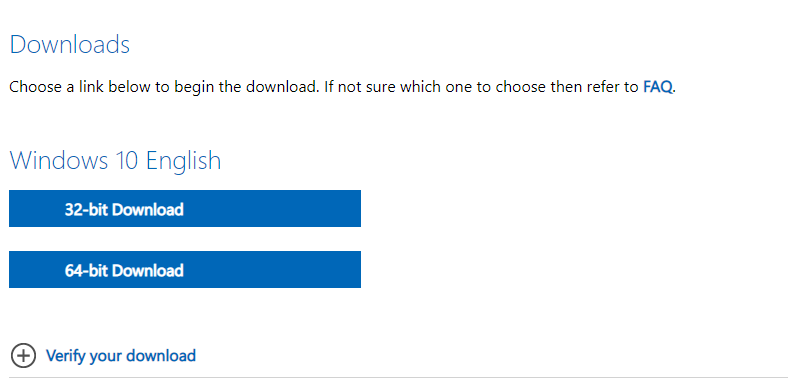
Selecione a ISO de instalação do Windows 10 (32 bits ou 64 bits) conforme suas necessidades.
Selecione a ISO do Windows 10 para baixar

Perguntas frequentes (FAQ)

Q: É seguro baixar a ISO do Windows 10 em sites de terceiros?

A: Não. Baixar a ISO do Windows 10 em sites de terceiros pode representar riscos de segurança, incluindo vírus, malware ou instaladores modificados. Recomendamos usar os quatro métodos oficiais descritos neste tutorial para baixar a ISO do Windows 10 diretamente da Microsoft.

Q: Qual é a diferença entre a ISO do Windows 10 de 32 bits e de 64 bits?

A: A versão de 64 bits pode usar mais de 4 GB de RAM e geralmente oferece melhor desempenho, enquanto a versão de 32 bits é compatível com processadores mais antigos apenas de 32 bits. A maioria dos computadores modernos deve usar a versão de 64 bits.

Q: Posso usar a ISO do Windows 10 para criar uma unidade USB inicializável?

A: Sim. Depois de baixar a ISO do Windows 10, você pode usar o Hasleo WinToUSB para criar uma unidade USB de instalação do Windows 10 inicializável ou um Windows 10 To Go que é inicializado diretamente da unidade USB.

Q: Preciso de uma chave de produto para baixar a ISO do Windows 10 da Microsoft?

A: Não. A Microsoft permite baixar gratuitamente o arquivo ISO do Windows 10. No entanto, você precisará de uma chave de produto válida para ativar o Windows 10 após a instalação.

Q: Quanto tempo leva para baixar o arquivo ISO do Windows 10?

A: O tempo de download depende da velocidade da sua conexão de internet. O arquivo ISO do Windows 10 tem aproximadamente 4 a 5 GB. Usar a Microsoft Media Creation Tool ou o método de download direto com o Google Chrome normalmente oferece velocidades de download confiáveis.

Conclusão

Como mencionado acima, este tutorial detalha quatro métodos para baixar a ISO de instalação do Windows 10 no site oficial da Microsoft. Para evitar problemas de segurança, recomendamos usar esses métodos para baixar os arquivos ISO do Windows 10.

Com sua ISO de instalação do Windows 10, você pode usar o Hasleo WinToUSB para criar uma unidade USB de instalação do Windows 10 inicializável ou criar um Windows 10 To Go e inicializá-lo diretamente da unidade.