

Este tutorial mostrará quatro métodos para baixar o arquivo ISO de instalação do Windows 11.
Conhecimentos básicos
5 de outubro de 2021 é outro marco importante no sistema operacional Windows, com a Microsoft lançando oficialmente o Windows 11, a mais recente geração do sistema operacional Windows. A Microsoft confirma que os usuários do Windows 10 podem atualizar gratuitamente para o Windows 11, desde que o computador atenda aos requisitos de sistema do Windows 11. Embora a Microsoft ainda não tenha enviado atualizações automáticas para o Windows 11 aos usuários do Windows 10, ela oferece oficialmente três métodos gratuitos de atualização, que exigem que os usuários iniciem manualmente o processo de atualização. Os três métodos de atualização são o assistente de instalação do Windows 11, o Microsoft Media Creation Tool (MediaCreationTool.exe) e o arquivo ISO de instalação do Windows 11. Entre eles, o assistente de instalação do Windows 11 foi projetado apenas para atualizar o sistema operacional atual e não pode baixar os arquivos ISO de instalação do Windows 11. O canal de download direto do arquivo ISO de instalação do Windows 11 pode ser descontinuado no futuro, assim como o do Windows 10. Portanto, se o canal ficar indisponível no futuro, use o Media Creation Tool da Microsoft (MediaCreationTool.exe) para baixar o arquivo ISO de instalação do Windows 11.
Além dos métodos descritos acima, você pode usar o Hasleo Windows ISO Downloader para baixar a ISO de instalação oficial do Windows 11. O Hasleo Windows ISO Downloader é um pequeno aplicativo desenvolvido pela Hasleo que obtém informações e links de download da ISO de instalação do Windows enviando uma série de solicitações HTTP simuladas ao site oficial da Microsoft. Em seguida, ele baixa a ISO de instalação do Windows por meio dos links de download.
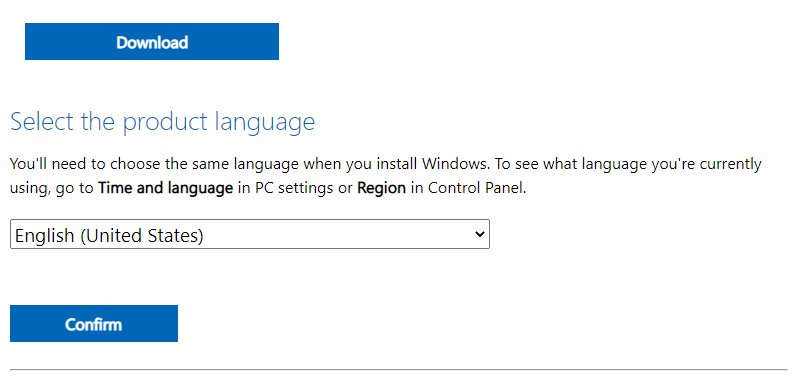
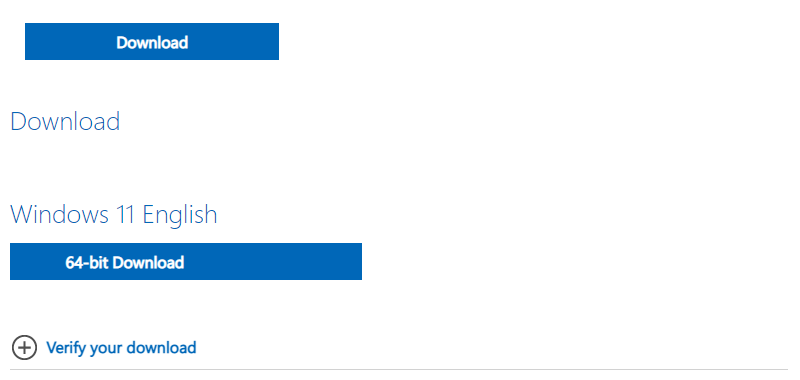
Baixar a ISO de instalação do Windows 11 diretamente do site oficial da Microsoft

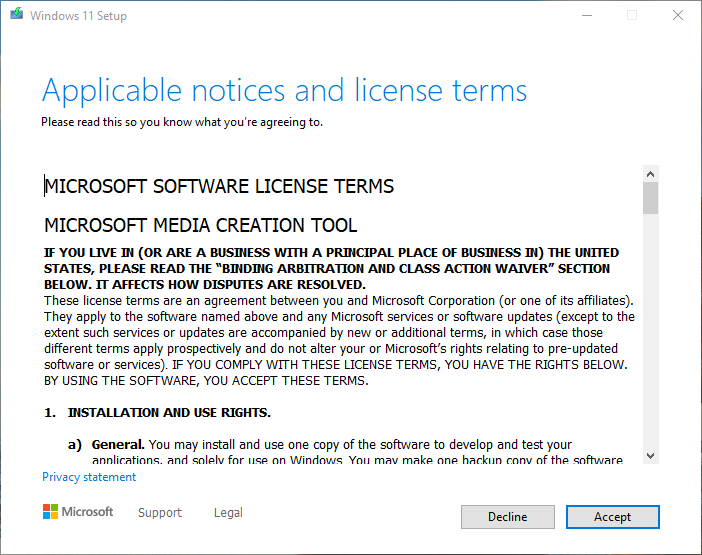
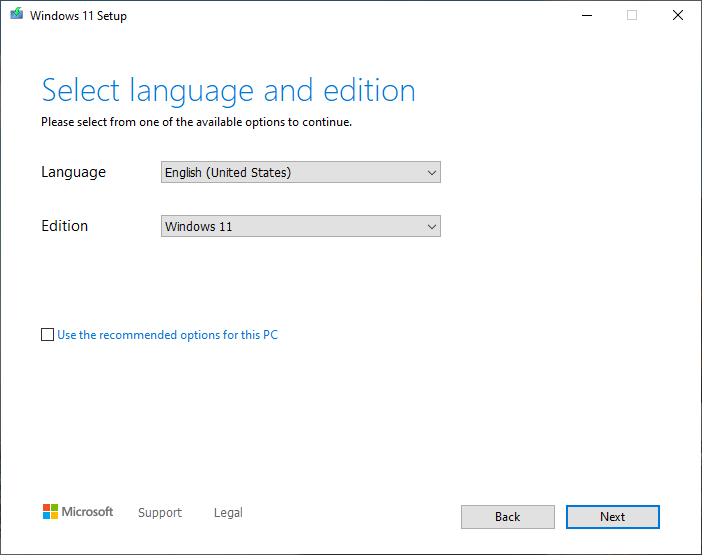
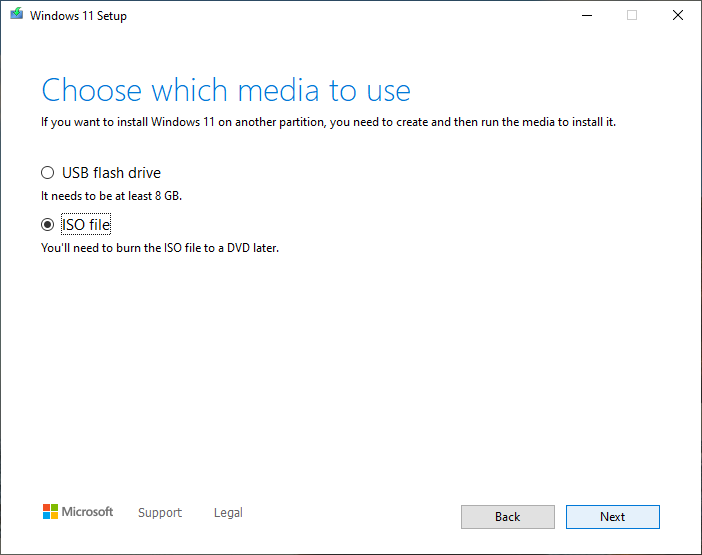
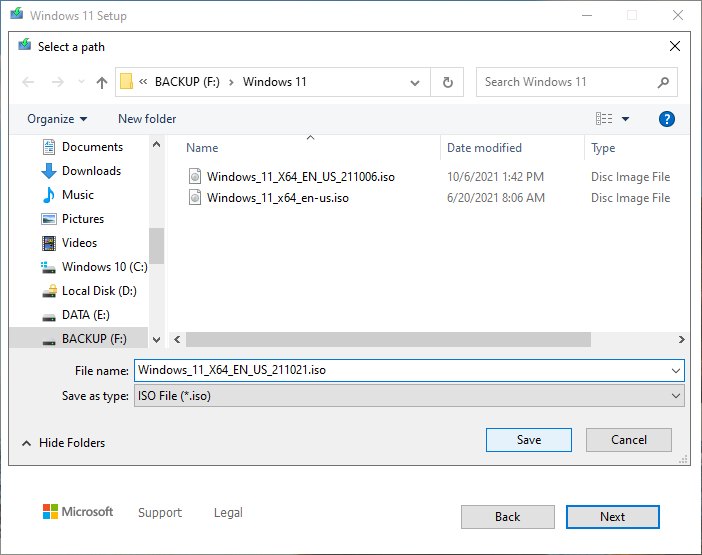
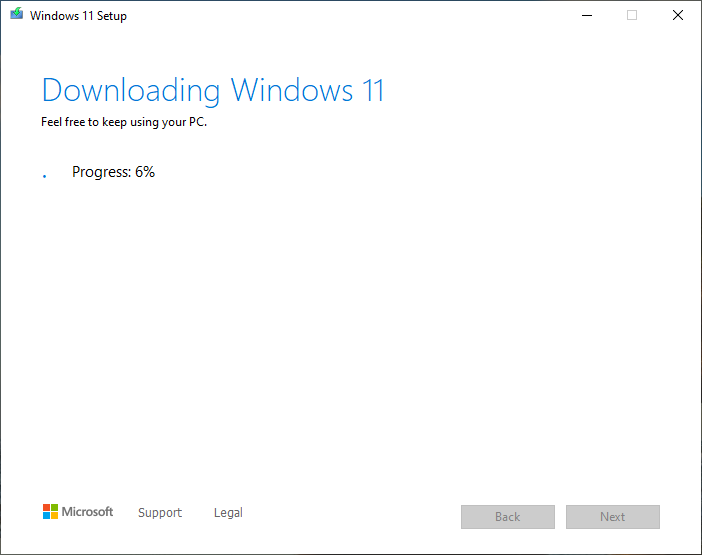
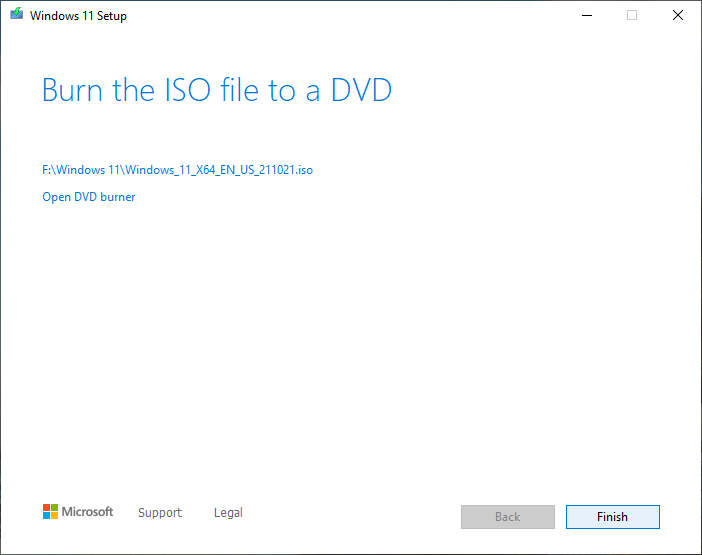
Baixar a ISO de instalação do Windows 11 usando o Microsoft Media Creation Tool (MediaCreationTool W11.exe)

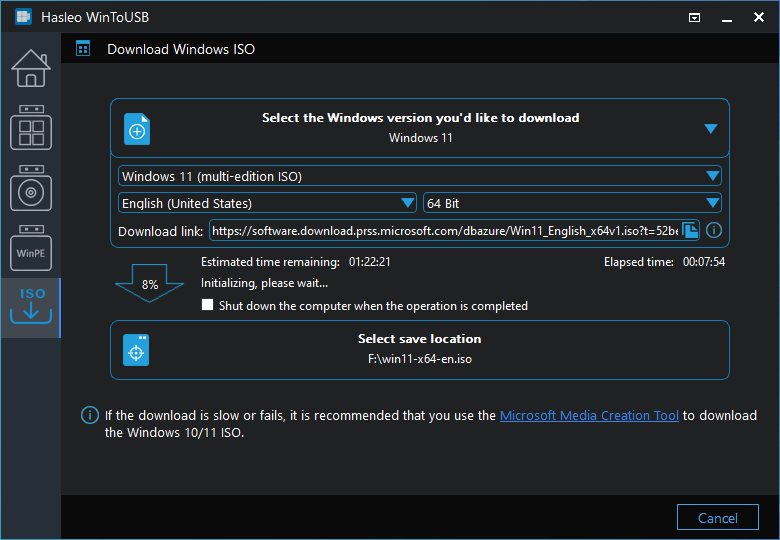
Baixar a ISO de instalação do Windows 11 usando o Hasleo WinToUSB
 na barra de navegação para alternar para o link de download da ISO do Windows.

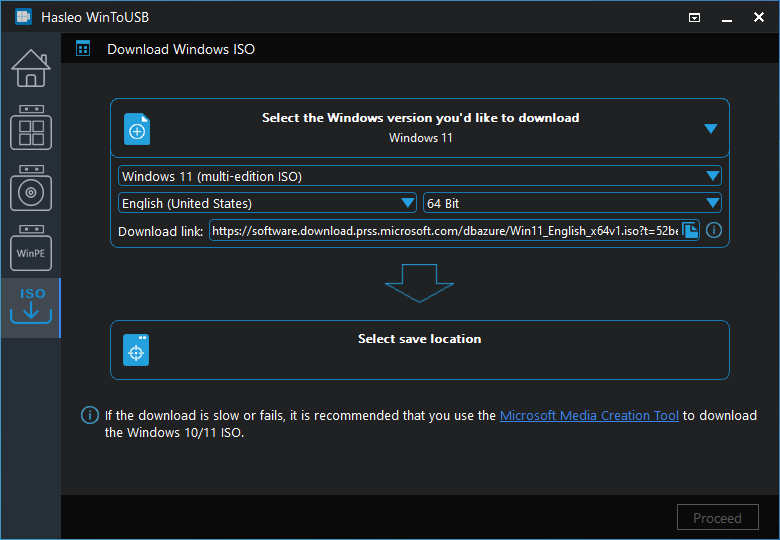
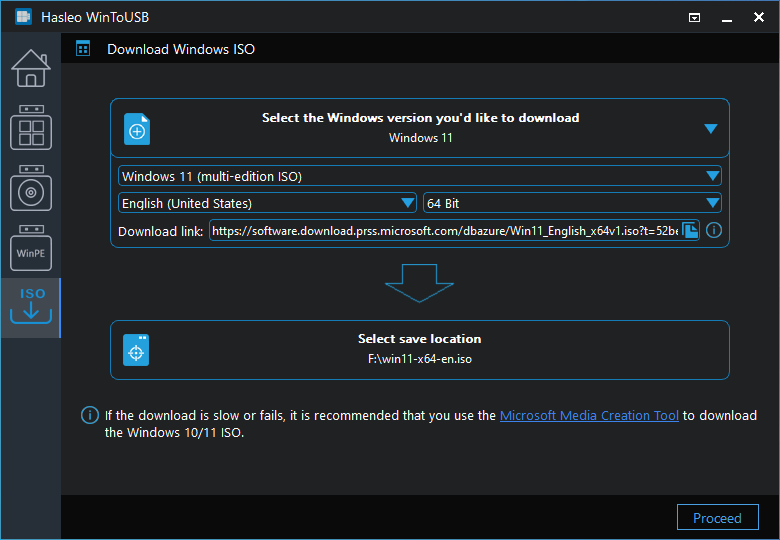
* Dicas: este é um link de download oficial da Microsoft, garantindo 100% de segurança e sem vírus ou programas de terceiros incorporados. Você pode copiar este link e usar outras ferramentas de download de terceiros para baixar o arquivo ISO.
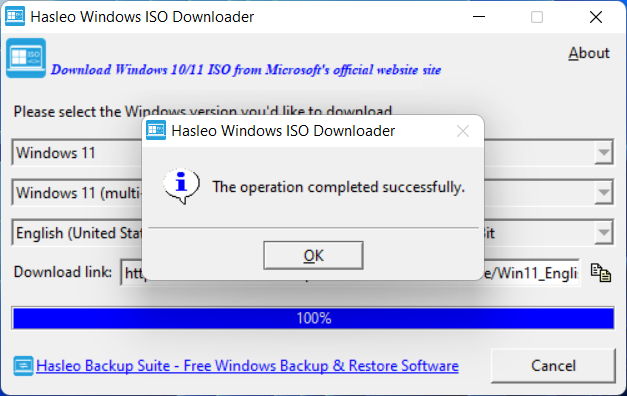
Baixar a ISO de instalação do Windows 11 usando o Hasleo Windows ISO Downloader
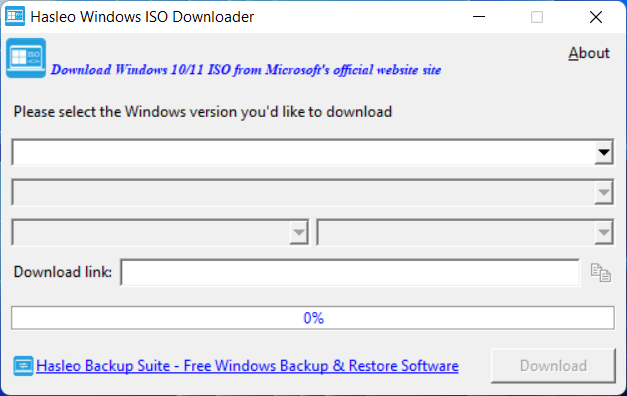
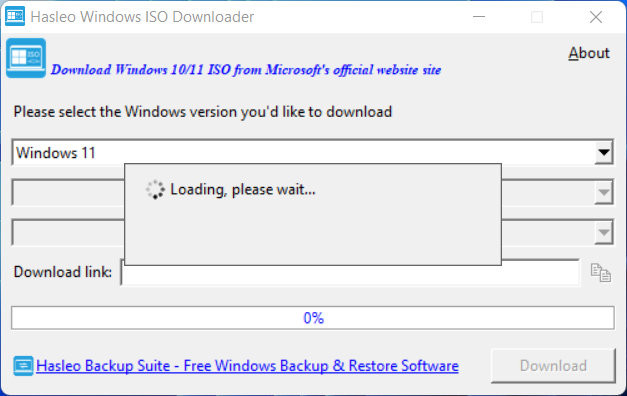
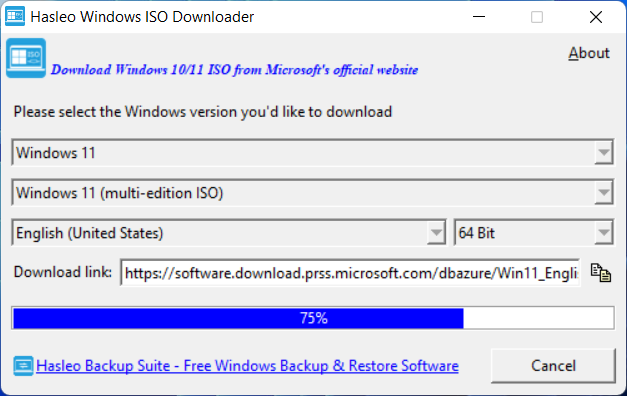
* Dicas: este é um link de download oficial da Microsoft, garantindo 100% de segurança e sem vírus ou programas de terceiros incorporados. Você pode copiar este link e usar outras ferramentas de download de terceiros para baixar o arquivo ISO.
Perguntas frequentes (FAQ)
A: Não; baixar a ISO do Windows 11 de sites de terceiros pode representar riscos de segurança, incluindo instaladores modificados com malware incorporado. Recomendamos usar os quatro métodos oficiais descritos neste tutorial para baixar a ISO do Windows 11 diretamente da Microsoft.
A: O Windows 11 exige um processador de 64 bits compatível, 4 GB de RAM ou mais, 64 GB de armazenamento, UEFI com Secure Boot, TPM 2.0, placa gráfica compatível com DirectX 12 e tela de 720p. Se o seu computador não atender a esses requisitos, você pode usar o Hasleo WinToUSB para criar um USB de instalação do Windows 11 que ignora esses requisitos.
A: Sim, a Microsoft oferece o download gratuito do arquivo ISO do Windows 11. No entanto, você precisará de uma chave de produto válida para ativar o Windows 11 após a instalação.
A: O arquivo ISO do Windows 11 tem aproximadamente 5 GB. O tempo de download depende da velocidade da sua conexão de Internet. Usar o Media Creation Tool da Microsoft ou o recurso de download integrado do Hasleo WinToUSB geralmente proporciona velocidades de download confiáveis.
A: Após baixar a ISO do Windows 11, você pode usar o Hasleo WinToUSB para criar uma unidade USB de instalação do Windows 11 inicializável que pode ignorar os requisitos de sistema do Windows 11, permitindo a instalação em computadores sem TPM 2.0 ou em computadores BIOS legados.
Conclusão
Este tutorial detalha quatro métodos para baixar a ISO de instalação do Windows 11 no site oficial da Microsoft. Baixar a ISO de instalação do Windows 11 de sites de terceiros pode representar riscos de segurança; por isso, recomendamos usar esses quatro métodos para baixá-la.
Se o seu computador não atende aos requisitos de sistema do Windows 11, você pode usar o Hasleo WinToUSB para criar uma unidade flash USB de instalação do Windows 11 que ignora os requisitos de sistema do Windows 11 e instalar o Windows 11 nos seus computadores.