

Este tutorial detalha como clonar o Windows 11 em uma unidade flash USB como Windows 11 portátil usando o Hasleo WinToUSB.
Visão geral do Windows 11
O Windows 11 é o sistema operacional mais recente lançado pela Microsoft Corporation. Foi lançado oficialmente em 24 de junho de 2021 como sucessor do Windows 10. O Windows 11 é um sistema operacional totalmente redesenhado que não só recebe uma atualização completa em termos de aparência, mas também adiciona novos recursos e melhorias de desempenho.
A aparência do Windows 11 apresenta uma linguagem de design mais moderna, incluindo cantos arredondados, uma interface mais limpa e animações mais suaves. Ele também oferece uma nova barra de tarefas, Menu Iniciar e Central de Notificações, simplificando o uso e o gerenciamento do sistema.
Em termos de desempenho, o Windows 11 usa tecnologias totalmente novas para melhorar a eficiência do sistema. Ele suporta multitarefa aprimorada, além de melhor autonomia de bateria e inicialização mais rápida. Além disso, o Windows 11 suporta mais aplicativos e jogos, incluindo jogos Xbox.
No geral, o Windows 11 é um excelente sistema operacional que adiciona muitos recursos novos e melhora o desempenho e a estabilidade do sistema.
O que é uma unidade flash USB?
Uma unidade flash USB é um dispositivo de armazenamento portátil que usa uma interface USB para transferência de dados. É pequena e altamente portátil. Pode ser conectada facilmente a um computador ou a outros dispositivos com portas USB para armazenamento e transferência de dados. O meio de armazenamento interno de uma unidade flash USB geralmente é um chip de memória flash, o que resulta nas vantagens de alta velocidade de leitura/gravação, alta resistência a choques e baixo consumo de energia.
A capacidade de armazenamento de uma unidade flash USB varia de alguns megabytes a vários terabytes, o que pode atender a diversas necessidades de armazenamento. Ela é amplamente usada para armazenamento de dados, transferência de arquivos, instalação de sistemas, criação de discos inicializáveis e outros fins. Por exemplo, os usuários podem armazenar arquivos importantes, fotos, vídeos e muito mais em uma unidade flash USB para backup, recuperação ou compartilhamento quando necessário. Além disso, a unidade flash USB pode ser usada como uma unidade inicializável do sistema operacional, o que é conveniente para os usuários instalarem, restaurarem e manterem o sistema.
No geral, uma unidade flash USB é um dispositivo de armazenamento portátil altamente prático, que oferece armazenamento e transferência de dados rápidos e fáceis. Seja você um usuário individual ou corporativo, pode gerenciar e transferir facilmente todos os tipos de dados usando unidades flash USB.
Ferramenta para clonar o Windows 11 em uma unidade flash USB
Como dispositivo de armazenamento pequeno e portátil, a unidade flash USB é usada para armazenar e transferir arquivos. Alguns entusiastas de computador também a usam para instalar e executar o sistema operacional. Antes de o Hasleo WinToUSB ser desenvolvido, os entusiastas de computador só podiam instalar e executar Linux em unidades flash USB. O Hasleo WinToUSB foi a primeira ferramenta do mundo a instalar o Windows em unidades flash USB, permitindo que você execute o Windows a partir do USB.
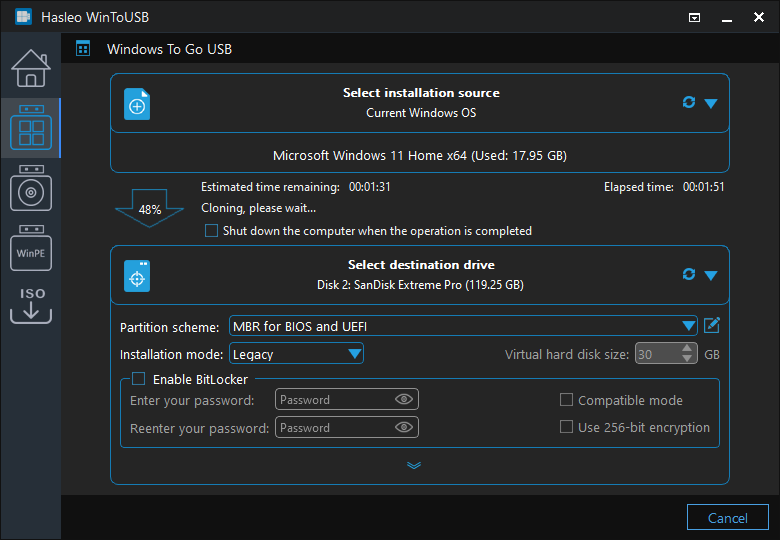
O Windows 11 foi lançado oficialmente. Ele traz uma interface semelhante ao Mac e alguns novos recursos. Se você instalou o Windows 11 no seu disco rígido interno, pode cloná-lo em uma unidade flash USB como Windows 11 portátil. Para clonar o Windows 11 em uma unidade flash USB, você pode usar uma ferramenta de terceiros como o Hasleo WinToUSB, a primeira ferramenta de criação de Windows To Go de terceiros do mundo. Ele suporta a clonagem do Windows 11 em unidades flash USB. Abaixo, detalharemos o processo completo.
Tutorial para clonar o Windows 11 em uma unidade flash USB como Windows 11 portátil usando o Hasleo WinToUSB

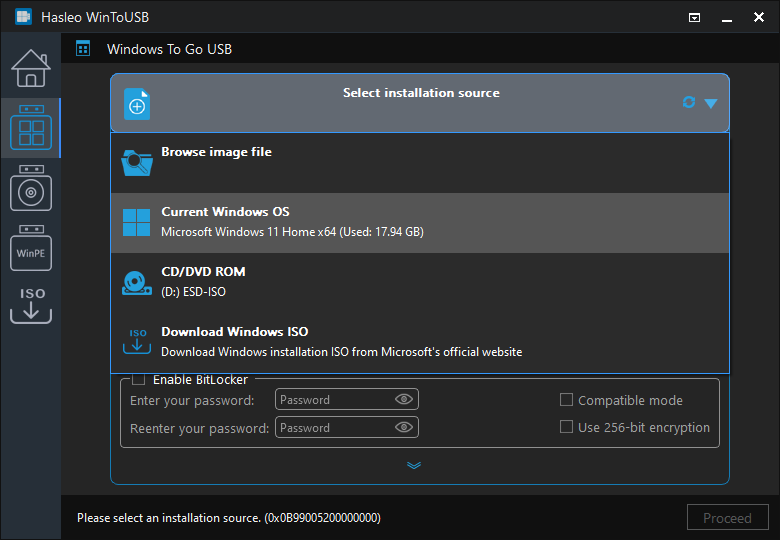
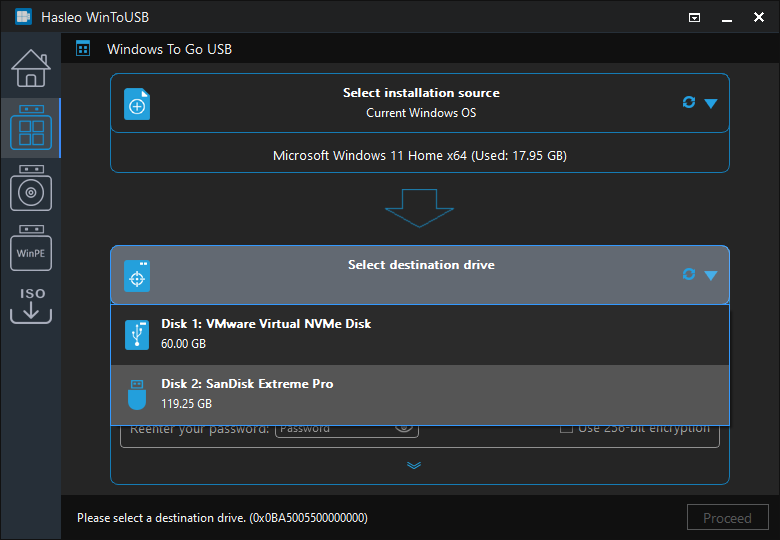
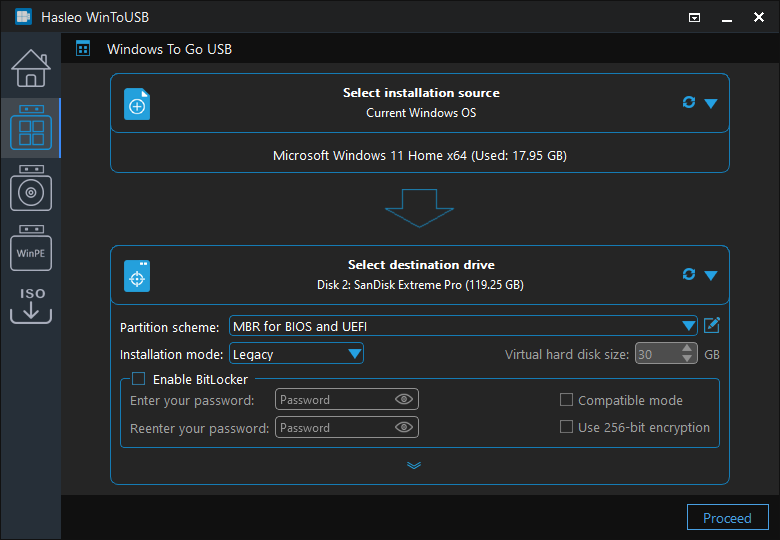
* Dicas:
- Recomendamos escolher o modo de instalação VHD/VHDX para obter melhor compatibilidade ao criar um Windows To Go em uma unidade flash USB.
- Para obter informações detalhadas sobre "Esquema de partições", "Modo de instalação" e "Ativar BitLocker", consulte: Como clonar um Windows existente em uma unidade USB como espaço de trabalho do Windows To Go?
- Se você selecionar a opção "Manter o esquema de partições existentes", será necessário preparar manualmente as partições da unidade USB antes desta etapa. Veja o guia: Como preparar manualmente as partições para Windows To Go?

Perguntas frequentes (FAQ)
A: Recomendamos usar pelo menos uma unidade flash USB de 64GB para o Windows 11. O próprio Windows 11 exige cerca de 64GB de armazenamento, além de espaço adicional para aplicativos, atualizações e arquivos temporários.
A: Embora seja tecnicamente possível, as unidades USB 2.0 são muito mais lentas e resultarão em baixo desempenho. Recomendamos fortemente usar uma unidade flash USB 3.0 ou USB 3.1 para obter uma experiência utilizável.
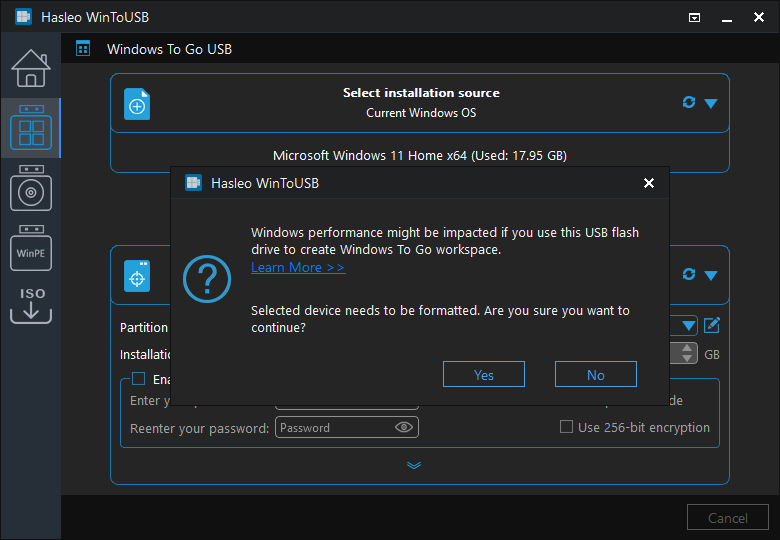
A: Sim, o Hasleo WinToUSB formatará a unidade USB de destino antes de clonar. Certifique-se de fazer backup de quaisquer dados importantes da unidade flash antes de continuar.
A: O Windows 11 clonado será inicializado em computadores com UEFI com a Inicialização Segura ativada. Para compatibilidade com BIOS Legacy, talvez seja necessário usar a opção de estilo de partição "MBR" durante a clonagem.
A: Sempre use a opção "Remover hardware com segurança" na bandeja do sistema do Windows antes de remover a unidade USB para evitar corrupção de dados. Nunca desconecte a unidade enquanto o Windows ainda estiver em execução.
Conclusão
Usando o Hasleo WinToUSB, você pode clonar facilmente o Windows 11 em uma unidade flash USB como Windows 11 portátil. Como ferramenta profissional de criação de Windows portátil, o Hasleo WinToUSB pode clonar o Windows 11 em uma unidade flash USB ou clonar o Windows 11 em um disco rígido externo como Windows portátil.
Além disso, você pode instalar o Windows 11 diretamente a partir de fontes de instalação (ISO, WIM, VHD, VHDX, DBI etc.) em uma unidade USB como Windows 11 portátil.