

O que é um Windows Live USB?
Um Windows Live USB (também chamado de Windows portátil em USB ou unidade Windows To Go) é uma unidade flash USB ou disco rígido externo que carrega um sistema operacional Windows portátil e totalmente funcional. Depois de criado, um Windows 10 Live USB ou Windows 11 Live USB pode ser inicializado em qualquer computador, permitindo executar o Windows e diversos softwares diretamente do pendrive USB sem tocar no disco interno do computador host.
Há muitos motivos para você querer usar um Windows Live USB: levar seu ambiente de trabalho familiar para computadores diferentes, recuperar arquivos perdidos após falhas do Windows inicializando a partir da unidade USB, testar softwares em um sistema limpo, executar versões antigas do Windows para dar suporte a aplicativos mais antigos ou fazer uma apresentação em um computador que não é seu. Seja qual for o motivo, um Windows Live USB pode trazer conveniência em muitas situações — e a melhor parte é que você pode criar um gratuitamente.
Ferramentas disponíveis para criar um Windows 11/10 Live USB
Se você conhece o Windows To Go (WTG) da Microsoft, sabe que ele é a implementação oficial de um Windows Live USB. Infelizmente, o Assistente Windows To Go Creator fornecido oficialmente pela Microsoft só oferecia suporte à criação de Windows 10 Live USB com as edições Enterprise e Education. A Microsoft descontinuou esse recurso em 2019, removendo a ferramenta do Windows 10 e de versões posteriores, mesmo que você tenha licenças Windows Enterprise ou Education. Se o Assistente Windows To Go Creator da Microsoft não estiver disponível ou for incompatível, ferramentas alternativas como o Hasleo WinToUSB podem criar um Windows 11/10 Live USB.
Vantagens de usar o Hasleo WinToUSB para criar um Windows Live USB
O Hasleo WinToUSB, o primeiro software de terceiros do mundo para criar Windows Live USB, pode criar um Windows 11/10 Live USB gratuitamente. Desde que a Microsoft descontinuou o suporte ao Windows To Go, a Hasleo continuou aprimorando o WinToUSB, e é por isso que ele agora tem um grande número de usuários e altas avaliações. As principais vantagens são:
- Criar um Windows Live USB usando qualquer edição do Windows 11/10.
- Criar um Windows 11/10 To Go a partir de arquivos de imagem ISO/WIM/ESD/SWM/VHD(X) ou unidades de CD/DVD.
- Clonar uma instalação existente do Windows 11/10 para uma unidade USB ou Thunderbolt como Windows Live USB.
- Criar um Windows 11/10 Live USB em uma unidade Windows To Go não certificada.
- Oferecer suporte à criação de um Windows 11/10 Live USB baseado em VHD/VHDX para maior compatibilidade.
- Oferecer suporte à criação de Windows To Go criptografado com BitLocker.
- Criar um Windows Live USB a partir de uma imagem de sistema do Hasleo Backup Suite.
Como criar um Windows 11/10 Live USB gratuitamente (passo a passo)

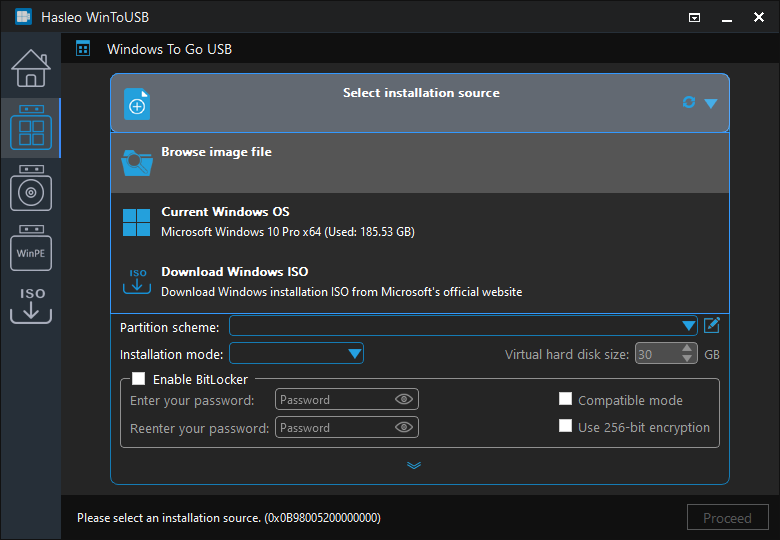
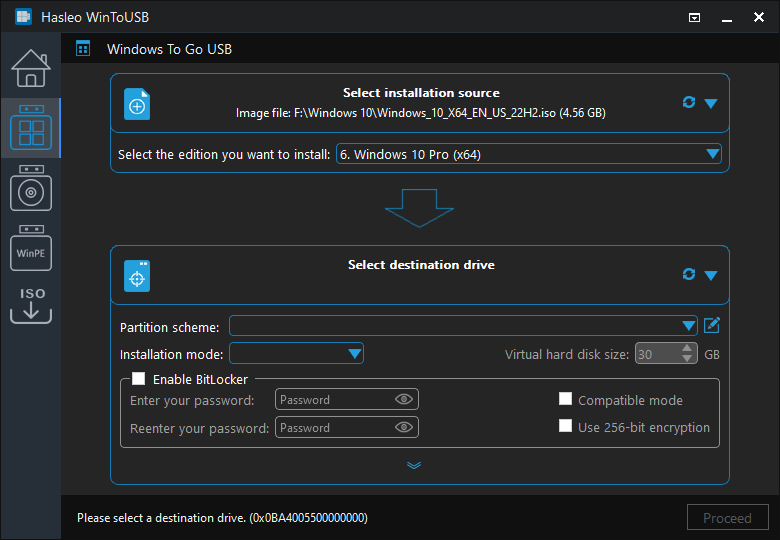
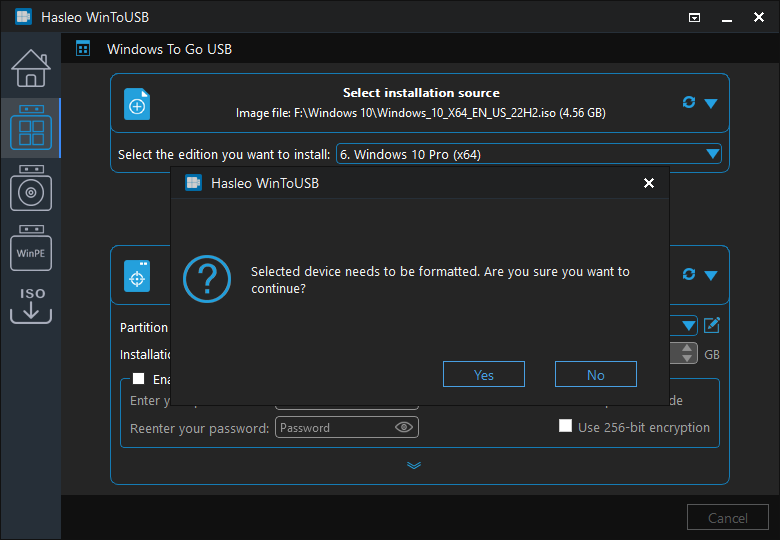
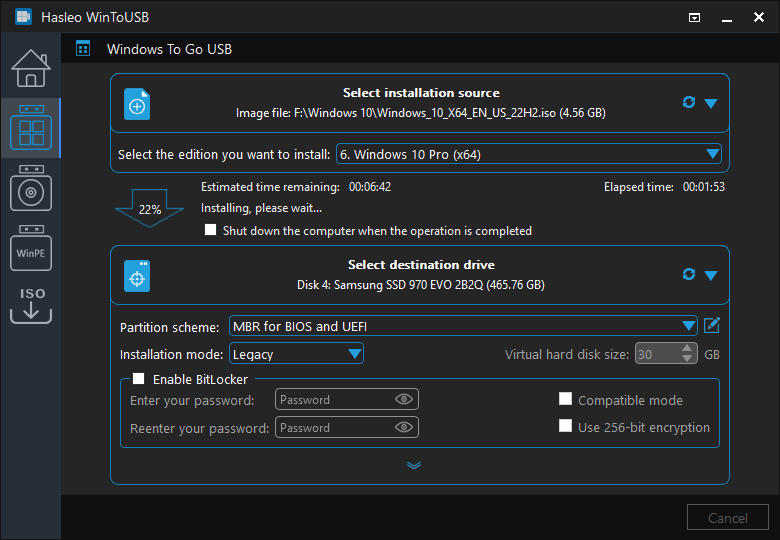
 para iniciar o reconhecimento da unidade.
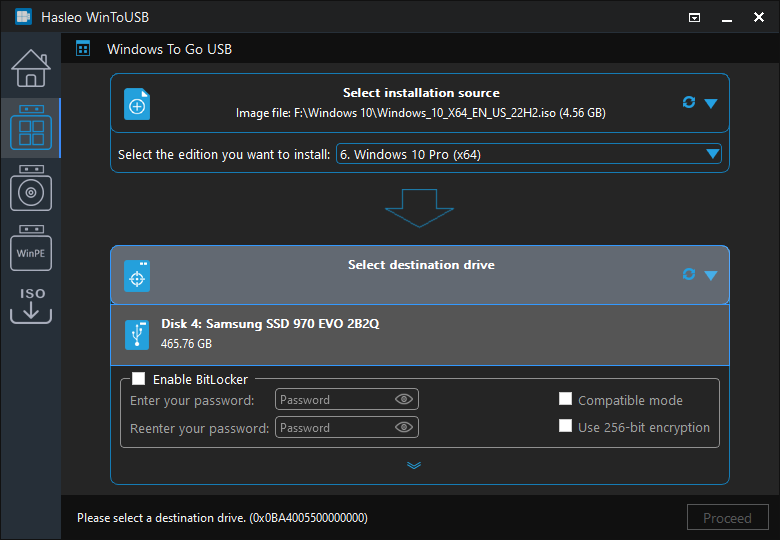
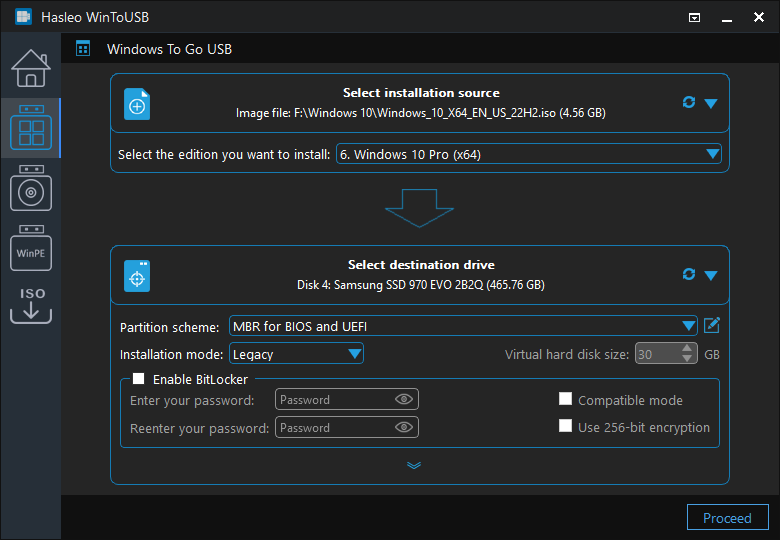
1. Para obter informações detalhadas sobre "Esquema de partições", "Modo de instalação" e "Ativar BitLocker", consulte: Como criar Windows 11/10/8/7 portátil a partir de arquivos ISO, WIM, ESD, SWM, VHD(X) ou DBI?
2. Se você selecionar a opção "Manter o esquema de partições existentes", precisará preparar manualmente as partições da unidade USB antes desta etapa. Ver guia: Como preparar manualmente as partições para o Windows To Go?


Perguntas frequentes (FAQ)
A: Windows Live USB e Windows To Go se referem ao mesmo conceito — um sistema Windows portátil instalado em uma unidade USB. Ambos os termos descrevem um Windows totalmente funcional que é executado diretamente da unidade USB, permitindo usar seu ambiente Windows configurado em qualquer computador.
A: Sim. A versão gratuita do WinToUSB permite criar Windows 11/10 Live USB a partir de arquivos ISO. A versão Professional paga adiciona recursos como clonagem do Windows existente para USB e suporte à criptografia BitLocker.
A: Sim. Ao contrário do Windows To Go Creator da Microsoft, que só funcionava com as edições Enterprise/Education, o WinToUSB permite criar um Windows Live USB a partir de qualquer edição do Windows 11/10, incluindo Home e Pro.
A: Recomendamos uma unidade USB de pelo menos 32 GB para o Windows 10 Live USB e de 64 GB para o Windows 11 Live USB. Usar uma unidade USB 3.0 ou mais rápida é essencial para um desempenho aceitável.
A: O Windows Live USB pode ser inicializado na maioria dos computadores, mas alguns computadores corporativos com políticas de segurança rigorosas podem não permitir a inicialização a partir de dispositivos externos. Selecione o esquema de partições 'MBR para BIOS e UEFI' durante a criação para obter compatibilidade máxima.
Resumo
Seguindo estas etapas simples, você pode usar o Hasleo WinToUSB — a melhor ferramenta para criar sistemas Windows portáteis. Ele permite instalar ou clonar o Windows 11/10 em uma unidade USB como Windows Live USB.
O Hasleo WinToUSB é uma ferramenta profissional para criar unidades USB inicializáveis do Windows, incluindo Windows Live USBs, unidades de instalação do Windows e unidades inicializáveis WinPE.