

O WinPE (também conhecido como Windows PE e Windows Preinstallation Environment) é uma versão reduzida do Windows; ele serve como uma plataforma de inicialização de emergência que pode ser usada para instalar, solucionar problemas ou recuperar um ambiente Windows completo em um computador. Como a maioria dos aplicativos Windows pode funcionar diretamente no WinPE sem modificação, ele também é usado por desenvolvedores de aplicativos para criar discos de resgate que restaurem arquivos ou o sistema operacional Windows em caso de falha do sistema operacional Windows.
Se você é um entusiasta de computadores, deve saber que é mais comum usar o WinPE como disco de resgate em softwares de recuperação de dados e softwares de backup e restauração do Windows, como nossos produtos Hasleo Data Recovery e Hasleo Backup Suite. Esses aplicativos normalmente oferecem recursos para criar um arquivo ISO do WinPE e a capacidade de criar unidades USB inicializáveis a partir do arquivo ISO do WinPE que eles criam; no entanto, as unidades USB inicializáveis do WinPE criadas por esses aplicativos funcionam apenas em computadores com BIOS tradicional ou apenas em computadores UEFI, ou não conseguem usar o espaço de armazenamento de toda a unidade USB.
O Hasleo WinToUSB permite criar uma unidade USB inicializável do WinPE a partir de um arquivo ISO do WinPE; ela pode usar todo o espaço de armazenamento da unidade USB e suporta computadores BIOS e UEFI.
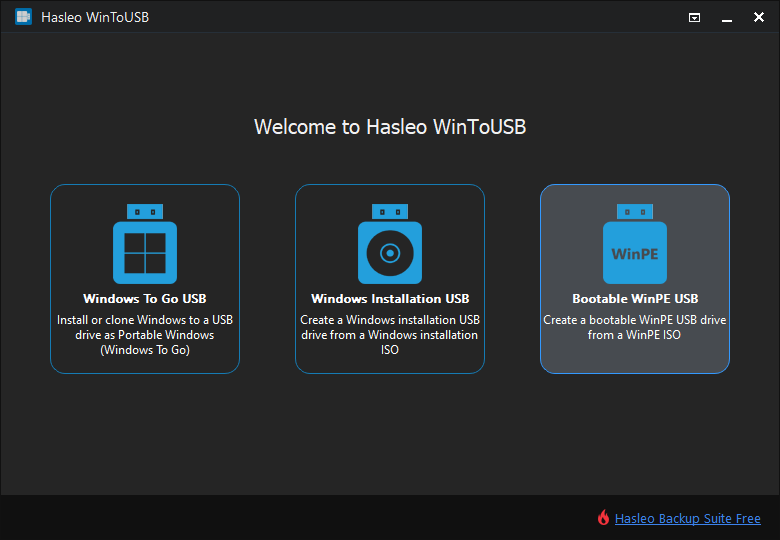
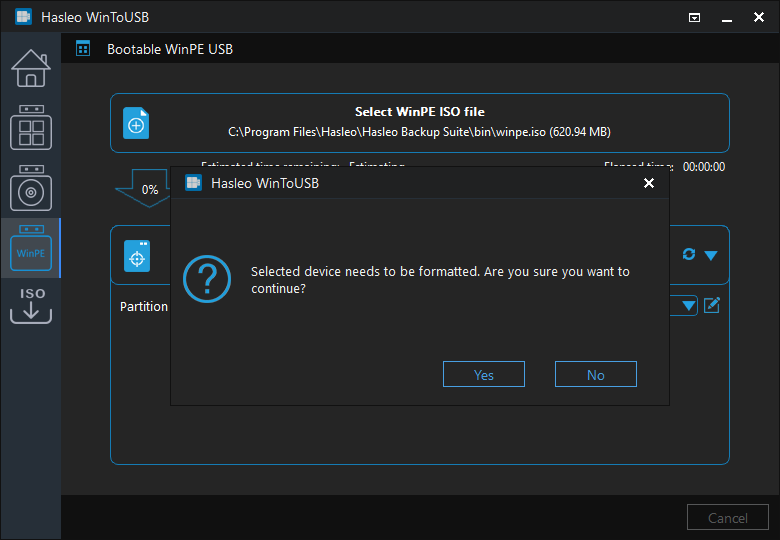
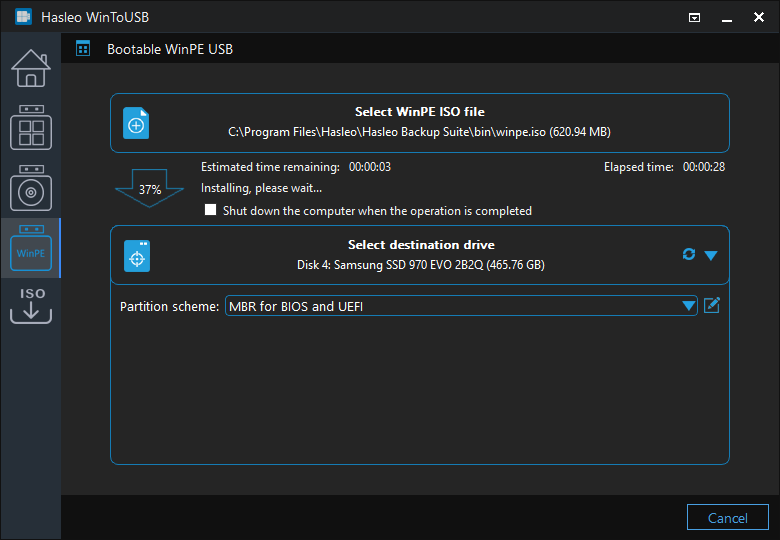
Tutorial para criar uma unidade USB inicializável do WinPE com o Hasleo WinToUSB.
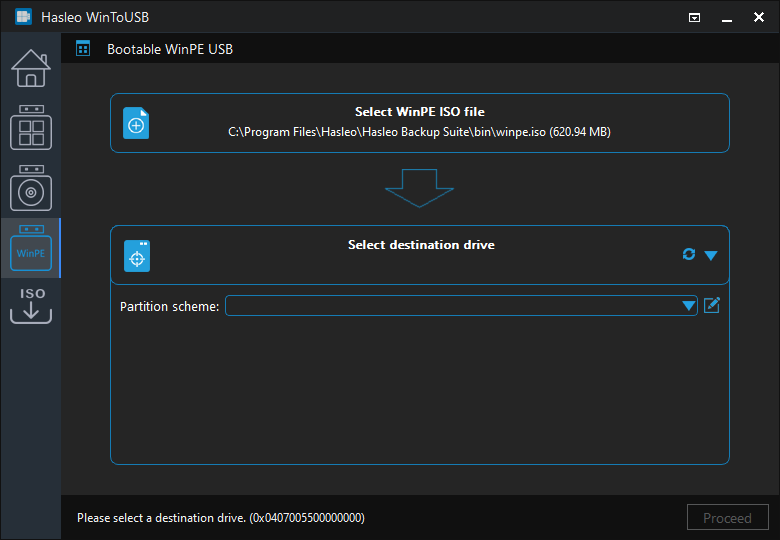
 para que o programa reconheça a unidade.
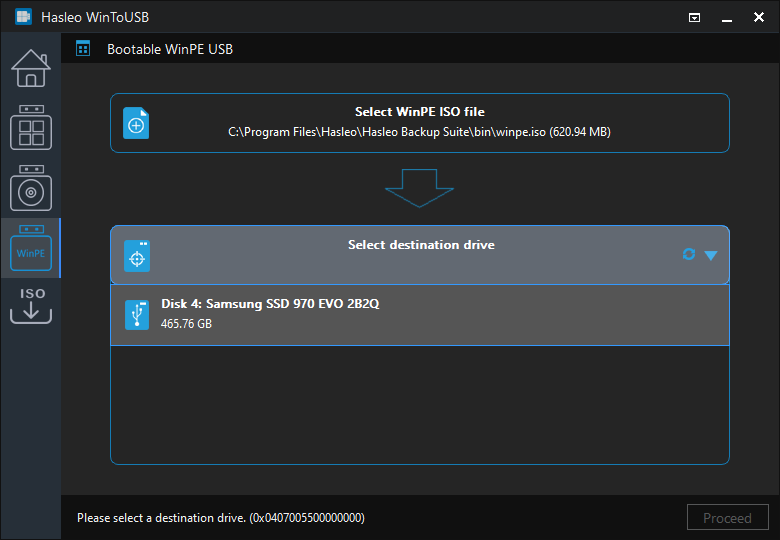
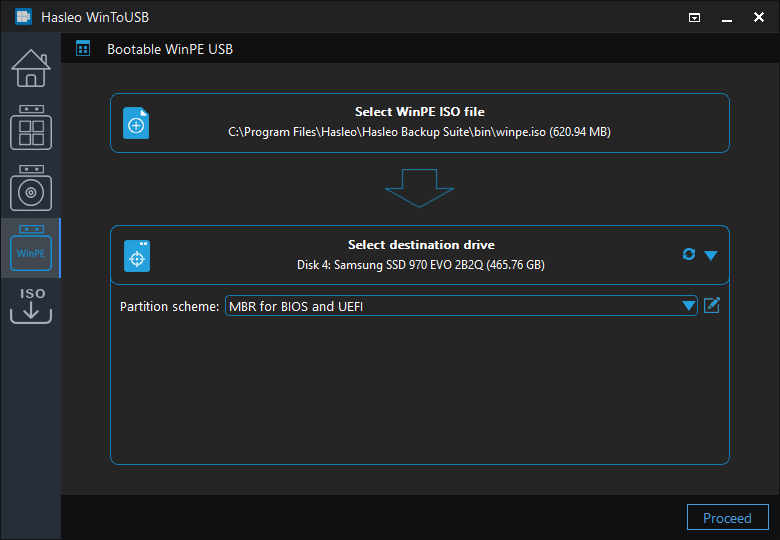
* Esquema de partição:
- MBR para BIOS: esta opção cria uma unidade USB inicializável do WinPE que só pode ser inicializada em computadores BIOS.
- GPT para UEFI: esta opção cria uma unidade USB inicializável do WinPE que só pode ser inicializada em computadores UEFI.
- MBR para BIOS e UEFI: esta opção cria uma unidade USB inicializável do WinPE que pode ser inicializada tanto em computadores BIOS quanto UEFI.
* Ativar suporte para 'Windows UEFI CA 2023': isso permite criar uma unidade USB inicializável do WinPE em conformidade com o padrão de segurança Microsoft UEFI CA 2023 para passar pelo Secure Boot em computadores que confiam apenas no novo certificado.
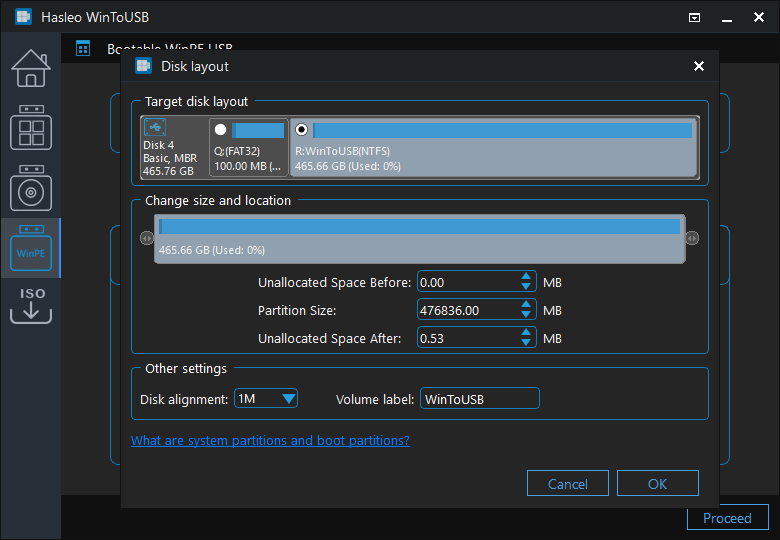
 para abrir a janela Layout do disco. Aqui você pode ajustar o tamanho e a localização das partições, bem como definir rótulos de volume e outras informações conforme necessário, e então clicar em "OK" para salvar as alterações.
Conclusão
Seguindo estas etapas simples, você pode criar facilmente uma unidade USB inicializável do WinPE a partir de um arquivo de imagem ISO do WinPE com o Hasleo WinToUSB. Com o Hasleo WinToUSB, você pode criar uma unidade USB inicializável do WinPE que suporta computadores BIOS e UEFI.
Como software profissional de criação de USB inicializável para Windows, você pode não apenas criar uma unidade USB inicializável do WinPE com o Hasleo WinToUSB, mas também criar facilmente uma unidade USB de instalação do Windows ou criar uma unidade USB Windows portátil.
Se você formatou a unidade USB errada, pode usar nosso Software gratuito de recuperação de dados Hasleo Data Recovery para recuperar seus arquivos perdidos.