

A unidade USB com Windows portátil (Windows To Go, também chamado de Win To Go) criada pelo Hasleo WinToUSB pode inicializar em Macs baseados em Intel (exceto Apple Silicon M1/M2/M3/M4), embora as taxas de sucesso na inicialização possam não ser 100%. Entender as causas das falhas de inicialização pode ajudar a evitar esses problemas.
Este guia fornece instruções passo a passo para criar uma unidade USB com Windows portátil compatível com Macs baseados em Intel, permitindo que você execute o Windows no computador Mac para concluir o trabalho que depende do Windows.
📌 Dicas:
1. Nem todos os computadores Mac usam CPUs Intel (os Macs mais novos usam chips Apple Silicon M1/M2/M3/M4), por isso você deve verificar se seu Mac usa uma CPU Intel.
2. A Apple escolheu a Extensible Firmware Interface (EFI) da Intel como substituta do UEFI/BIOS, substituindo o Open Firmware usado nos sistemas PowerPC. Portanto, para inicializar o Windows com sucesso em Macs baseados em Intel, a unidade USB com Windows portátil deve oferecer suporte ao modo de inicialização EFI.
3. Para inicializar o Windows em computadores (U)EFI, a versão do Windows deve corresponder à arquitetura do PC: um computador (U)EFI de 64 bits oferece suporte apenas a versões de 64 bits do Windows, e um computador (U)EFI de 32 bits oferece suporte apenas a versões de 32 bits do Windows. Os Macs baseados em Intel utilizam uma CPU Intel de 64 bits, portanto, certifique-se de usar um Windows de 64 bits para criar o Windows portátil.
Guia passo a passo: instalar e executar o Windows portátil em um Mac usando o Hasleo WinToUSB

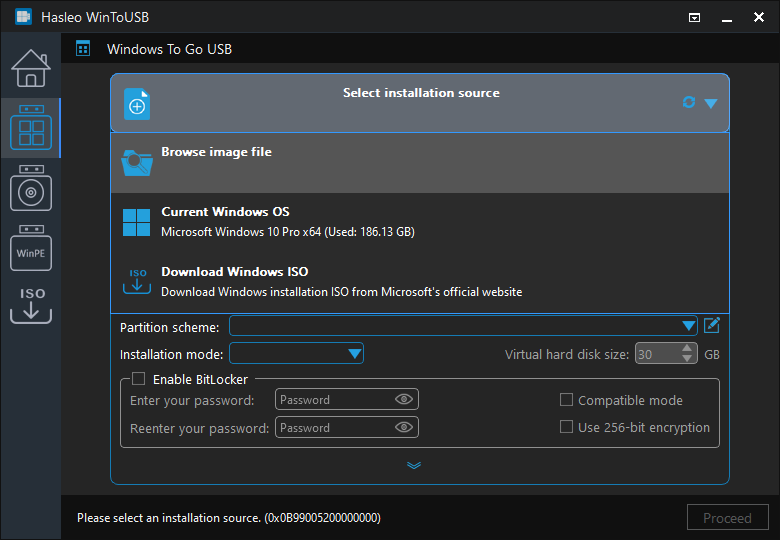
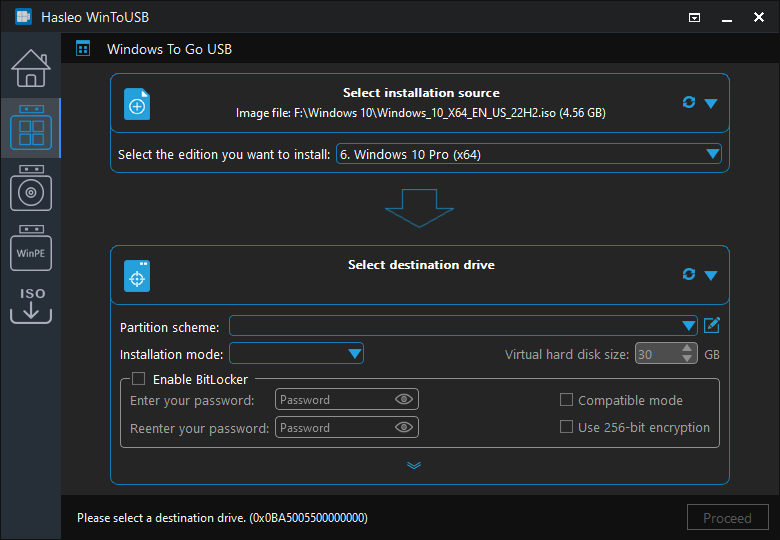
 para iniciar o reconhecimento da unidade.
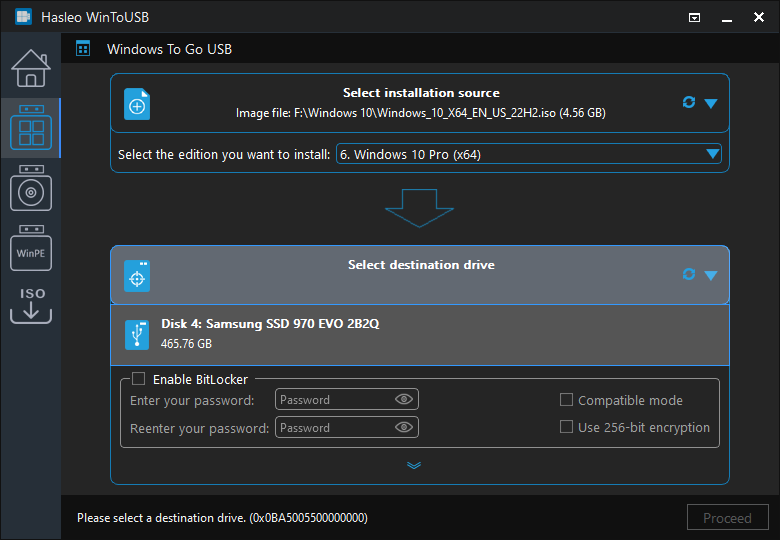
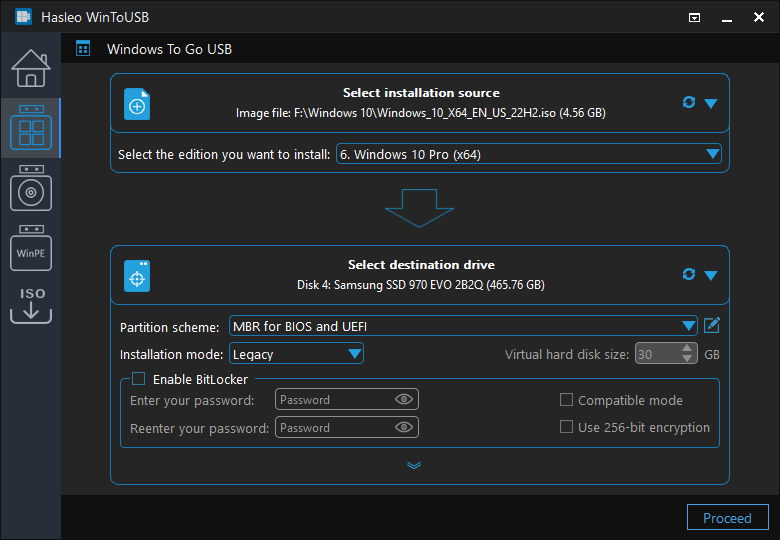
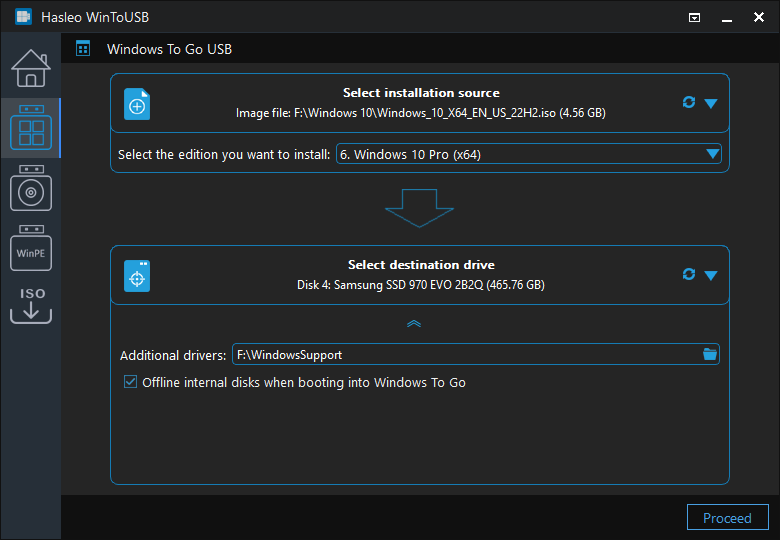
1. Os Macs são computadores baseados em (U)EFI, por isso você deve selecionar o esquema de particionamento GPT para UEFI / MBR para BIOS e UEFI, ou um esquema de partição personalizado com suporte à inicialização UEFI.
2. Para obter informações detalhadas sobre "Esquema de partição", "Modo de instalação" e "Ativar BitLocker", consulte: Como clonar o Windows existente para uma unidade USB como um espaço de trabalho Windows To Go?
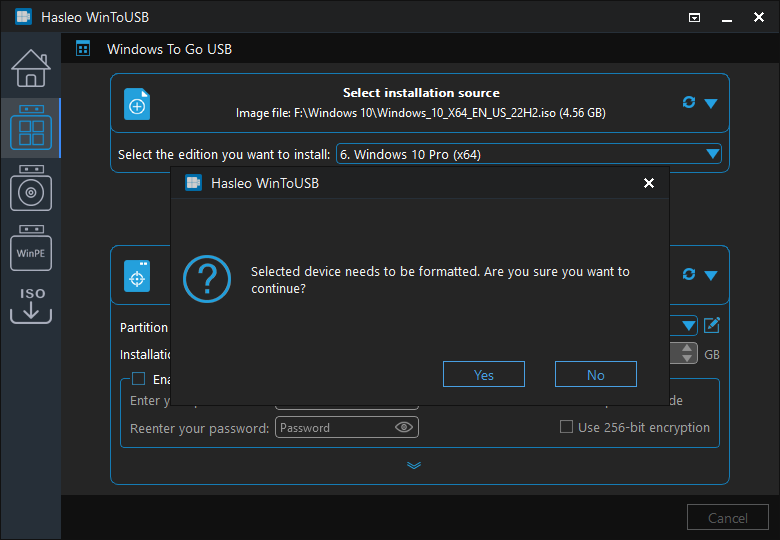
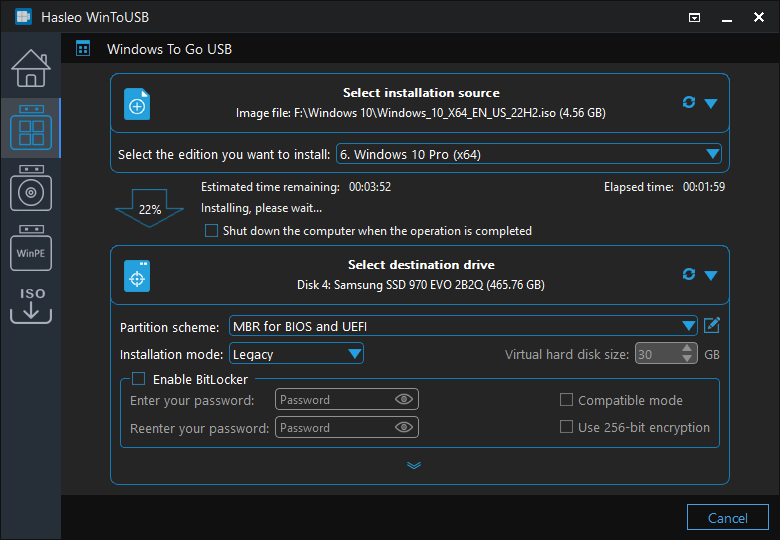

Solução de problemas de inicialização no Mac
A unidade USB não aparece no Gerenciador de Inicialização do Mac.
Certifique-se de que a unidade usa um esquema de partição GPT com suporte à inicialização UEFI. Se você tem um Mac equipado com T2 (modelos de 2018 a 2020), verifique se o Utilitário de Segurança de Inicialização está configurado para permitir a inicialização externa. Tente uma porta USB ou adaptador diferente. Alguns hubs USB-C podem não transmitir os sinais de inicialização corretamente.
O Windows inicia com uma tela preta ou mostra um símbolo de proibição.
Isso geralmente indica um esquema de partição incompatível ou a ausência do carregador de inicialização EFI. Recrie o Windows portátil usando o esquema de partição "GPT para UEFI" no WinToUSB. Certifique-se de que está usando uma ISO do Windows de 64 bits.
O teclado e o trackpad não funcionam durante a instalação do Windows.
Os drivers do Boot Camp ainda não foram carregados porque a instalação do Windows usa drivers genéricos. Conecte um teclado e mouse USB para concluir a configuração inicial. Depois que o Windows for instalado, os drivers do Boot Camp injetados devem habilitar os dispositivos de entrada integrados.
Wi-Fi ou áudio não funcionam no Windows.
Abra o Explorador de Arquivos e navegue até a pasta de drivers do Boot Camp. Execute o Setup.exe ou o instalador apropriado para o modelo do seu Mac. Se os drivers não foram injetados corretamente durante a Etapa 6, baixe novamente o Software de Suporte do Windows do Boot Camp e instale-o manualmente no Windows.
Perguntas frequentes (FAQ)
A: Apenas Macs baseados em Intel podem executar o Windows To Go (exceto chips Apple Silicon M1/M2/M3/M4). Macs com Apple Silicon não são suportados porque usam uma arquitetura diferente, incompatível com o Windows x64 padrão.
A: Sim. Após instalar o Windows To Go em um Mac, você precisa instalar o Software de Suporte do Windows do Boot Camp para obter o suporte adequado ao hardware, incluindo teclado, trackpad, Wi-Fi e gráficos.
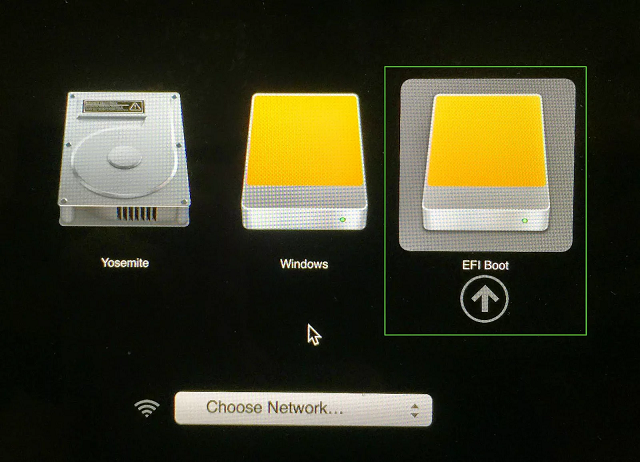
A: Os Macs exibem dispositivos de inicialização externos como 'EFI boot' no menu de inicialização. Esse é o comportamento normal. Selecione a opção EFI boot e pressione Return para inicializar no Windows.
A: Você deve usar o esquema de partição 'GPT para UEFI' ou 'MBR para BIOS e UEFI', pois os Macs são computadores baseados em UEFI. Isso garante que a USB do Windows To Go possa inicializar corretamente no hardware do Mac.
A: Sim. Para Macs com apenas portas USB-C, você pode usar um adaptador ou hub USB-C para USB para conectar a unidade USB. Certifique-se de que o adaptador oferece suporte a USB 3.0 para desempenho ideal.
Conclusão
Agora que você aprendeu a instalar e executar o Windows portátil (Windows To Go) em Macs baseados em Intel com o Hasleo WinToUSB, você também pode usar o WinToUSB para clonar instalações existentes do Windows do Boot Camp para unidades USB e depois inicializar o Windows a partir dessa USB em um Mac Intel. Baixe o Hasleo WinToUSB para criar hoje mesmo sua própria unidade com Windows portátil para Mac.