

Existem muitas ferramentas de terceiros no mercado que suportam a criação de unidades USB inicializáveis do Windows 11/10, incluindo o Hasleo WinToUSB, o Rufus e o EaseUS OS2Go. Por razões técnicas, as unidades USB inicializáveis criadas por algumas ferramentas de terceiros (por exemplo, o EaseUS OS2Go) só podem usar os primeiros 32 GB da unidade para suportar a inicialização UEFI. O Hasleo WinToUSB é a primeira ferramenta do mundo que pode usar toda a capacidade das unidades USB e suporta perfeitamente UEFI. A seguir, detalharemos como criar uma unidade USB inicializável do Windows 11/10 usando o Hasleo WinToUSB, que você pode usar para instalar o Windows 11/10 no seu computador.
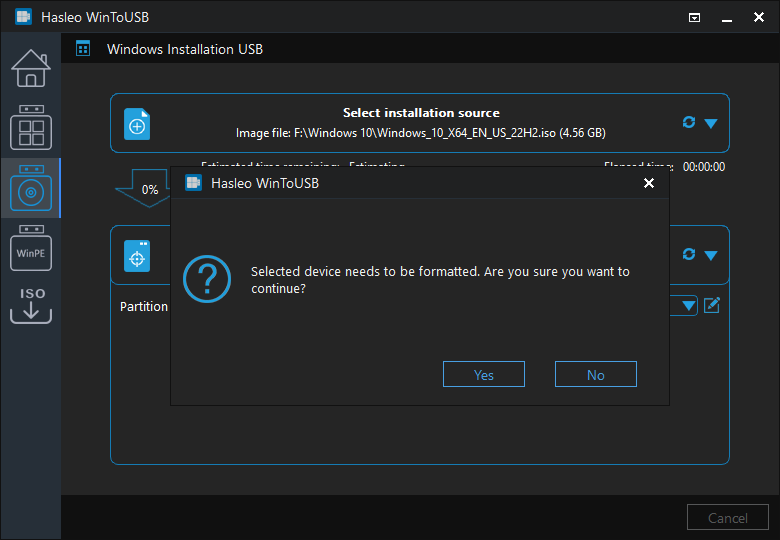
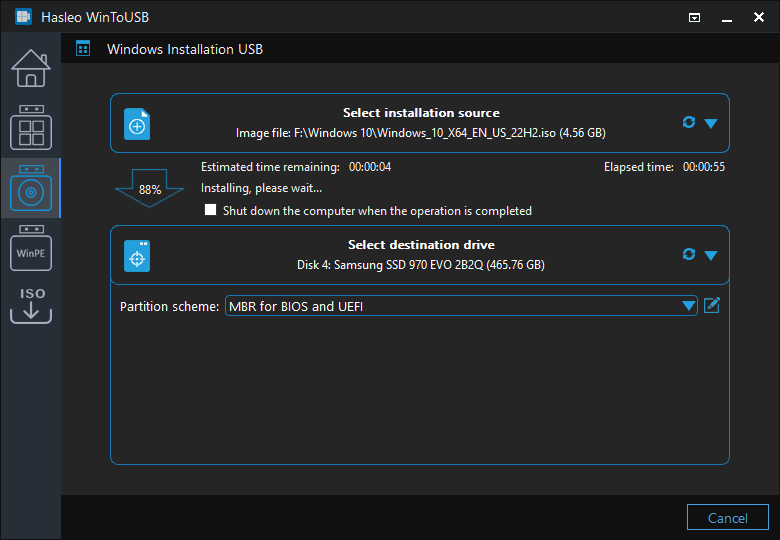
Tutorial para criar uma unidade USB de instalação do Windows 11/10 inicializável
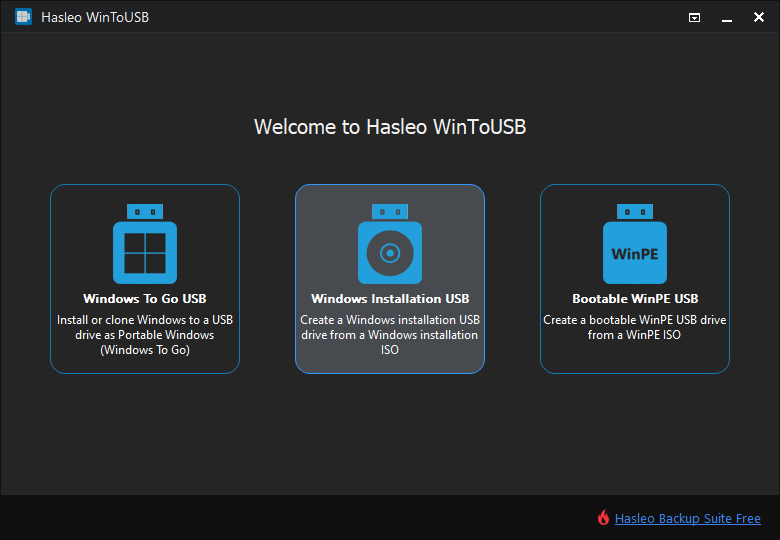
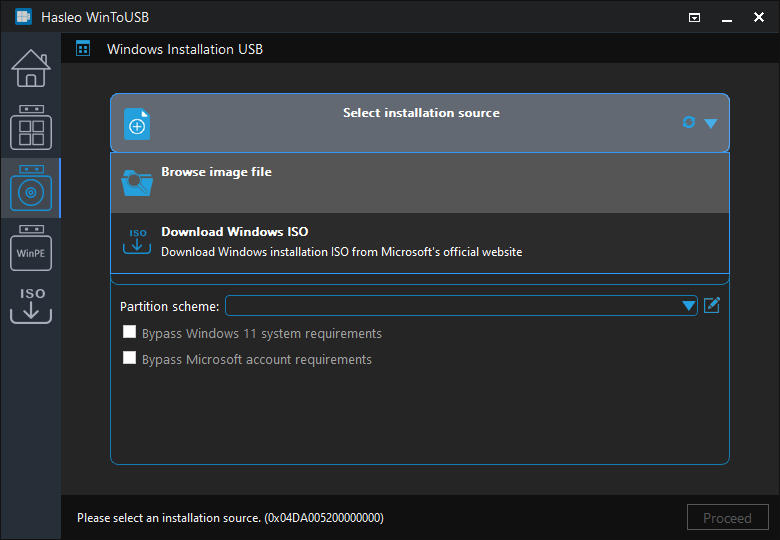
 para iniciar o reconhecimento da unidade.
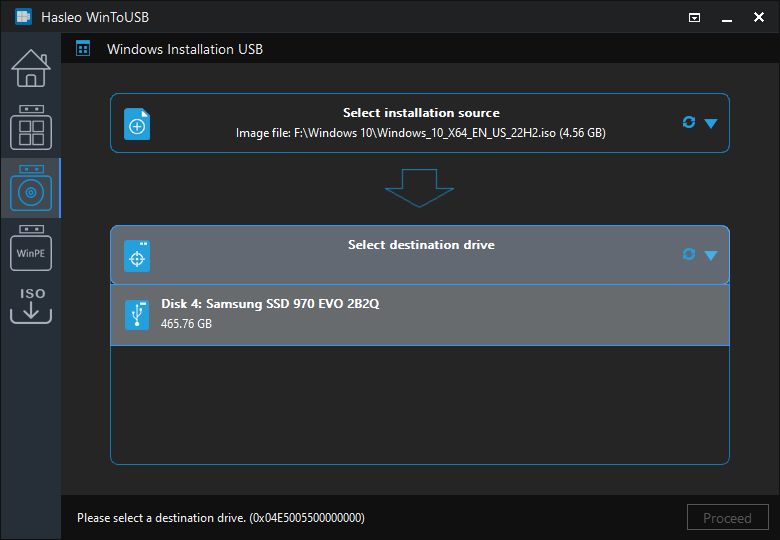
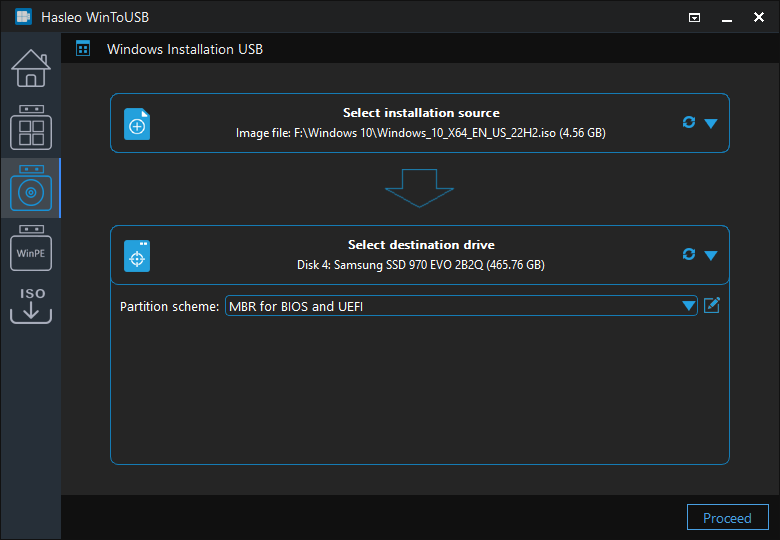
* Esquema de partição:
- MBR para BIOS: esta opção cria um USB de instalação do Windows que só pode ser inicializado em computadores BIOS.
- GPT para UEFI: esta opção cria um USB de instalação do Windows que só pode ser inicializado em computadores UEFI.
- MBR para BIOS e UEFI: esta opção cria um USB de instalação do Windows que pode ser inicializado tanto em computadores BIOS quanto UEFI.
Como inicializar a partir da unidade USB de instalação do Windows
Após criar a unidade USB inicializável, você precisa configurar o computador para inicializar a partir dela. Reinicie o computador e entre nas configurações de BIOS ou UEFI pressionando a tecla apropriada durante a inicialização (normalmente F2, F10, F12, Delete ou Esc, dependendo do fabricante). Depois de entrar no menu da BIOS/UEFI, navegue até a seção Boot e defina a unidade USB como primeiro dispositivo de inicialização. Salve as alterações e saia.
Na maioria dos computadores modernos com firmware UEFI, você também pode acessar um menu de inicialização única (geralmente pressionando F9, F10 ou F12 durante a inicialização) para selecionar a unidade USB sem alterar permanentemente a ordem de inicialização. Escolha a unidade USB na lista e o processo de instalação do Windows começará.
Se o computador não detectar a unidade USB durante a inicialização, verifique se o Secure Boot está temporariamente desativado, se o suporte à inicialização por USB está habilitado na BIOS/UEFI e se você selecionou o esquema de partição correto.
Perguntas frequentes (FAQ)
A: A Microsoft recomenda uma unidade USB de no mínimo 8 GB para o Windows 10 e 16 GB para o Windows 11. No entanto, recomendamos usar pelo menos 16 GB para o Windows 10 e 32 GB para o Windows 11, para garantir espaço suficiente para atualizações do Windows e arquivos adicionais.
A: O tempo depende da velocidade da sua unidade USB e da edição do Windows. Normalmente, leva de 15 a 30 minutos para uma instalação do Windows de 32 GB. Usar uma unidade USB 3.0 acelera significativamente o processo em comparação com USB 2.0.
A: Sim, a versão gratuita do WinToUSB permite criar um USB de instalação do Windows a partir de arquivos ISO. A versão Professional paga adiciona recursos como clonagem do Windows existente para USB e suporte à criptografia BitLocker.
A: Recomendamos escolher 'MBR para BIOS e UEFI' para compatibilidade máxima com sistemas BIOS e UEFI. Se você só precisa inicializar em computadores UEFI, selecione 'GPT para UEFI'. Para computadores mais antigos somente BIOS, escolha 'MBR para BIOS'.
A: Sim, o WinToUSB formatará a unidade USB durante o processo de criação, o que apagará todos os dados nela. Faça backup de quaisquer arquivos importantes na unidade USB antes de prosseguir.
Resumo
Seguindo estas etapas, você pode criar facilmente uma unidade USB de instalação do Windows 11/10 usando o WinToUSB. Ele permite usar todo o espaço de armazenamento da unidade USB e suporta sistemas BIOS e UEFI. Depois de criar a unidade, basta inseri-la no computador de destino, configurar a ordem de inicialização para inicializar a partir do USB e seguir o assistente de instalação do Windows para concluir a configuração. O WinToUSB cuida automaticamente da configuração complexa de partições e da configuração dos arquivos de inicialização, tornando o processo acessível até para usuários com pouca experiência técnica.
Como ferramenta profissional de criação de unidades USB Windows portáteis, o Hasleo WinToUSB pode criar um USB Windows portátil e unidades USB inicializáveis do WinPE.