

O Rufus é uma ferramenta gratuita e de código aberto que pode criar Windows To Go. O Hasleo WinToUSB, o primeiro software de terceiros do mundo para criação de Windows To Go, é a melhor alternativa ao Rufus para criar Windows To Go.
Visão geral do Windows To Go (WTG)
Em resumo, o Windows To Go (WTG) é um recurso prático que permite instalar um sistema operacional Windows totalmente funcional em uma unidade USB como Windows portátil. Assim, você pode levar a unidade Windows portátil para qualquer lugar e usá-la em qualquer computador. O Windows To Go torna possível o BYOD (traga seu próprio dispositivo), o que permite usar seu próprio SO Windows e seus aplicativos em qualquer computador. Isso aumenta significativamente a eficiência do trabalho.
Em versões anteriores do Windows 10 Enterprise/Education Edition, a Microsoft fornecia o Windows To Go Creator Wizard para criar unidades Windows To Go. No entanto, o desenvolvimento foi descontinuado em 2019, e o recurso não está disponível em versões posteriores, incluindo Windows 11/10.
Visão geral do Rufus e do Rufus Windows To Go
O Rufus é um software gratuito e de código aberto para Windows, projetado principalmente para criar unidades USB inicializáveis. Ele oferece suporte a várias imagens ISO, incluindo DOS, Windows, Linux etc. É uma das ferramentas mais populares do mercado para criar unidades USB inicializáveis. A principal função do Rufus é criar unidades USB de instalação do Windows e do Linux. Além disso, ele oferece suporte à criação de unidades USB live do Linux e unidades USB Windows To Go.
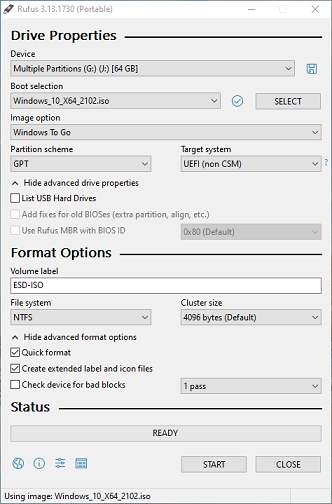
Por que você pode precisar de uma alternativa ao Rufus Windows To Go?
Como mencionado acima, o Rufus oferece suporte à criação de Windows To Go e é de fato uma boa opção para criar uma unidade USB Windows To Go. No entanto, ele tem as seguintes deficiências:
- Ele não oferece suporte à criação de Windows To Go baseado em VHD(X) a partir de arquivos ISO.
- Ele não oferece suporte à clonagem de um Windows existente para uma unidade USB como Windows To Go.
- Ele não oferece suporte à criptografia BitLocker para unidades USB Windows To Go para proteger seus dados.
- A interface é complexa e o suporte técnico não é ágil.
Como mencionado acima, várias deficiências do Rufus podem impedir que ele atenda às suas necessidades. Se você procura uma alternativa ao Rufus para Windows To Go, recomendamos o Hasleo WinToUSB. Como o primeiro Windows To Go Creator de terceiros do mundo, o Hasleo WinToUSB não tem nenhuma dessas deficiências e é mais flexível e eficiente.
Tutorial para criar Windows To Go com o Hasleo WinToUSB — a melhor alternativa gratuita ao Rufus Windows To Go.

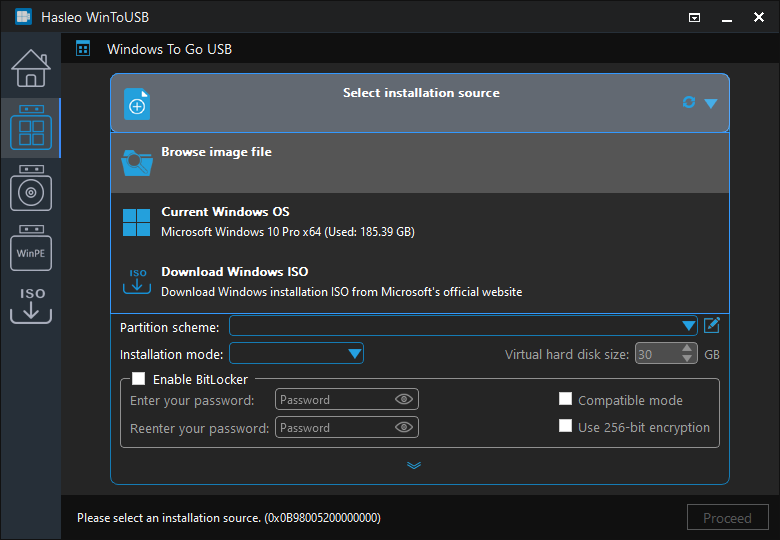
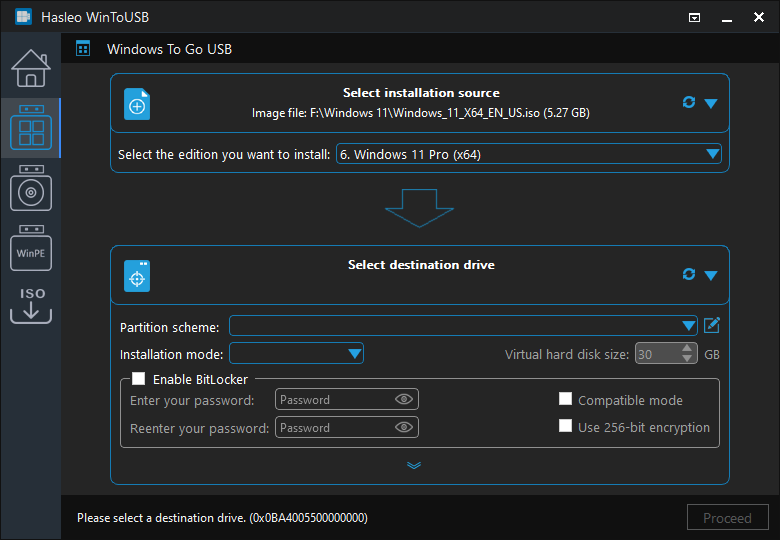
 para iniciar o reconhecimento da unidade.
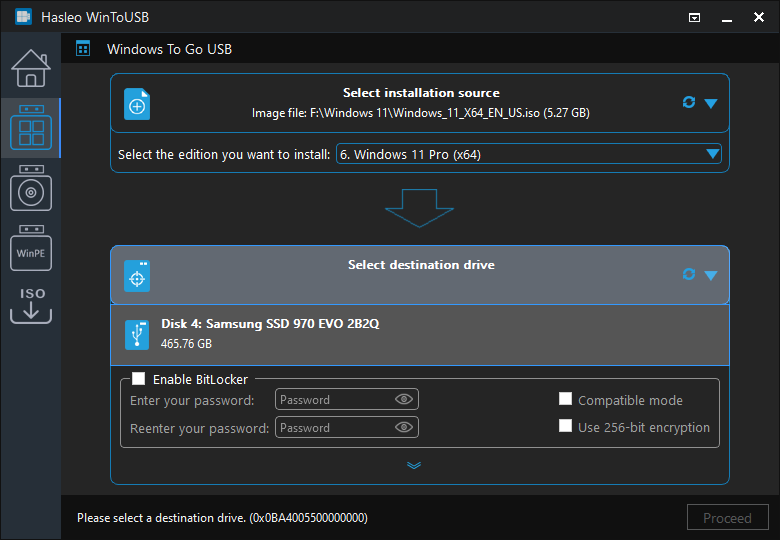
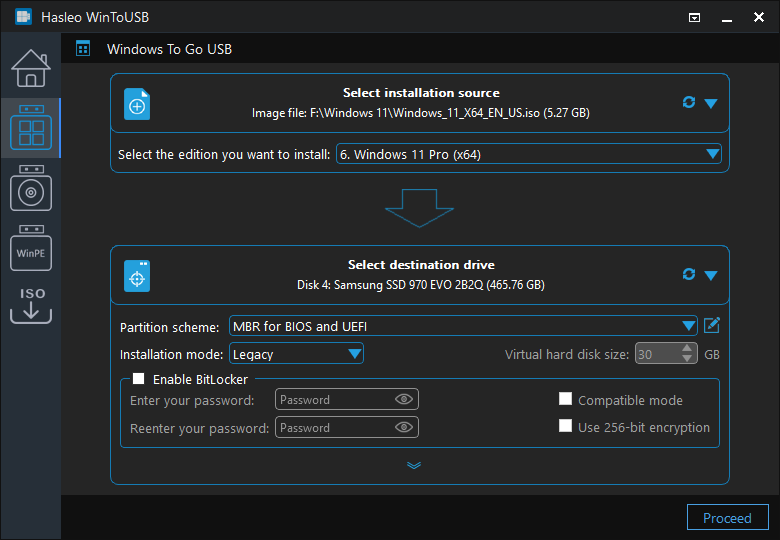
* Dicas:
- Para obter informações detalhadas sobre "Esquema de partição", "Modo de instalação" e "Ativar BitLocker", consulte: Como criar Windows portátil 11/10/8/7 a partir de arquivos ISO, WIM, ESD, SWM, VHD(X) ou DBI?
- Se você selecionar a opção "Manter o esquema de partições existentes", precisará preparar manualmente as partições da unidade USB antes desta etapa. Veja o guia: Como preparar manualmente as partições para o Windows To Go?
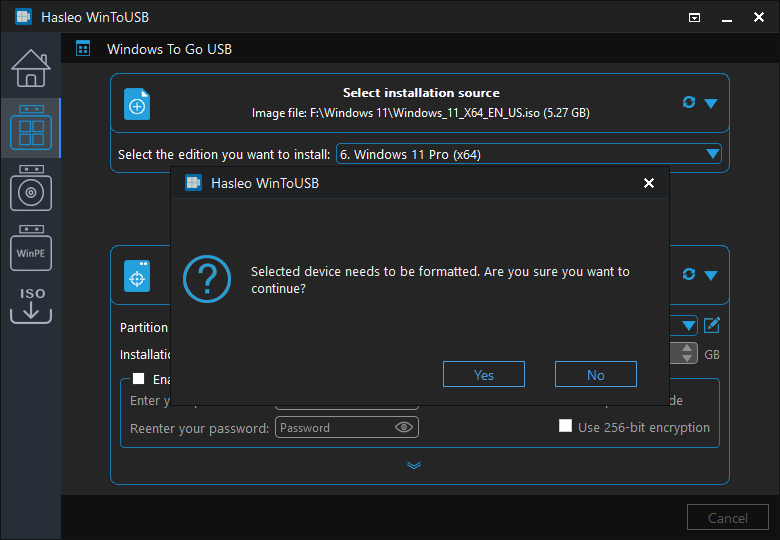
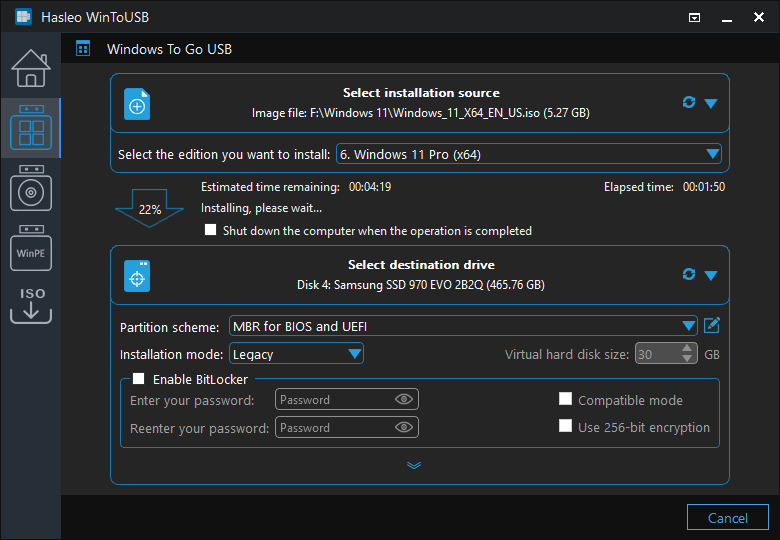


Perguntas frequentes (FAQ)
A: Sim, o WinToUSB oferece mais recursos que o Rufus, incluindo criação de Windows To Go baseado em VHD(X), suporte à criptografia BitLocker e a possibilidade de clonar instalações existentes do Windows para USB.
A: Sim, o WinToUSB oferece suporte à criação de Windows To Go a partir de arquivos ISO, WIM, ESD, SWM, VHD(X) e DBI, igualando as capacidades do Rufus e adicionando suporte a mais formatos.
A: Sim, o WinToUSB oferece suporte à criptografia BitLocker para proteger os dados do seu Windows To Go, um recurso que o Rufus não oferece.
A: Sim, com o WinToUSB Professional, você pode clonar uma instalação existente do Windows para uma unidade USB como Windows To Go, algo que o Rufus não oferece suporte.
A: O WinToUSB oferece uma versão gratuita que permite criar Windows To Go a partir de arquivos ISO/WIM/ESD. A versão Professional adiciona recursos de clonagem e BitLocker.
Conclusão
Como a melhor alternativa gratuita ao Rufus Windows To Go, o Hasleo WinToUSB iguala todos os recursos do Rufus para criar Windows portátil. Além disso, sua versão premium permite clonar um Windows existente para uma unidade USB como espaço de trabalho Windows To Go e criptografar a unidade com BitLocker para a segurança dos dados.