

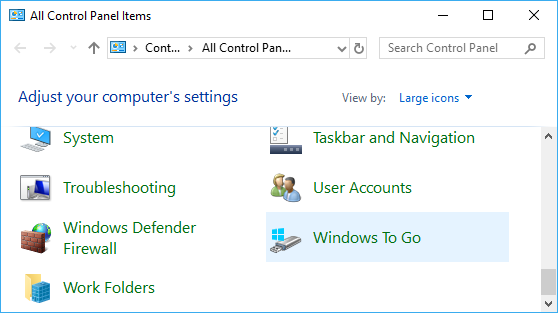
BitLocker Drive Encryption é um recurso de criptografia de volume completo desenvolvido pela Microsoft para o sistema operacional Windows. Se você estiver usando versões iniciais do Windows 10 e Windows 8 Enterprise/Education, poderá criar facilmente uma unidade USB Windows To Go (WTG) criptografada com BitLocker usando o Criador do Windows To Go integrado. Infelizmente, a Microsoft anunciou em 25 de maio de 2019 que descontinuaria o desenvolvimento do Windows To Go. Como resultado, esta ferramenta não está mais disponível em versões mais recentes do Windows 10/11 Enterprise ou Education. Também não há suporte ao uso das edições Windows Home/Pro para a criação do Windows To Go, pois o WTG está disponível apenas nas edições Windows 10 ou 8 Enterprise/Education.
Você procura um tutorial para criar uma unidade Windows To Go criptografada com BitLocker para qualquer edição do Windows 11/10/8/7? Recomendamos o Hasleo WinToUSB, o primeiro software de criação de Windows To Go de terceiros do mundo. Use-o para instalar ou clonar o Windows em uma unidade USB como Windows To Go e criptografar a unidade USB com BitLocker para segurança dos dados. O ponto principal é que este método funciona independentemente da sua edição do Windows. A seguir, detalharemos as etapas para prosseguir.
Guia passo a passo: criptografar o USB Windows To Go com BitLocker usando o Hasleo WinToUSB.

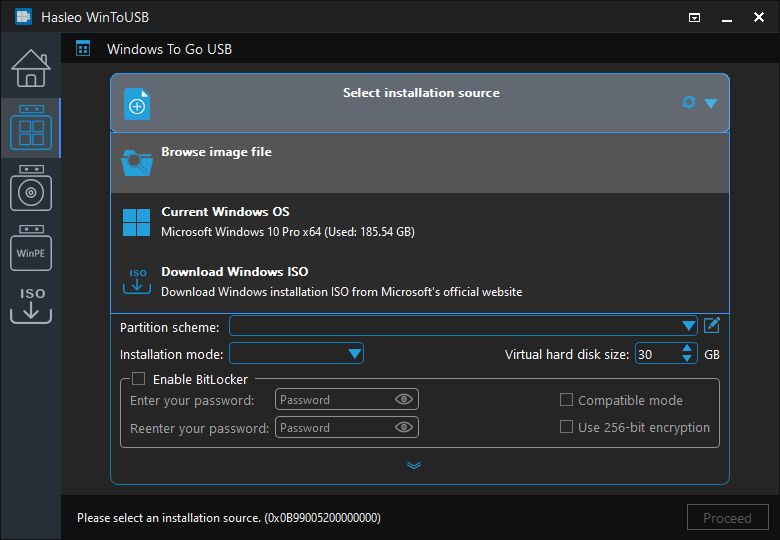
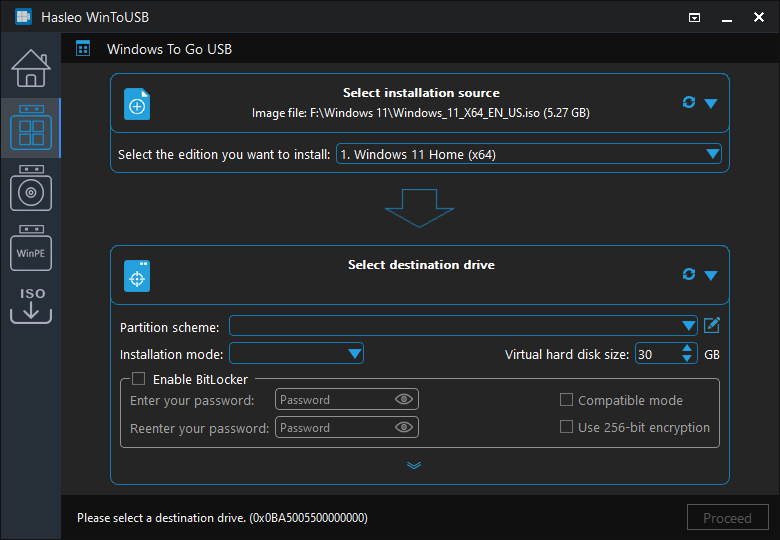
 para iniciar o reconhecimento da unidade.
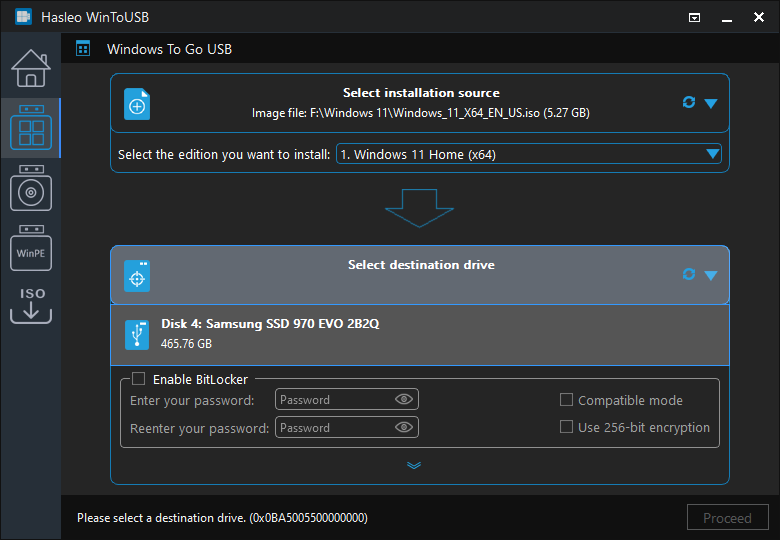
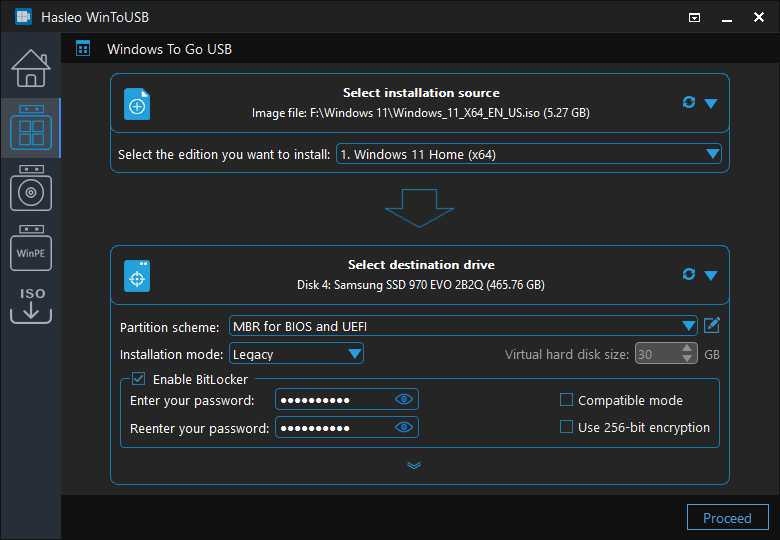
* Dicas:
- Para obter informações detalhadas sobre "Esquema de partições", "Modo de instalação" e "Ativar BitLocker", consulte: Como criar um Windows portátil 11/10/8/7 a partir de um arquivo ISO, WIM, ESD, SWM ou VHD(X)?
- Se você selecionar a opção "Manter o esquema de partições existentes", precisará preparar manualmente as partições da unidade USB antes desta etapa. Veja o guia: Como preparar manualmente as partições para Windows To Go?
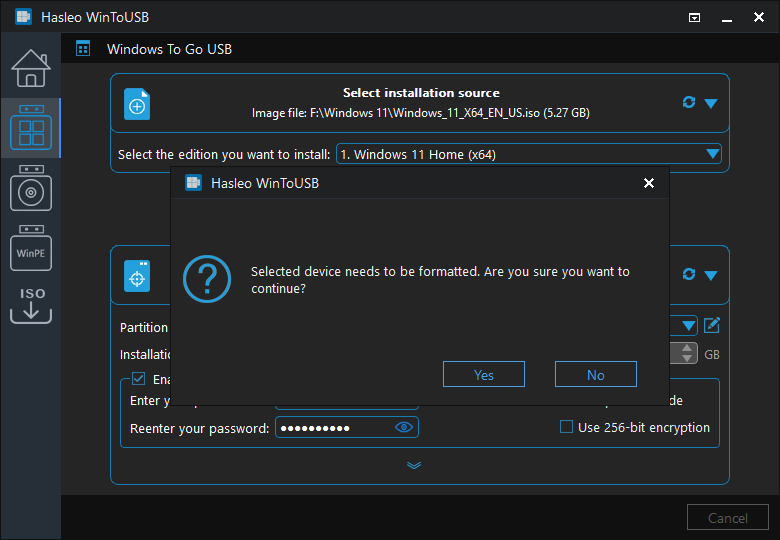
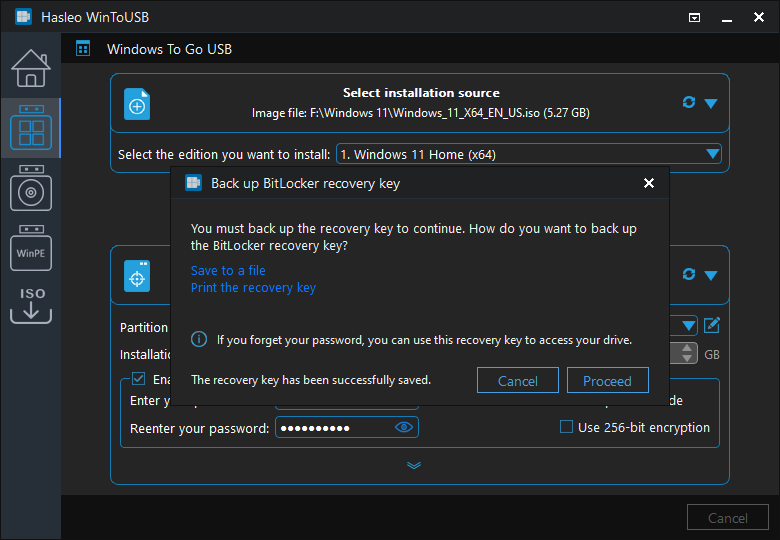
* Dicas:
- Você pode salvar a chave de recuperação como um arquivo ou imprimir uma cópia. Nota de segurança: qualquer pessoa com esta chave pode desbloquear a unidade, mesmo sem digitar sua senha na etapa anterior. Mantenha-a em local seguro e não a compartilhe.
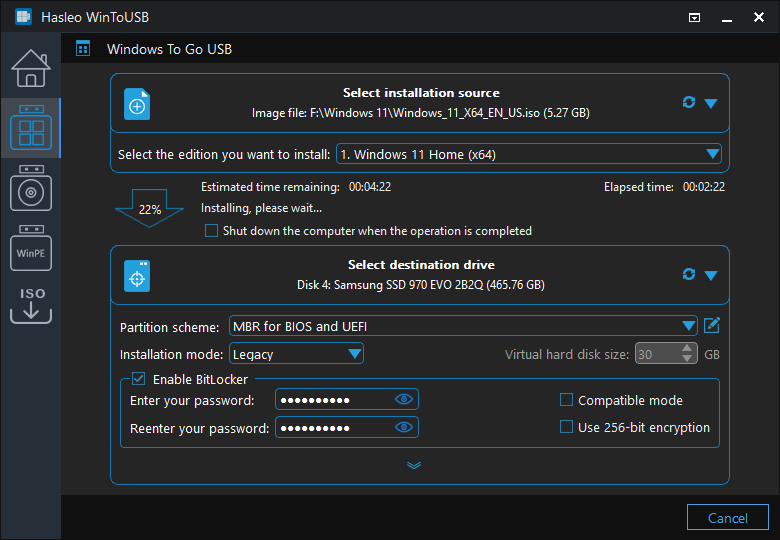

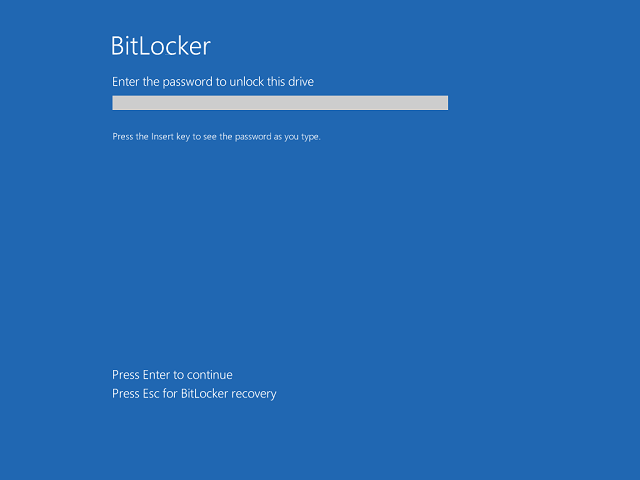

Perguntas frequentes (FAQ)
A: Sim, o WinToUSB oferece suporte à criptografia BitLocker ao criar Windows To Go. Você pode ativar o BitLocker durante o processo de criação e definir uma senha de criptografia para proteger os dados do seu Windows portátil.
A: Sim, o WinToUSB permite criar um Windows To Go criptografado com BitLocker com todas as edições do Windows, incluindo Home, Professional, Education e Enterprise. Isso é algo que o Criador do Windows To Go integrado da Microsoft não consegue fazer.
A: Se você esquecer sua senha do BitLocker, poderá usar a chave de recuperação salva durante o processo de criação. Certifique-se de fazer backup da chave de recuperação em um local seguro quando solicitado durante a criação do Windows To Go.
A: Durante o processo de criação do Windows To Go, selecione o esquema de partições e o modo de instalação e marque a caixa de seleção 'Ativar BitLocker'. Digite a senha de criptografia desejada e selecione o modo de criptografia de sua preferência antes de prosseguir.
A: Sim, você pode criptografar uma unidade Windows To Go existente usando o BitLocker. No entanto, recomenda-se criptografar durante o processo de criação para obter os melhores resultados. Para unidades existentes, você pode usar o recurso BitLocker Through Partitions ou outras ferramentas de criptografia.
Conclusão
Este guia detalha passo a passo a criação de uma unidade USB Windows To Go criptografada com BitLocker usando o Criador de Windows To Go mais poderosoHasleo WinToUSB — a ferramenta de criação de Windows To Go mais poderosa. Compatível com as edições Windows Enterprise, Pro ou Home, a ferramenta oferece suporte à criptografia BitLocker para Windows portátil.
Se você já tem um espaço de trabalho Windows To Go e deseja criptografá-lo para proteção de dados, consulte: Como criptografar uma unidade USB Windows To Go existente?