

O Windows 8 é um sistema operacional desenvolvido pela Microsoft e lançado em 26 de outubro de 2012 para dispositivos como computadores e tablets. Existem 4 distribuições do Windows 8, uma para diferentes usuários e dispositivos. O Windows 8 eliminou o tema clássico e o efeito Aero do Windows 7 e do Windows Vista e adicionou uma Modern UI que coexistia com a interface tradicional do Windows.
O Windows 8 traz vários novos recursos, sendo o mais notável deles o Windows To Go (WTG), que permite instalar um sistema operacional Windows totalmente funcional em uma unidade USB e executar o Windows a partir dessa unidade. Você deve saber que o Windows To Go é um recurso corporativo do Windows 8, portanto, oficialmente é apenas para as edições Education e Enterprise do Windows 8. Infelizmente, nem todos têm uma edição Education ou Enterprise do Windows 8, então parece que o sonho de criar um Windows 8 To Go não pode ser realizado.
Bem, não se preocupe: um software poderoso e confiável de criação de Windows To Go, o Hasleo WinToUSB, foi desenvolvido pela Hasleo Software e oferece recursos mais poderosos do que o Assistente de Criação do Windows To Go integrado ao Windows. Com ele, você pode criar facilmente um Windows 8 To Go a partir de qualquer edição do Windows 8.
Tutorial para criar o Windows 8 To Go com qualquer edição do Windows 8.

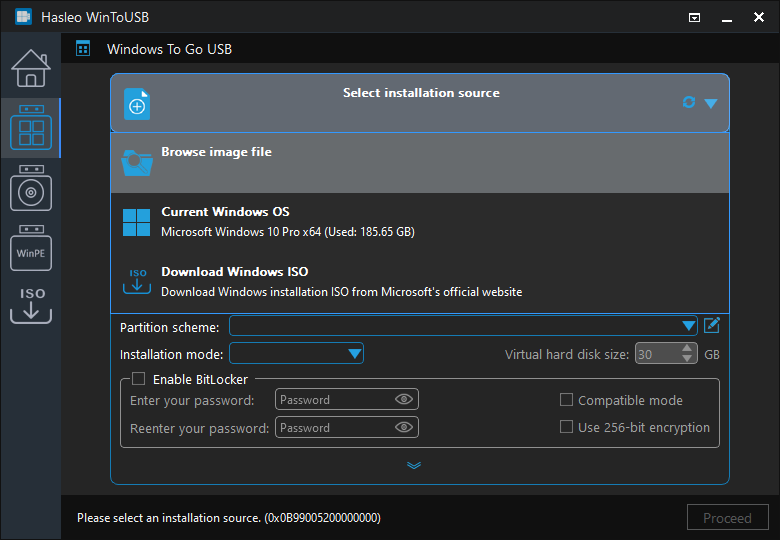
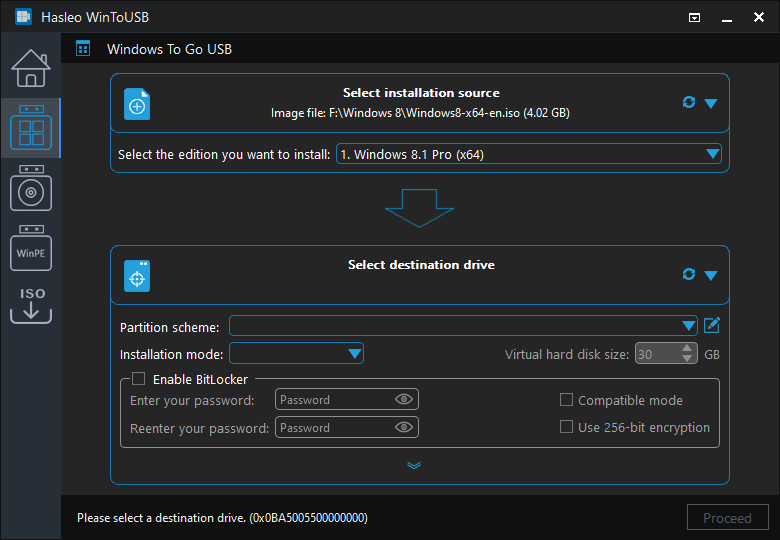
* Dicas: se você tiver uma imagem de backup do sistema Windows 8 criada com o recurso de backup do sistema do Hasleo Backup Suite, aqui você pode selecionar a imagem de backup do sistema para instalar o Windows a partir dela na unidade USB.
 para que o programa reconheça a unidade.
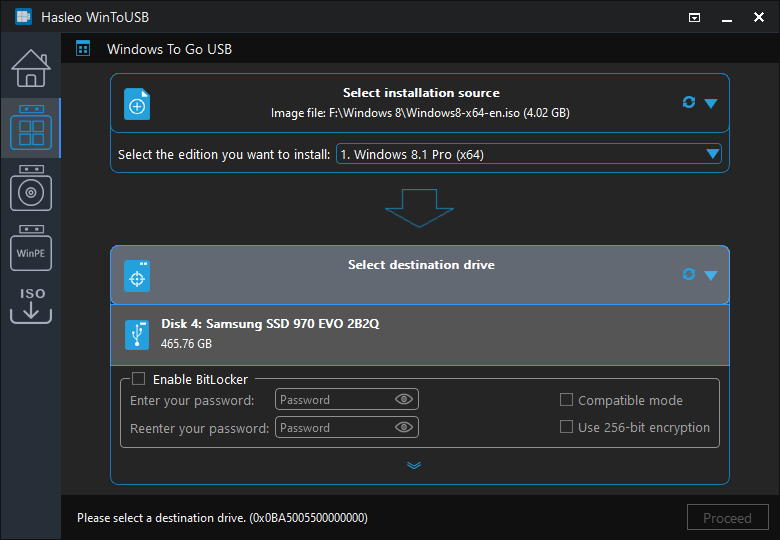
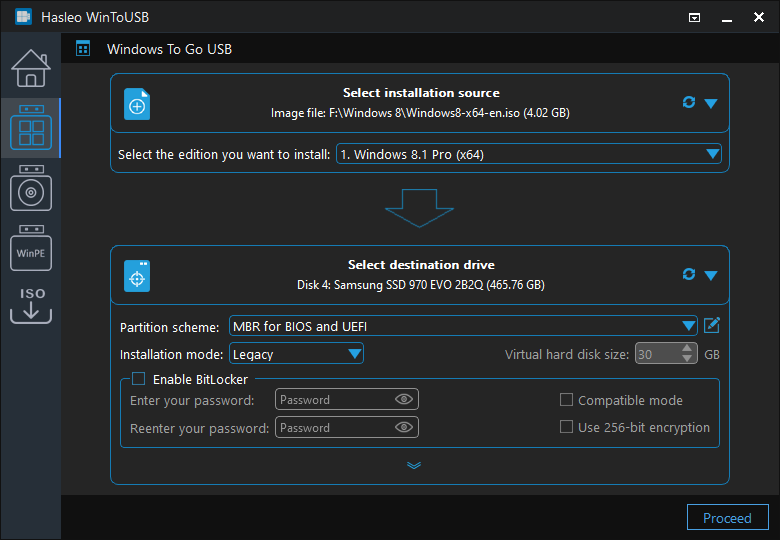
* Dicas:
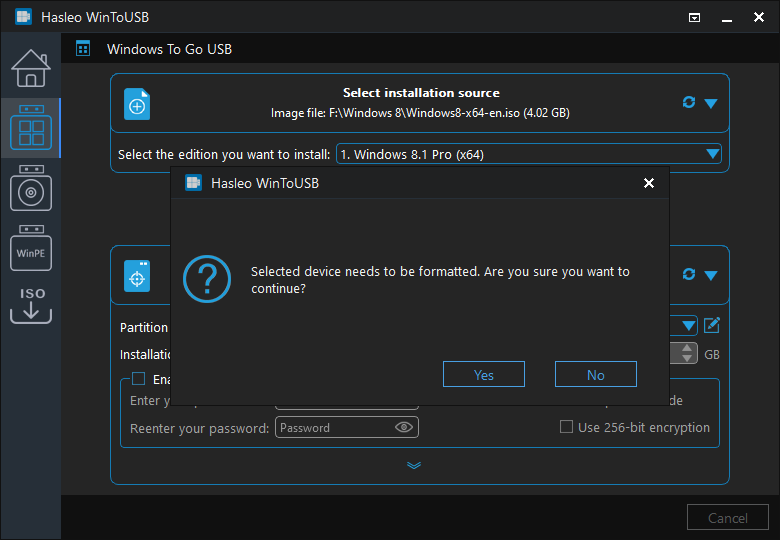
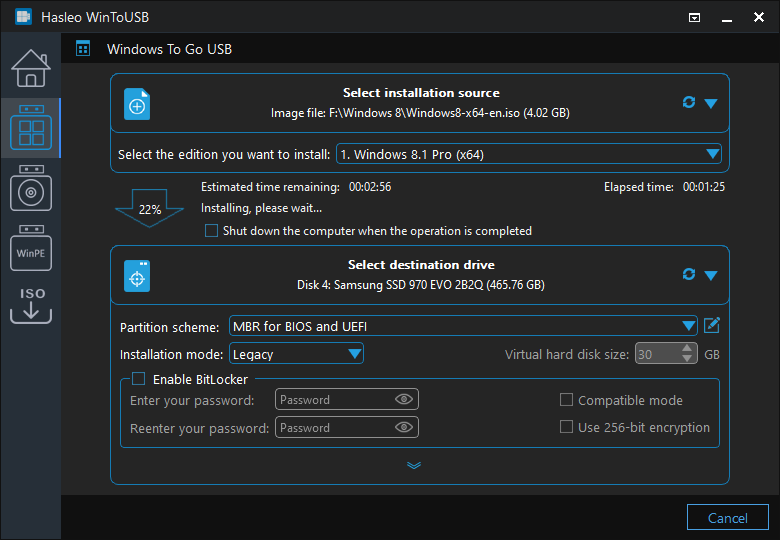
- Para obter informações mais detalhadas sobre "Esquema de partição", "Modo de instalação" e "Ativar BitLocker", consulte: Como criar um Windows portátil 11/10/8/7 a partir de um arquivo ISO, WIM, ESD, SWM ou VHD(X)?
- Se você escolher "Manter o esquema de partições existentes", precisará preparar manualmente as partições na unidade USB antes desta etapa, e aqui está o guia do usuário sobre como preparar manualmente as partições para o Windows To Go.


Perguntas frequentes (FAQ)
A: Sim, o WinToUSB permite criar o Windows 8 To Go a partir de qualquer edição do Windows 8, incluindo Home e Pro. O criador oficial de Windows To Go da Microsoft estava disponível apenas nas edições Enterprise, mas o WinToUSB remove essa limitação.
A: Sim, o Windows 8 To Go oferece suporte à inicialização Legacy BIOS e UEFI. Selecione o esquema de partição 'MBR para BIOS e UEFI' durante a criação para máxima compatibilidade com os dois modos de inicialização.
A: O Windows 8 To Go pode funcionar em vários computadores, mas você pode encontrar problemas de drivers. Para obter a melhor portabilidade, o Windows 8 tem melhor suporte a hardware do que o Windows 7, o que o torna mais adequado para uso em computadores diferentes.
A: A Microsoft recomenda pelo menos 16 GB de unidade USB para o Windows 8 To Go. No entanto, recomendamos usar pelo menos 32 GB para garantir espaço suficiente para atualizações do Windows e aplicativos adicionais.
A: Sim, com o WinToUSB Professional, você pode clonar seu Windows 8 em execução no momento para uma unidade USB como Windows 8 To Go. Isso permite levar seu ambiente Windows configurado para qualquer lugar.
Conclusão
Com as funções poderosas e a interface direta, você pode criar o Windows 8 To Go com qualquer edição do Windows 8 em apenas alguns cliques. Eu diria que o Hasleo WinToUSB é o melhor software criador de Windows To Go do mercado, que você pode usar para criar o Windows 8 To Go. Com a ajuda do Hasleo WinToUSB, você não apenas pode criar o Windows 8 To Go a partir de um arquivo ISO de instalação do Windows, mas também clonar o Windows 8 em execução no momento para uma unidade USB como Windows 8 portátil.
Como o software de criação de Windows To Go mais profissional, você não apenas pode usar o Hasleo WinToUSB para criar o Windows 8 To Go, mas também criar facilmente o Windows 10 To Go e o Windows 11 To Go.