

O Microsoft Windows 11 foi lançado para os fabricantes e está disponível ao público em geral desde 5 de outubro de 2021. Dispositivos elegíveis com Windows 7/8/8.1/10 podiam ser atualizados para o Windows 11, levando à adoção generalizada ao longo do tempo. No entanto, o Windows 10 incluía seu recurso mais notável — Windows To Go (WTG), permitindo criar um Windows 10 portátil usando o Assistente do Criador do Windows To Go integrado ao Windows. Com esta ferramenta, você pode instalar o Windows 10 Enterprise em uma unidade USB e inicializar diretamente a partir da unidade. (O Admin foi publicado em maio de 2017.)
O Windows 11/10 é dividido nas seguintes edições: Home, Professional, Enterprise, Education, IoT Core, Mobile/Mobile Enterprise (descontinuada após o Windows 10). A ferramenta integrada Criador do Windows To Go está disponível apenas nas edições Windows 10 Enterprise e Education. A maioria dos usuários domésticos (edições Home/Pro) não consegue acessar esse recurso para criar unidades USB portáteis. Em 25 de maio de 2019, a Microsoft anunciou que descontinuaria o desenvolvimento do Windows To Go e não forneceria mais suporte em versões posteriores. O Windows 11 oficial foi lançado em 5 de outubro de 2021, e o recurso continua ausente tanto no Windows 11 quanto nas atualizações posteriores do Windows 11.
Isso significa que não há como criar uma unidade USB portátil sem uma edição Windows Enterprise? Não! O software de terceiros Hasleo WinToUSB permite criar Windows 11/10 To Go a partir de qualquer edição do Windows 11/10, até mesmo no Windows 8.1/8.
Tutorial para criar Windows 11/10 To Go usando o Hasleo WinToUSB sem a edição Windows 11/10 Enterprise

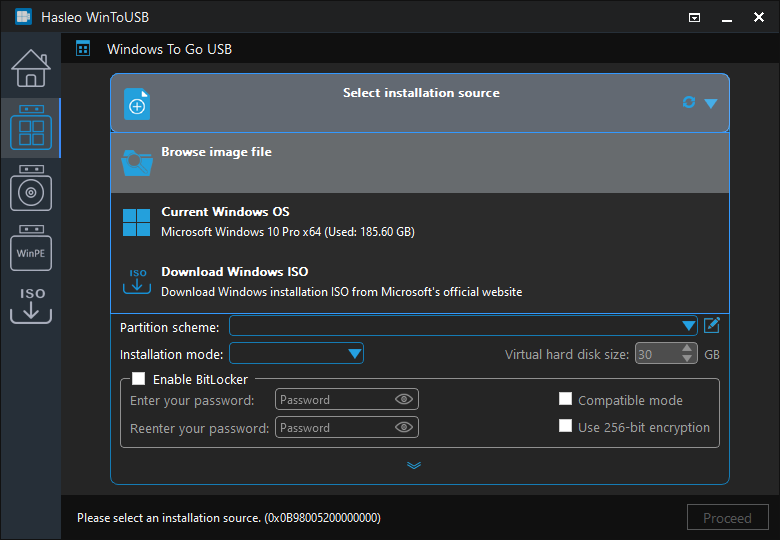
* Dicas: Se você não tiver uma ISO de instalação do Windows 11/10, baixe-a primeiro.
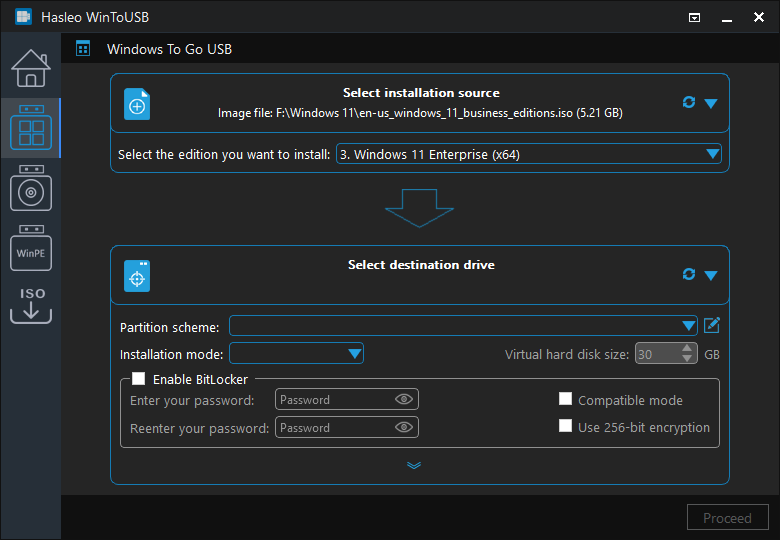
 para iniciar o reconhecimento da unidade.
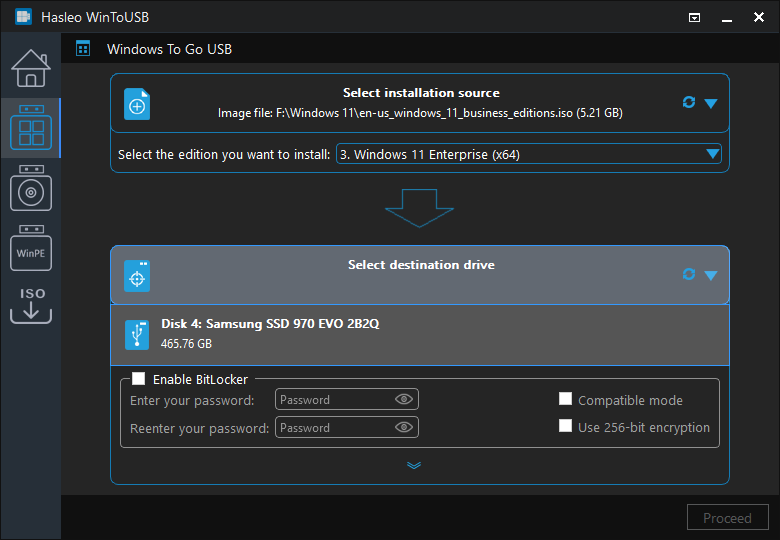
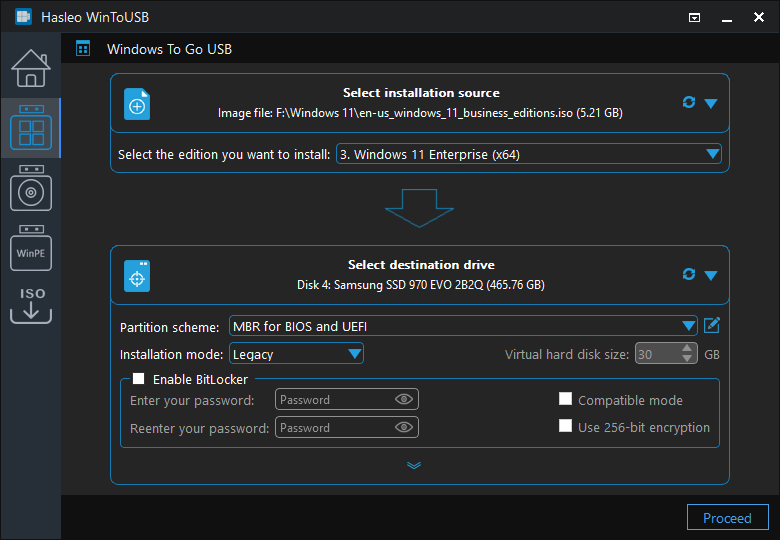
* Dicas:
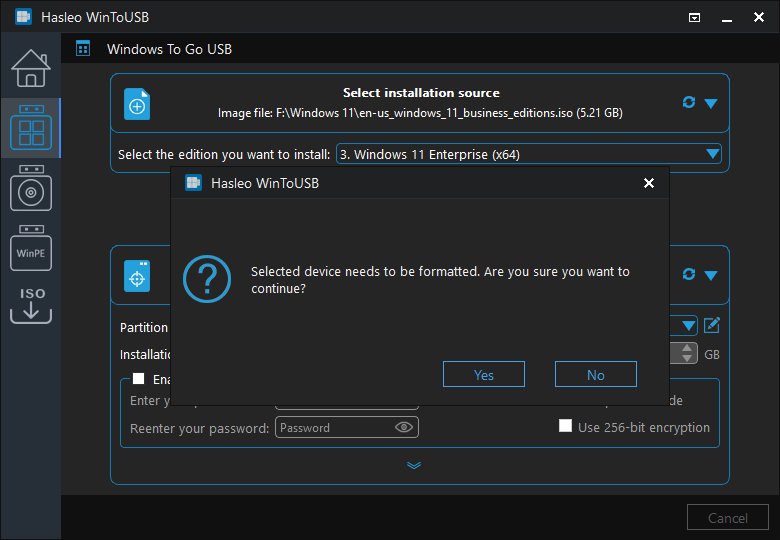
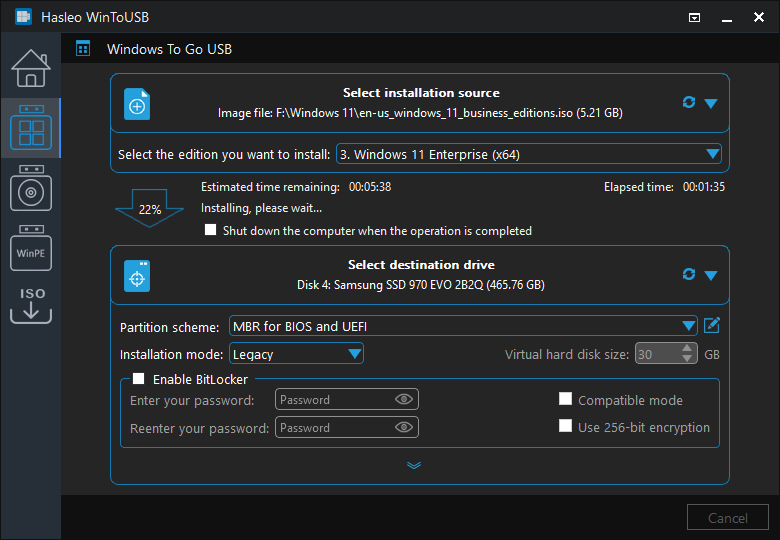
- Para obter informações detalhadas sobre "Esquema de partições", "Modo de instalação" e "Ativar BitLocker", consulte: Como criar um Windows portátil 11/10/8/7 a partir de arquivos ISO, WIM, ESD, SWM, VHD(X) ou DBI?
- Se você selecionar a opção "Manter o esquema de partições existentes", precisará preparar manualmente as partições da unidade USB antes desta etapa. Veja o guia: Como preparar manualmente as partições para Windows To Go?


Perguntas frequentes (FAQ)
A: Sim, o WinToUSB permite criar Windows 11/10 To Go a partir de qualquer edição, incluindo Home e Pro. O Criador do Windows To Go integrado da Microsoft só oferecia suporte às edições Enterprise/Education, mas o WinToUSB remove essa limitação.
A: A versão gratuita do WinToUSB permite criar Windows 11/10 To Go a partir de arquivos ISO usando qualquer edição do Windows. A versão Professional adiciona recursos como clonar o Windows existente para USB e criptografia BitLocker.
A: Você pode usar qualquer edição do Windows 11/10 para criar Windows To Go com o WinToUSB, incluindo as edições Home, Pro, Enterprise, Education e IoT Core. Essa flexibilidade não está disponível no Criador do Windows To Go integrado da Microsoft.
A: Sim, o WinToUSB também funciona no Windows 8.1/8, permitindo criar Windows 11/10 To Go mesmo que você não tenha o Windows 10/11 instalado no computador.
A: Para compatibilidade máxima com computadores BIOS e UEFI, recomendamos usar o esquema de partições 'MBR para BIOS e UEFI'. Isso permite que seu Windows To Go inicialize tanto em sistemas legados quanto em sistemas modernos.
Conclusão
Seguindo estas etapas, você pode criar facilmente uma unidade USB Windows 11/10 To Go sem Windows Enterprise usando o Hasleo WinToUSB. Depois, você pode levar a unidade a qualquer lugar e inicializá-la em qualquer computador.
Como o software de criação de Windows To Go mais profissional, o Hasleo WinToUSB oferece suporte a criar Windows To Go a partir do Windows 11/10 Enterprise, edições não Enterprise do Windows 11/10 ou sistemas operacionais Windows Server.