

Para casos de uso específicos, você pode precisar executar o Windows Server a partir de um disco rígido externo. Este tutorial detalha como instalar ou clonar o Windows Server em um disco rígido externo como sistema portátil.
Visão geral do Windows Server
O Windows Server refere-se ao conjunto de sistemas operacionais de servidor da Microsoft, projetado especificamente para gerenciamento de nível empresarial, armazenamento de dados, aplicativos de banco de dados e comunicações. Isso significa que o Windows Server é usado em ambientes empresariais em quase todos os casos. Cada edição do Windows Server corresponde a uma versão desktop do Windows. Por exemplo, o Windows Server 2008 é a edição de servidor do Windows Vista. Como o Windows Server e o Windows desktop compartilham a mesma base de código, eles suportam muitas funcionalidades idênticas. O Windows Server suporta a instalação de aplicativos comuns (navegadores, editores de imagem etc.), além de incluir utilitários padrão do Windows, como o Bloco de Notas e outras ferramentas do sistema. Comparado aos sistemas operacionais desktop, os sistemas operacionais Windows Server apresentam as seguintes características:
- O Windows Server suporta mais memória
- O Windows Server usa a CPU com mais eficiência
- Permite mais conexões de rede
- Tarefas em segundo plano e serviços têm prioridade
Até o momento, o Windows Server lançou as seguintes versões:
| Versão | Codinome | Número da versão do kernel | Data de lançamento |
|---|---|---|---|
| Windows Server 2000 | NT5.0 Server | NT 5.0 | 2000-02-17 |
| Windows Server 2003 | Whistler Server, .NET Server | NT 5.2 | 2003-04-24 |
| Windows Server 2003 R2 | Release 2 | NT 5.2 | 2005-12-06 |
| Windows Server 2008 | Longhorn Server | NT 6.0 | 2008-02-27 |
| Windows Server 2008 R2 | Server 7 | NT 6.1 | 2009-10-22 |
| Windows Server 2012 | Server 8 | NT 6.2 | 2012-09-04 |
| Windows Server 2012 R2 | Server Blue | NT 6.3 | 2013-10-17 |
| Windows Server 2016 | Threshold Server, Redstone Server | NT 10.0 | 2016-10-13 |
| Windows Server 2019 | Redstone Server | NT 10.0 | 2018-11-13 |
| Windows Server 2022 | Sun Vallery Server | NT 10.0 | 2021-11-5 |
| Windows Server 2023 | Sun Vallery 2 Server | NT 10.0 | 2023-1-10 |
| Windows Server 2025 | Germanium Server | NT 10.0 | 2024-11-1 |
O que é Windows Server To Go (Windows Server portátil)?
Windows To Go (WTG), uma tecnologia da Microsoft, permite instalar e inicializar o Windows a partir de uma unidade USB, também comumente chamado de Windows portátil. Depois de instalar o Windows em uma unidade USB, você pode levá-la a qualquer lugar e inicializar seu Windows portátil em qualquer computador. Da mesma forma, o Windows Server To Go refere-se à instalação e inicialização do Windows Server em unidades USB.
No entanto, o Windows Server não pode ser instalado diretamente em uma unidade USB. Existe uma maneira de instalar o Windows em uma unidade de disco externa? Sim! Este tutorial detalha como usar o Hasleo WinToUSB para instalar ou clonar o Windows Server em um disco rígido externo e inicializá-lo a partir da unidade.
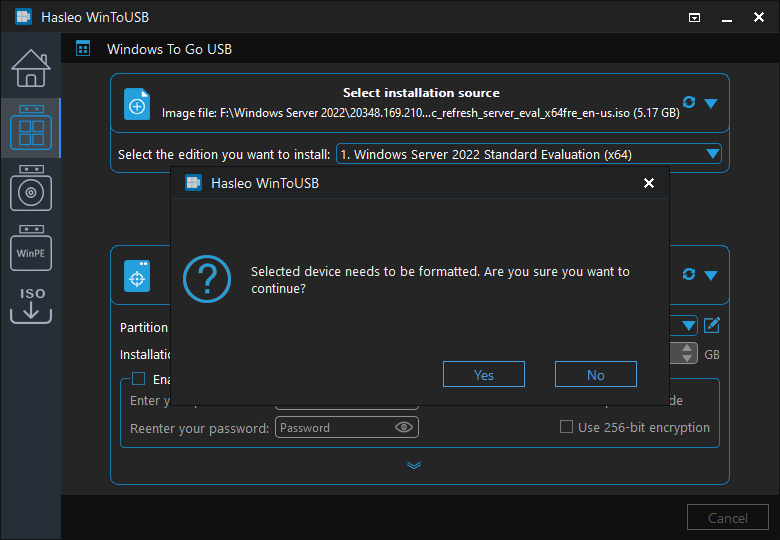
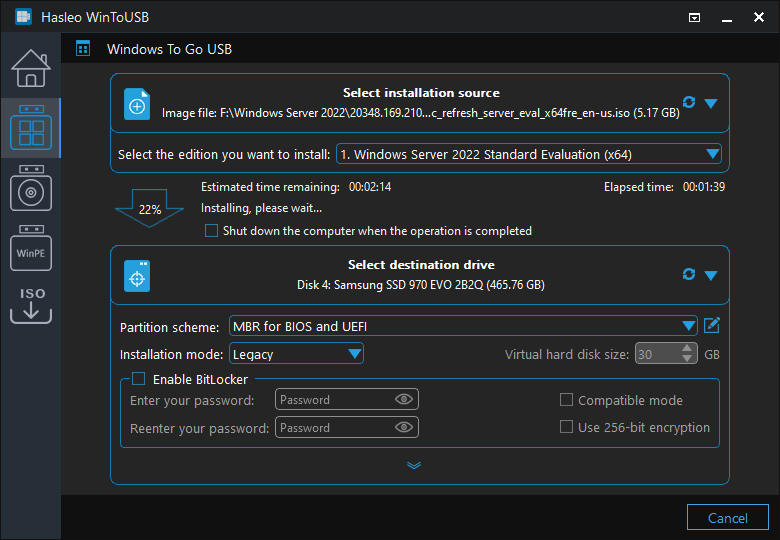
Tutorial para instalar o Windows Server em um disco rígido externo como Windows Server portátil.

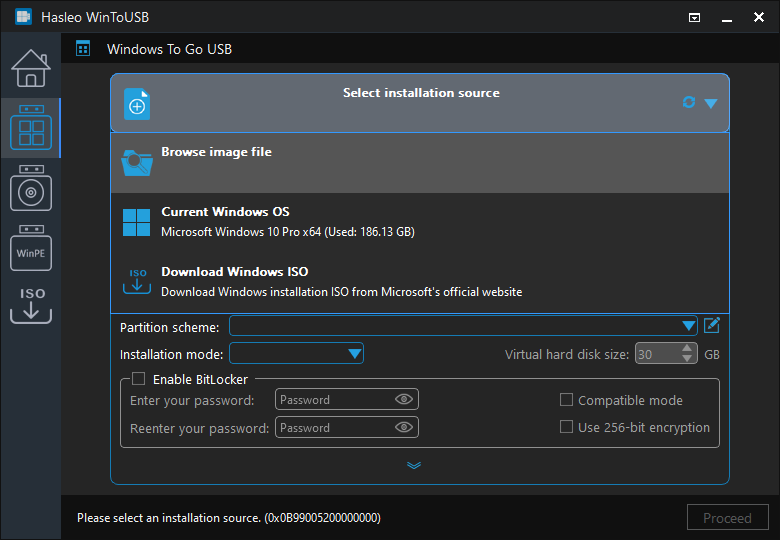
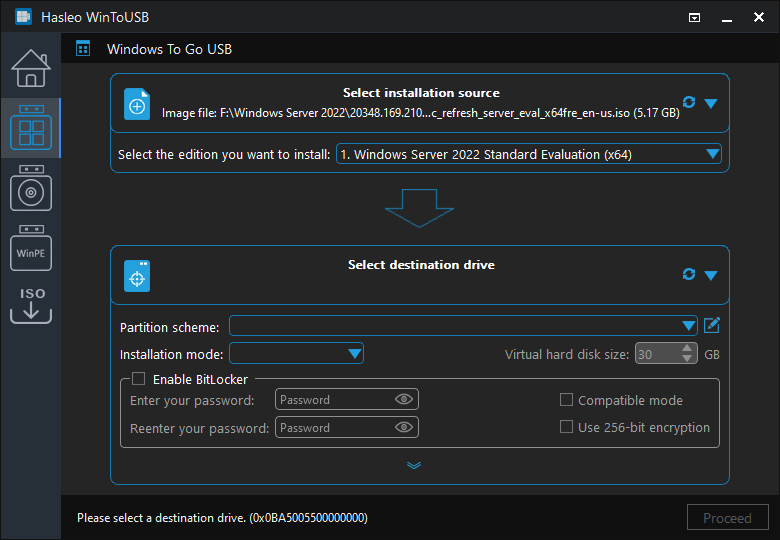
 para iniciar o reconhecimento da unidade.
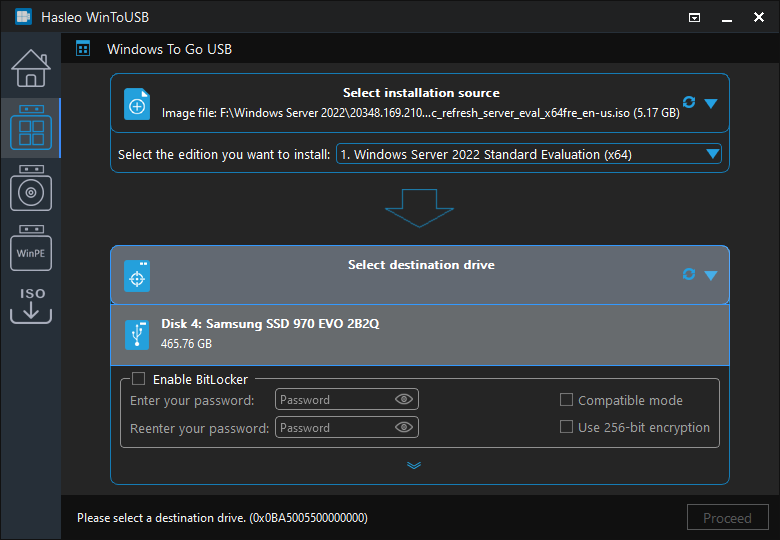
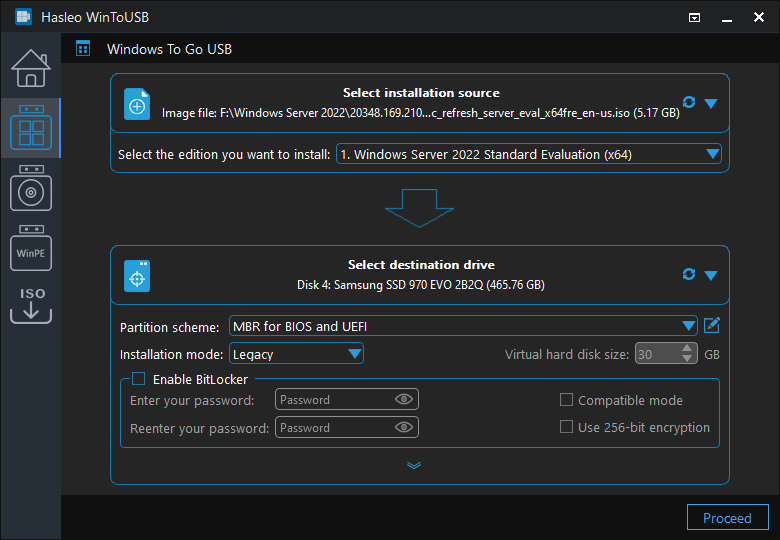
- Para obter informações detalhadas sobre "Esquema de partição", "Modo de instalação" e "Ativar BitLocker", consulte: Como criar Windows portátil 11/10/8/7 a partir de arquivos ISO, WIM, ESD, SWM, VHD(X) ou DBI?
- Se você selecionar a opção "Manter o esquema de partições existentes", precisará preparar manualmente as partições do disco rígido externo antes desta etapa. Veja o guia: Como preparar manualmente as partições para o Windows To Go.


Tutorial para clonar o Windows Server em um disco rígido externo como Windows Server portátil.
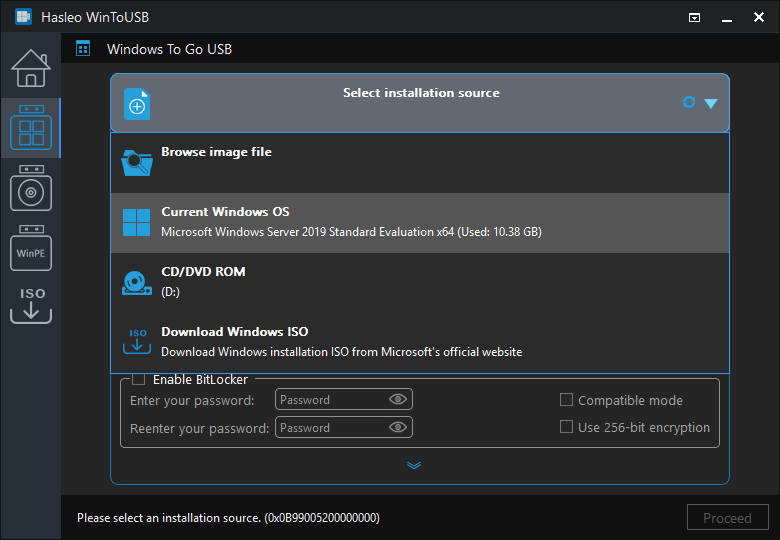
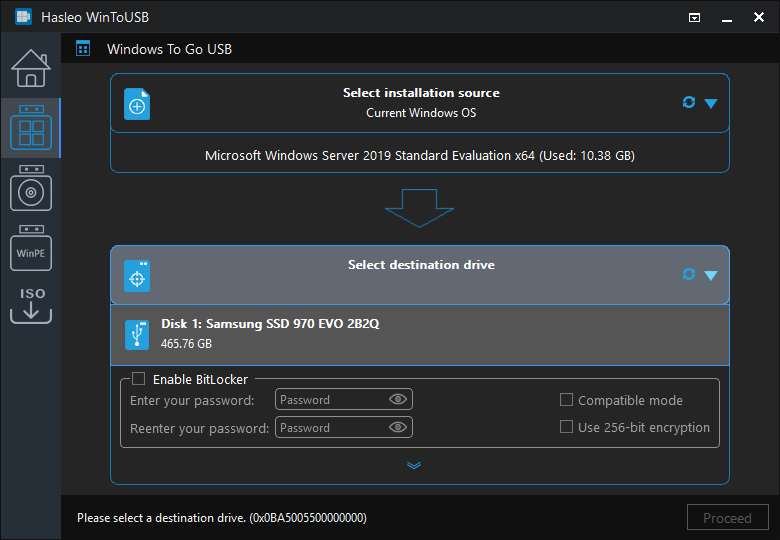
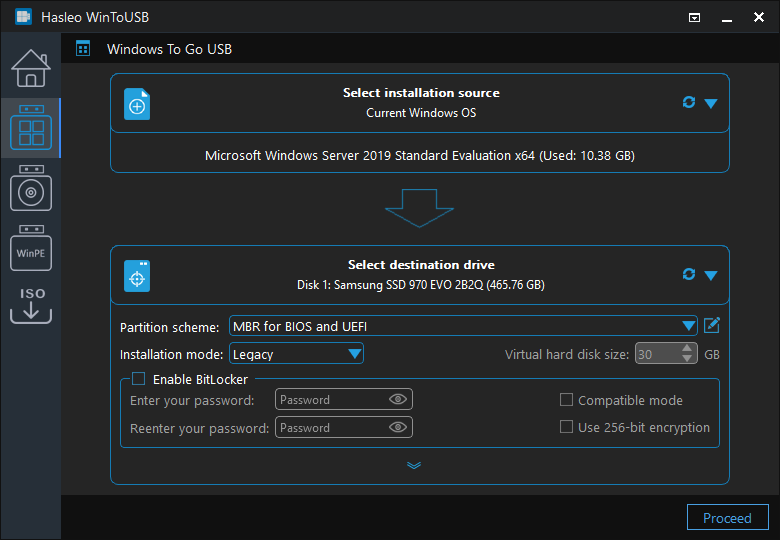
- Para obter informações detalhadas sobre "Esquema de partição", "Modo de instalação" e "Ativar BitLocker", consulte: Como clonar um Windows existente para uma unidade USB como espaço de trabalho do Windows To Go?
- Se você selecionar a opção "Manter o esquema de partições existentes", precisará preparar manualmente as partições do disco rígido externo antes desta etapa. Veja o guia: Como preparar manualmente as partições para o Windows To Go.
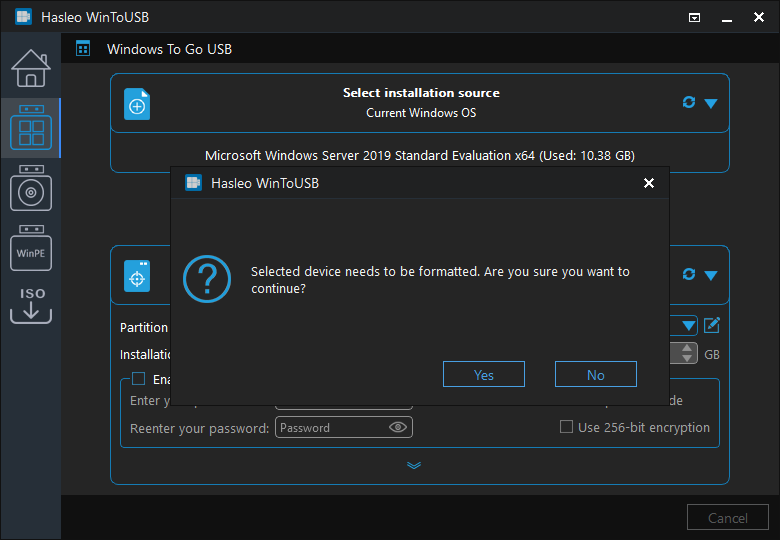
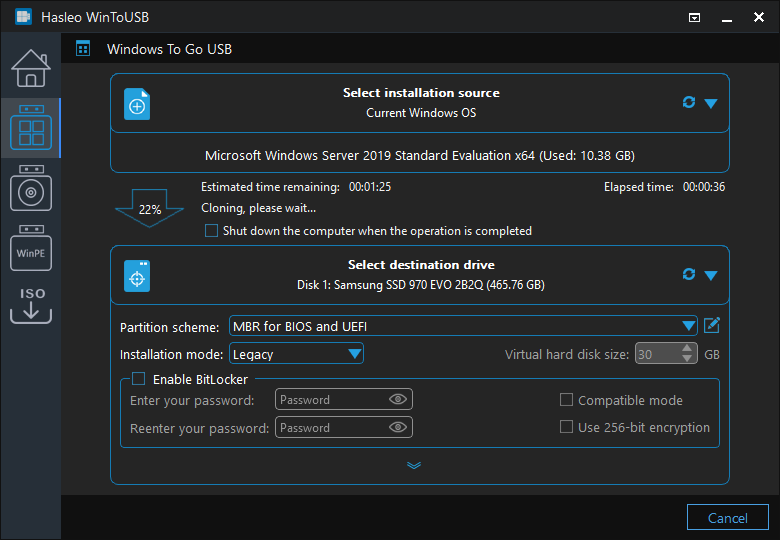
Perguntas frequentes (FAQ)
A: O Hasleo WinToUSB suporta a instalação de todas as versões do Windows Server, do Windows Server 2000 ao Windows Server 2025, em discos rígidos externos. O processo é semelhante à instalação de versões desktop do Windows.
A: Sim, você pode clonar uma instalação existente do Windows Server para um disco rígido externo usando o recurso "Windows atual" do WinToUSB. Isso preserva todos os aplicativos, configurações e dados do seu Windows Server.
A: A instalação a partir de ISO cria uma instalação nova do Windows Server, enquanto a clonagem duplica o seu Windows Server existente com todas as configurações e dados preservados. A clonagem é mais rápida e mantém o ambiente configurado.
A: O computador host precisa suportar inicialização por USB. Recomendam-se conexões USB 3.0 ou mais rápidas para desempenho ideal. Os requisitos de hardware do Windows Server dependem da versão específica que está sendo instalada.
A: Sim, a criptografia BitLocker é totalmente suportada em unidades Windows Server To Go, proporcionando proteção de dados para o seu ambiente Windows Server portátil.
Conclusão
Este tutorial apresenta o sistema operacional Windows Server e o Windows To Go, fornecendo instruções passo a passo para instalar ou clonar o Windows Server em discos rígidos externos como sistemas portáteis. Seguindo estas etapas, você pode instalar e executar o Windows Server a partir de um disco rígido externo.
Como um criador profissional de Windows portátil, o Hasleo WinToUSB suporta a instalação ou clonagem tanto do Windows Server quanto do sistema operacional desktop em discos rígidos externos como sistemas Windows portáteis.