

Este tutorial explica como instalar o Windows Server (2008 R2 ou posterior) a partir de uma ISO ou unidade de CD/DVD em discos rígidos externos como Windows portátil, usando o Hasleo WinToUSB.
Visão geral do Windows Server
O Windows Server é uma família de sistemas operacionais de nível corporativo desenvolvida pela Microsoft, projetada especificamente para ambientes de servidor. Esses sistemas oferecem recursos avançados de servidor e integram uma variedade de funcionalidades corporativas, incluindo gerenciamento de rede, armazenamento de dados e controles de segurança. O Windows Server oferece as seguintes funções principais:
1. Gerenciamento de servidor: o Windows Server oferece recursos avançados de gerenciamento de servidor para garantir operação eficiente e estável, incluindo gerenciamento de usuários, monitoramento de processos, gerenciamento de recursos, etc. 2. Gerenciamento de rede: serviços de rede integrados, como DHCP (Dynamic Host Configuration Protocol) e DNS (Domain Name System), dão suporte à configuração e ao gerenciamento de ambientes de rede de nível corporativo. 3. Suporte à virtualização: com a tecnologia de virtualização Hyper-V integrada, o Windows Server permite aos usuários implantar, configurar e gerenciar facilmente máquinas virtuais para melhorar a utilização de recursos. 4. Segurança e estabilidade: o Windows Server conta com recursos avançados de segurança, como firewall, autenticação de identidade e criptografia de dados, para proteger redes e dados corporativos. Além disso, seu design arquitetônico estável garante operação contínua por longos períodos. 5. Versatilidade: oferece suporte a várias funções e papéis de servidor para atender a requisitos corporativos diversos, incluindo servidor de arquivos, Web e impressão, etc.
Escolha o melhor software para instalar o Windows Server em um disco rígido externo como Windows Server portátil
Estamos pensando em usar o WinToUSB para criar unidades USB Windows Server 2016 To Go para uma de nossas aulas. O Hasleo WinToUSB oferece suporte à criação de unidade USB Windows Server 2016 To Go? Vi na documentação que é possível criar uma unidade USB para instalar o sistema Windows Server 2016. No entanto, não há menção sobre a possibilidade de criar uma unidade USB Windows Server 2016 To Go.
É possível instalar o Windows Server em um disco rígido externo como Windows Server portátil? Muitas pessoas têm a mesma dúvida, e a resposta é sim. Embora o Windows não possa ser instalado diretamente em unidades USB, você pode usar softwares de terceiros para isso. Encontrar uma ferramenta capaz de instalar o Windows em uma unidade USB é a chave para resolver esse problema. Recomendamos o Hasleo WinToUSB, um software de criação de Windows portátil poderoso e confiável. O Hasleo WinToUSB não só oferece suporte à instalação do Windows 11/10/8/7, mas também à instalação do Windows Server (2008 R2 ou posterior) em discos rígidos externos. Então, basta baixar e experimentar.
Tutorial para instalar o Windows Server em um disco rígido externo como Windows Server portátil.

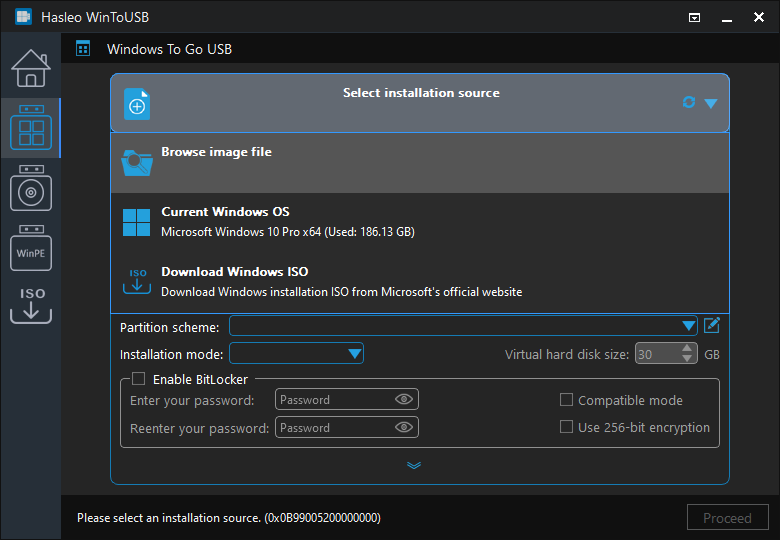
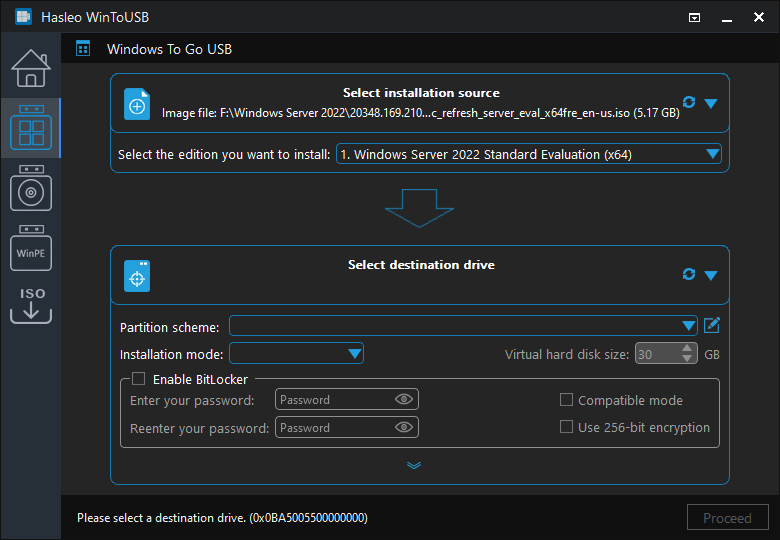
 para iniciar o reconhecimento da unidade.
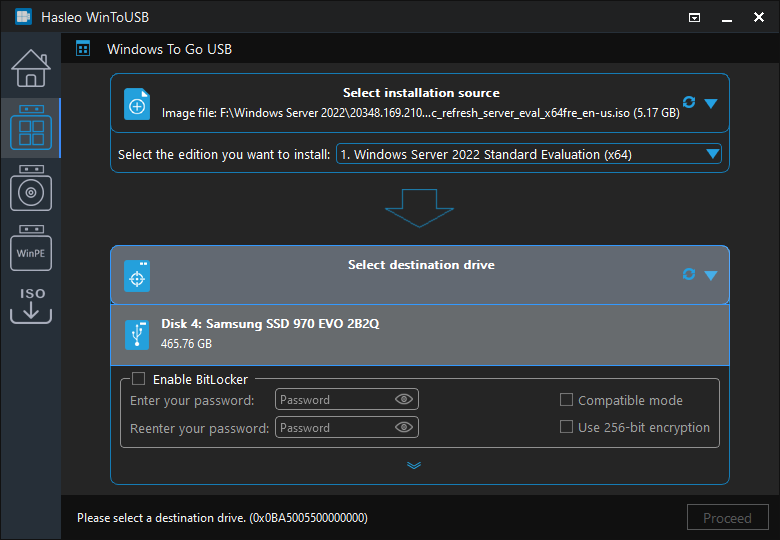
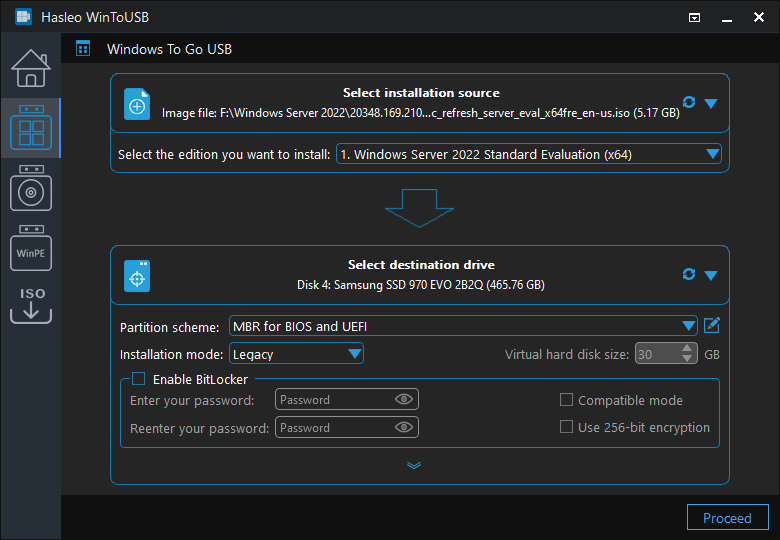
* Dicas:
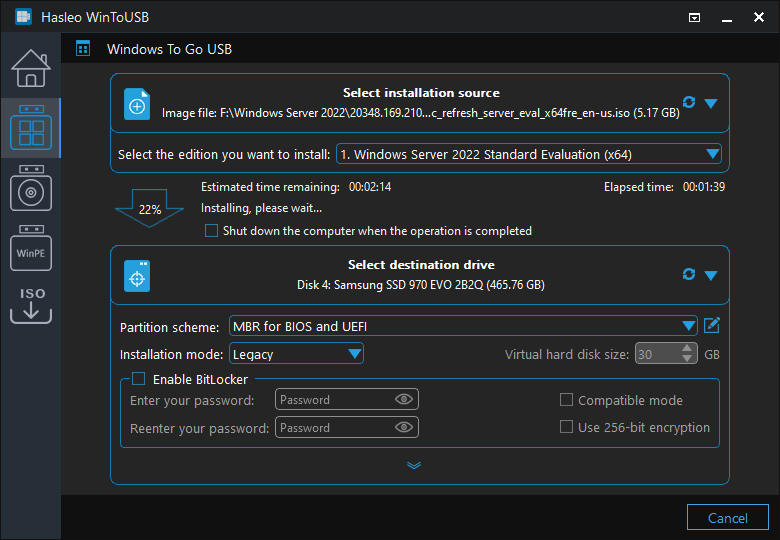
- Para obter informações detalhadas sobre "Esquema de partições", "Modo de instalação" e "Ativar BitLocker", consulte: Como criar Windows 11/10/8/7 portátil a partir de arquivos ISO, WIM, ESD, SWM, VHD(X) ou DBI?
- Se você selecionar a opção "Manter o esquema de partições existentes", precisará preparar manualmente as partições do disco rígido externo antes desta etapa. Ver guia: Como preparar manualmente as partições para o Windows To Go.


Perguntas frequentes (FAQ)
A: O Hasleo WinToUSB oferece suporte à instalação do Windows Server 2008 R2 e versões posteriores, incluindo Windows Server 2012, 2016, 2019, 2022, 2023 e 2025, em discos rígidos externos como Windows Server portátil.
A: Discos rígidos externos (especialmente SSDs) oferecem desempenho mais rápido e maior capacidade de armazenamento em comparação com unidades flash USB. Recomendamos SSDs externos para o Windows Server To Go para obter a melhor experiência.
A: Sim. Usando a opção 'Windows atual' do Hasleo WinToUSB, você pode clonar sua instalação existente do Windows Server para um disco rígido externo preservando todas as configurações e dados.
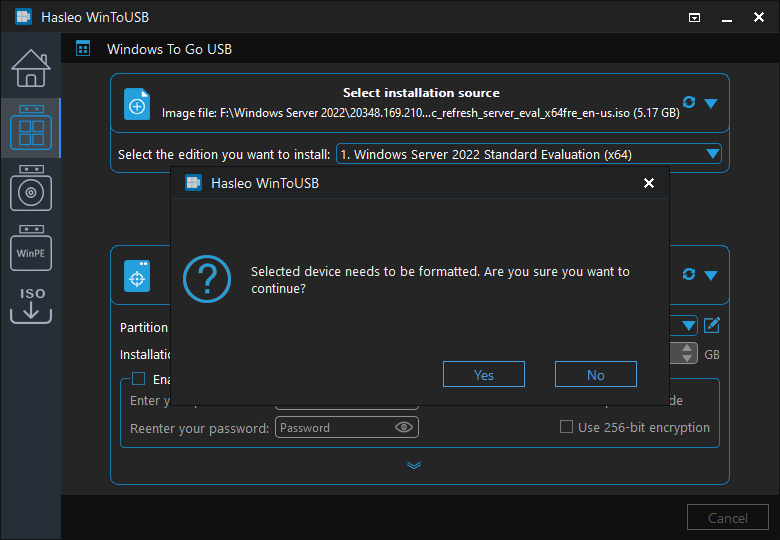
A: Sim. O Hasleo WinToUSB formatará a unidade de destino. Se você quiser manter as partições existentes, selecione a opção 'Manter o esquema de partições existentes' e prepare as partições manualmente antes.
A: Sim. A criptografia BitLocker é suportada em unidades Windows Server To Go, proporcionando proteção de dados para seu ambiente Windows Server portátil.
Conclusão
Seguindo estas etapas, você pode instalar o Windows Server (2008 R2 ou posterior) em discos rígidos externos como Windows Server portátil. Embora o Hasleo WinToUSB também ofereça suporte à instalação do Windows Server em unidades flash USB, recomendamos fortemente usar SSDs externos para obter o melhor desempenho na criação de unidades Windows Server To Go.