

BYOD, abreviação de Bring Your Own Device (traga seu próprio dispositivo), é uma política de TI que permite ou incentiva os funcionários a usar dispositivos pessoais (notebooks, tablets e smartphones) no trabalho, incluindo o acesso a dados e sistemas corporativos. As vantagens de usar BYOD incluem maior produtividade, maior satisfação dos funcionários e custos reduzidos. Como resultado, o BYOD se tornou cada vez mais popular. Para atender a esse requisito, a Microsoft introduziu um novo recurso chamado Windows To Go (WTG) desde o Windows 8. Esse recurso permite instalar e executar o Windows em discos rígidos externos. Infelizmente, esse recurso só está disponível nas edições Enterprise/Education do Windows 8 e nas versões anteriores do Windows 10, pois a Microsoft anunciou que descontinuou o Windows To Go em 25 de maio de 2019.
Como mencionado anteriormente, o Windows To Go era oficialmente suportado apenas no Windows 8 e em versões anteriores das edições Enterprise/Education do Windows 10. Você pode criar o Windows To Go com versões modernas do Windows 10, incluindo todas as edições? Sim! Você pode usar uma ferramenta de terceiros para criar o Windows To Go. Recomendamos o Hasleo WinToUSB para essa finalidade.
A Hasleo lançou o Hasleo WinToUSB em 2014 como a primeira ferramenta de terceiros do mundo para criar o Windows To Go. Ele oferece suporte à criação de Windows portátil em unidades USB sem exigir as edições Enterprise ou Education do Windows. Além disso, o Hasleo WinToUSB pode instalar ou clonar o Windows 10 em unidades USB como Windows To Go. O guia a seguir detalha como usá-lo para instalar o Windows 10 em uma unidade externa como Windows 10 portátil.
Tutorial para instalar o Windows 10 em um disco rígido externo como Windows 10 portátil usando o Hasleo WinToUSB.

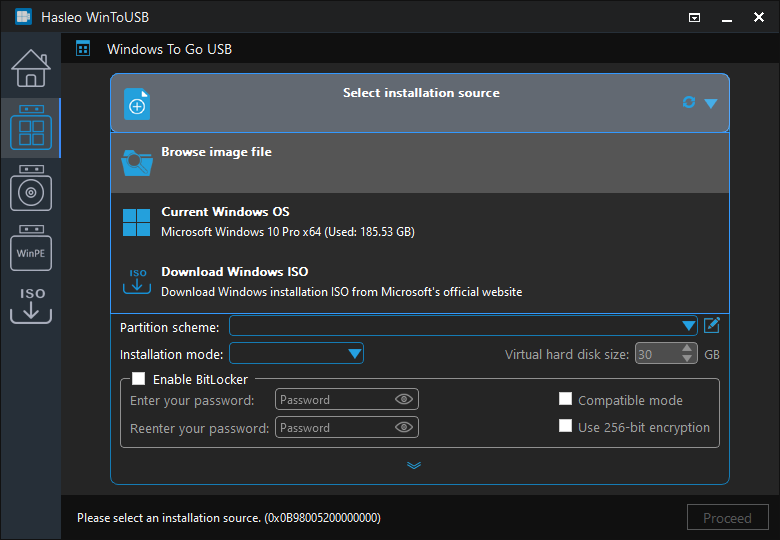
* Dicas: se você não tiver uma ISO de instalação do Windows 10, baixe-a primeiro.
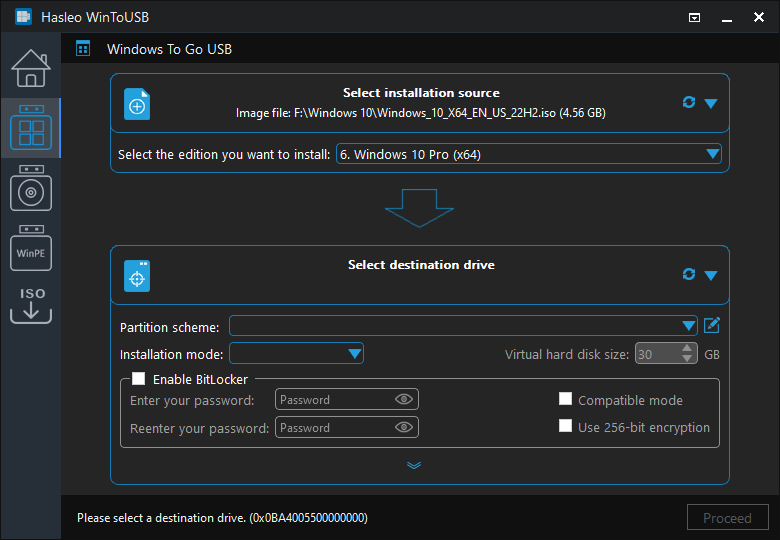
 para iniciar o reconhecimento da unidade.
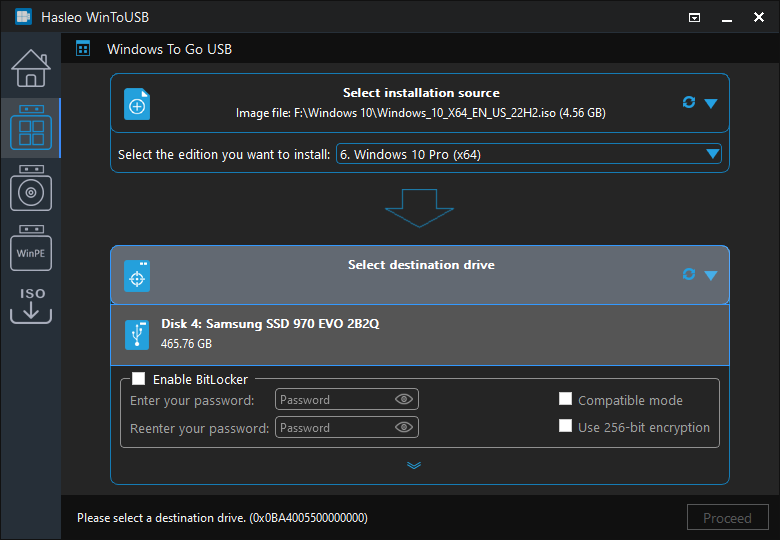
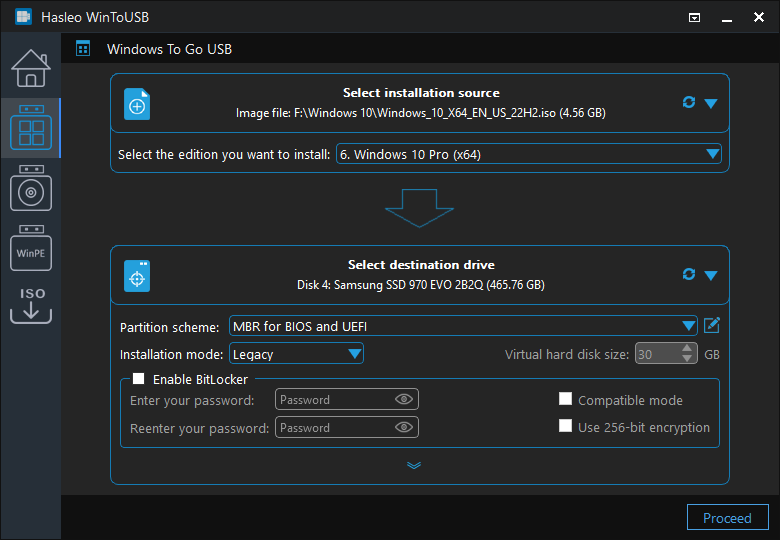
* Dicas:
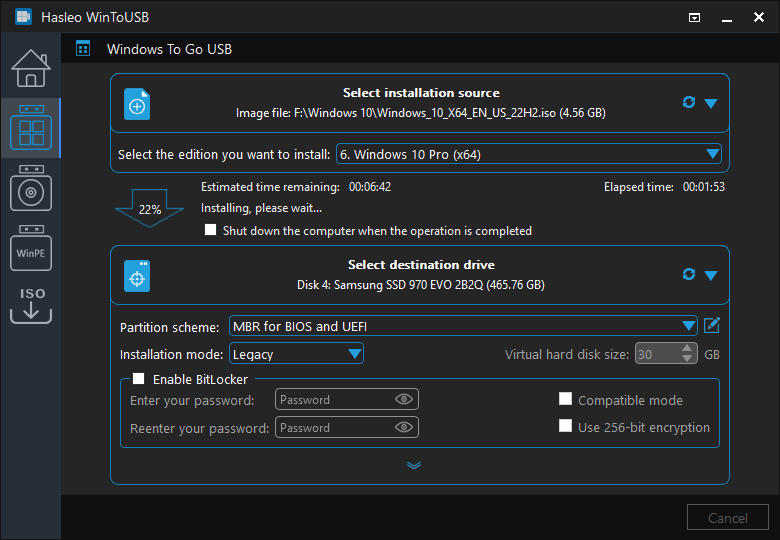
- Para obter informações detalhadas sobre "Esquema de partição", "Modo de instalação" e "Ativar BitLocker", consulte: Como criar um Windows portátil 11/10/8/7 a partir de arquivos ISO, WIM, ESD, SWM, VHD(X) ou DBI?
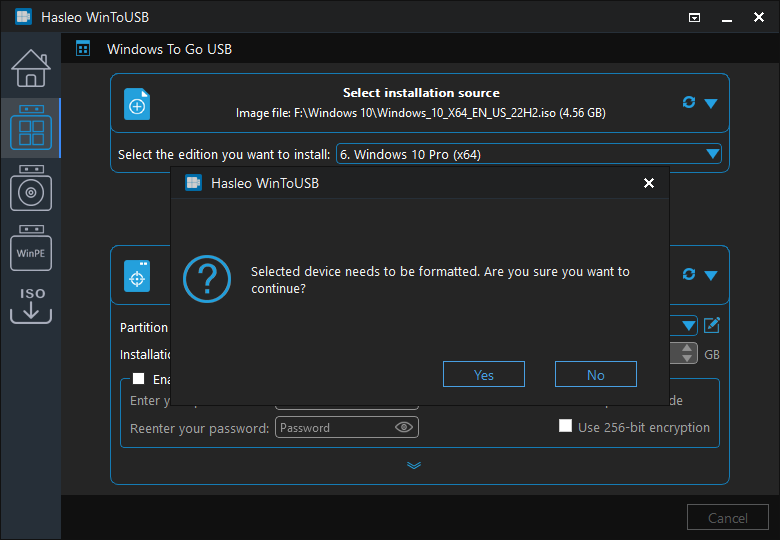
- Se você selecionar a opção "Manter o esquema de partições existentes", precisará preparar manualmente as partições do disco rígido externo antes desta etapa. Consulte o guia: Como preparar manualmente as partições para o Windows To Go.


Perguntas frequentes (FAQ)
A: O Windows 10 requer pelo menos 20 GB de espaço de armazenamento, mas recomendamos usar um disco rígido externo com pelo menos 64 GB para uma experiência confortável com atualizações do Windows e aplicativos.
A: Recomendamos usar discos rígidos externos USB 3.0 ou superiores para o melhor desempenho. Unidades USB 2.0 funcionarão, mas podem ter desempenho significativamente mais lento. Discos externos baseados em SSD proporcionam a melhor experiência.
A: Não; diferentemente do recurso Windows To Go descontinuado da Microsoft, o Hasleo WinToUSB oferece suporte à criação do Windows To Go com todas as edições do Windows, incluindo Home, Pro e Enterprise.
A: Sim, o Hasleo WinToUSB pode clonar sua instalação existente do Windows 10 para um disco rígido externo. Isso preserva todos os seus aplicativos, configurações e dados.
A: Reinicie o computador e acesse o menu de inicialização (geralmente F12, F2 ou Delete). Selecione o disco rígido externo como dispositivo de inicialização. O processo varia de acordo com o fabricante do computador.
Resumo
Seguindo estas etapas, você pode usar o Hasleo WinToUSB para instalar o Windows 10 em um disco rígido externo como Windows 10 portátil e clonar o Windows 10 em unidades USB como Windows To Go.