

Como todos sabemos, o Linux pode ser facilmente instalado e executado a partir de um disco rígido externo como um SO Linux portátil. Esse SO Linux portátil é muito útil, pois você pode levá-lo para qualquer lugar e inicializá-lo em computadores diferentes. No entanto, para usuários acostumados com o Windows, o Linux não é fácil de usar e tem algumas limitações funcionais, incluindo incompatibilidade com jogos populares para Windows e com o Microsoft Office. Consequentemente, muitos usuários de Windows procuram instalar o Windows em discos rígidos externos como SO Windows portátil, permitindo manter seus ambientes de trabalho e de jogos em diferentes locais.
O Windows pode ser instalado e inicializado a partir de um disco rígido externo? Sim. Se você conhece o Windows To Go (WTG), já está no caminho certo. O Windows To Go é uma tecnologia da Microsoft que permite aos usuários de Windows criar um Windows portátil que pode ser executado em computadores diferentes. Embora exista apenas nas edições Windows Enterprise e Education, ferramentas de terceiros como o Hasleo WinToUSB podem criar Windows To Go usando edições que não sejam Enterprise/Education. Aqui detalharemos como criar e executar o Windows 11/10 To Go a partir de um disco rígido externo usando o Hasleo WinToUSB.
Os motivos mais comuns para executar o Windows a partir de um disco rígido externo incluem:
- Trabalhe em qualquer lugar: leve seu ambiente Windows completo para o escritório, para casa ou para o local de um cliente e basta conectá-lo.
- Teste softwares com segurança: instale builds beta, drivers ou softwares desconhecidos na unidade portátil em vez do seu sistema principal.
- Mantenha os PCs públicos limpos: inicialize seu próprio Windows em um computador compartilhado ou emprestado sem deixar dados para trás.
- Recuperação de desastres: mantenha um Windows totalmente configurado pronto para inicializar quando a unidade do sistema interno falhar.
- Armazenamento extra em movimento: a unidade continua funcionando como armazenamento normal de arquivos quando não estiver inicializando o Windows.
Tutorial: executar o Windows 11/10 To Go a partir de um disco rígido externo
Este tutorial usa o Hasleo WinToUSB, o criador gratuito de Windows To Go. A Microsoft encerrou seu programa oficial Windows To Go, mas o WinToUSB mantém a tecnologia disponível para qualquer edição do Windows 11/10.
Antes de começar, prepare o seguinte:
- Um disco rígido externo ou SSD — USB 3.0 ou mais rápido, com pelo menos 64 GB de espaço livre. Um SSD externo proporciona a melhor experiência.
- Hasleo WinToUSB — software gratuito de criação de Windows To Go; baixe o WinToUSB e instale-o no seu PC atual.
- Um computador com suporte à inicialização por USB — você ativará a inicialização por USB nas configurações de UEFI/BIOS durante o tutorial.
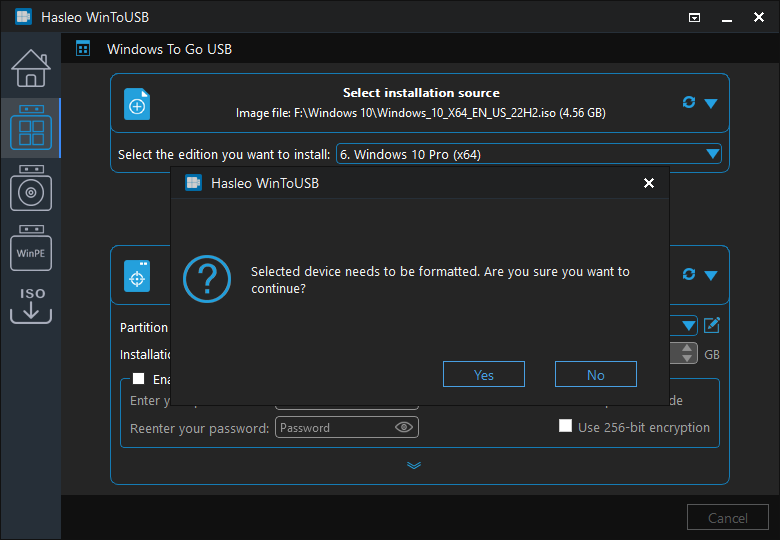
⚠ Aviso: o disco rígido externo será formatado durante o processo. Faça backup de tudo o que for importante nele antes de continuar.

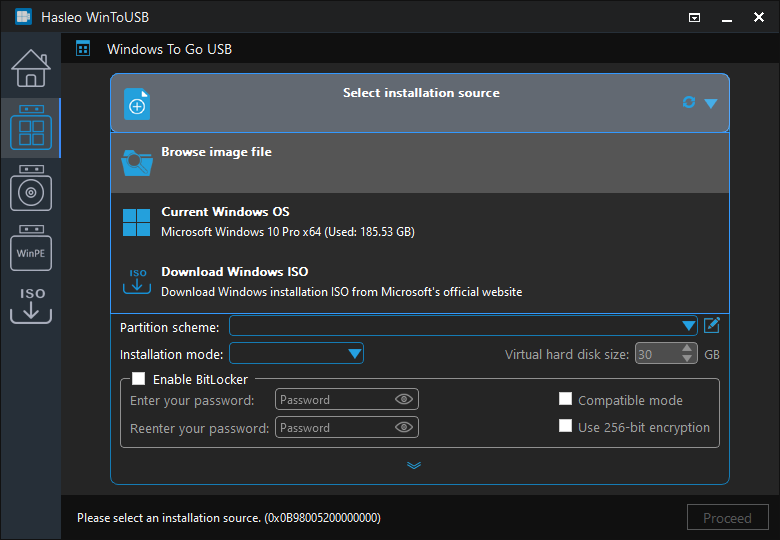
⚠ Se você não tiver uma ISO de instalação do Windows 11/10, baixe primeiro a ISO do Windows.
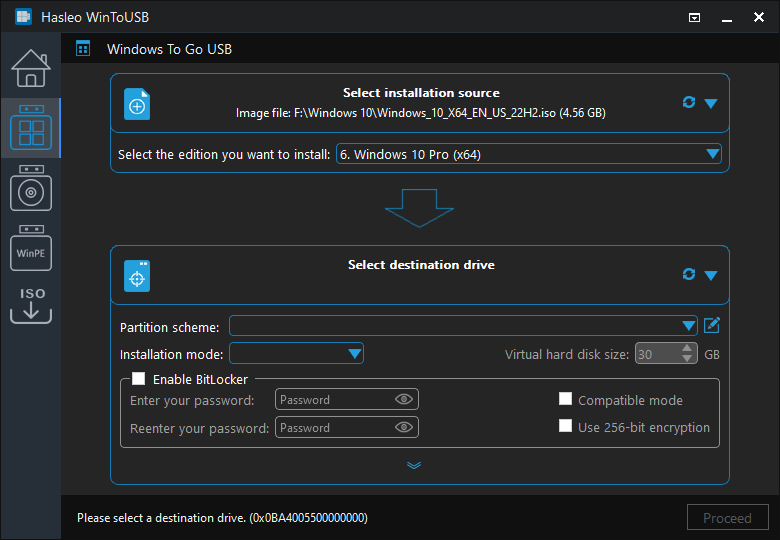
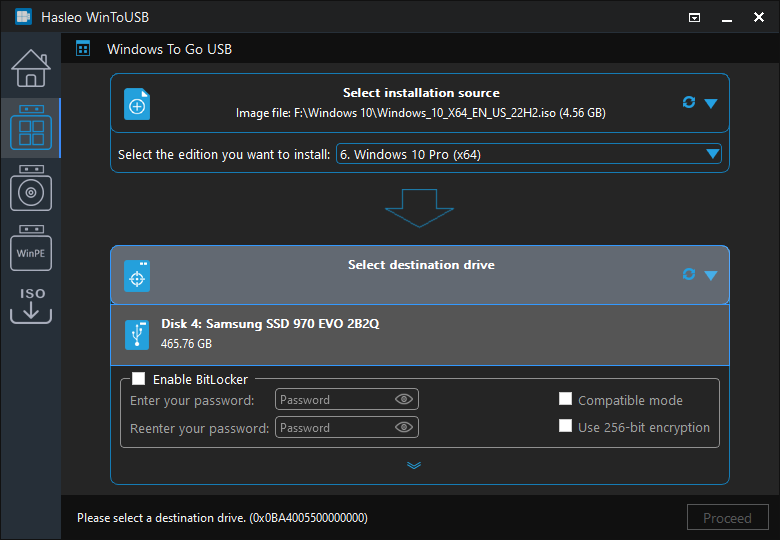
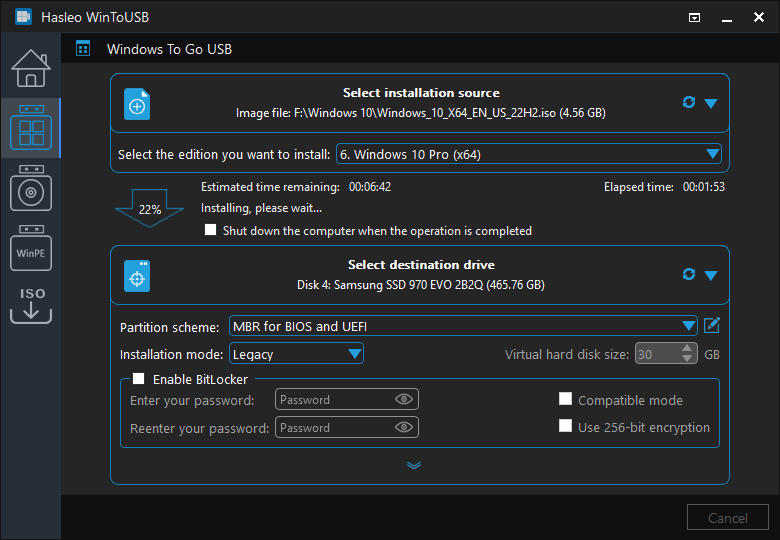
 para iniciar o reconhecimento da unidade.
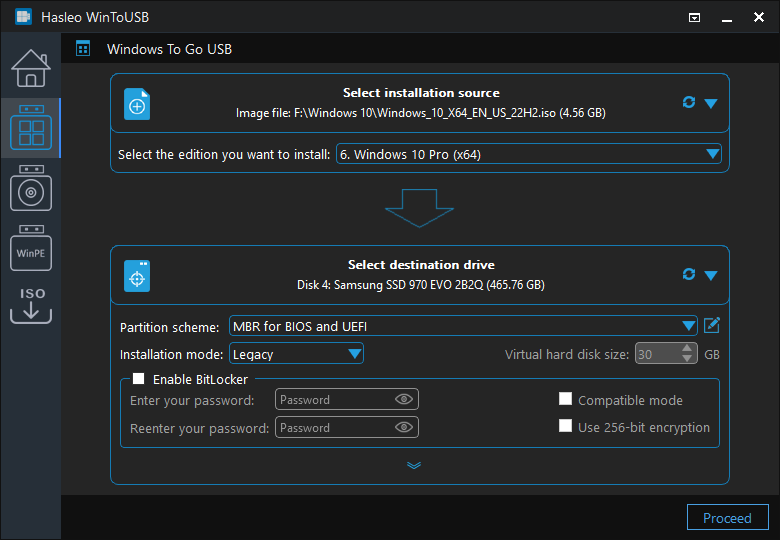
1. Para obter informações detalhadas sobre "Esquema de partição", "Modo de instalação" e "Ativar BitLocker", consulte: Como criar Windows portátil 11/10/8/7 a partir de arquivos ISO, WIM, ESD, SWM, VHD(X) ou DBI?
2. Se você selecionar a opção "Manter o esquema de partições existentes", precisará preparar manualmente as partições do disco rígido externo antes desta etapa. Veja o guia: Como preparar manualmente as partições para o Windows To Go.


Perguntas frequentes (FAQ)
A: O Windows portátil permite que você leve seu ambiente de trabalho personalizado para qualquer lugar. Você pode inicializar em qualquer computador compatível mantendo todos os seus aplicativos, configurações e arquivos.
A: Os discos rígidos externos oferecem desempenho mais rápido e maior capacidade de armazenamento em comparação com as unidades flash USB. Recomendamos SSDs externos para a melhor experiência de Windows portátil.
A: Recomendamos unidades externas USB 3.0 ou mais rápidas. A unidade será formatada durante a configuração, por isso faça backup de todos os dados importantes primeiro. Unidades USB 2.0 terão desempenho mais lento.
A: A maioria dos aplicativos funciona bem no Windows portátil. Alguns softwares com licenciamento dependente de hardware podem precisar de reativação em computadores diferentes, mas a maioria dos aplicativos portáteis funciona sem problemas.
A: Sim, o Hasleo WinToUSB oferece suporte à clonagem de instalações existentes do Windows para discos rígidos externos. Isso preserva todos os seus aplicativos, configurações e arquivos pessoais no Windows portátil.
Resumo
Este tutorial detalha como criar o Windows 11/10 To Go em um disco rígido externo usando o Hasleo WinToUSB, permitindo que você leve e execute seu próprio Windows portátil em qualquer computador.
Como software profissional de criação de Windows To Go, o Hasleo WinToUSB também pode clonar o Windows 11/10 em discos externos como Windows portátil.