

Desde o lançamento do Windows 10, a Microsoft manteve a posição de que ele seria a última versão do Windows, graças ao 'Windows como serviço' e ao compromisso da Microsoft com suas atualizações constantes. No entanto, quando uma versão vazada do Windows 11 surgiu online em junho de 2021, seja um vazamento intencional ou acidental da Microsoft, parecia marcar o fim da afirmação da Microsoft de que "o Windows 10 seria a última versão do Windows".
Baixamos a ISO de instalação do Windows 11 pela primeira vez e usamos o Hasleo WinToUSB para instalá-lo em um disco rígido externo. Nossos objetivos eram experimentar o Windows 11 e testar se o Hasleo WinToUSB oferece suporte à instalação e inicialização do Windows 11 a partir de discos rígidos externos. Os resultados confirmaram que o Windows 11 pode ser instalado com sucesso em um disco rígido externo e inicializado a partir dele. - Admin (Publicado em junho de 2021).
A Microsoft encerrará o suporte ao Windows 10 em 14 de outubro de 2025. Como resultado, cada vez mais usuários estão migrando para o Windows 11, que agora se tornou o sistema Windows mais popular. A Hasleo tem se adaptado consistentemente às novas atualizações do Windows 11, garantindo que os usuários possam instalá-lo em discos rígidos externos como Windows 11 portátil. A seguir, detalhamos como instalar o Windows 11 em um disco rígido externo como um Windows 11 portátil usando o Hasleo WinToUSB.
Tutorial para instalar e executar o Windows 11 em um disco rígido externo como Windows 11 portátil.

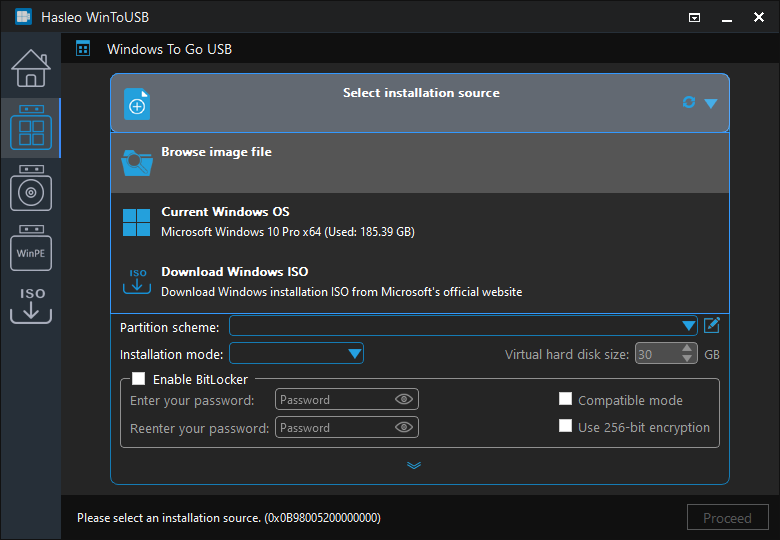
* Dicas: Se você não tem uma ISO de instalação do Windows 11, baixe-a primeiro.
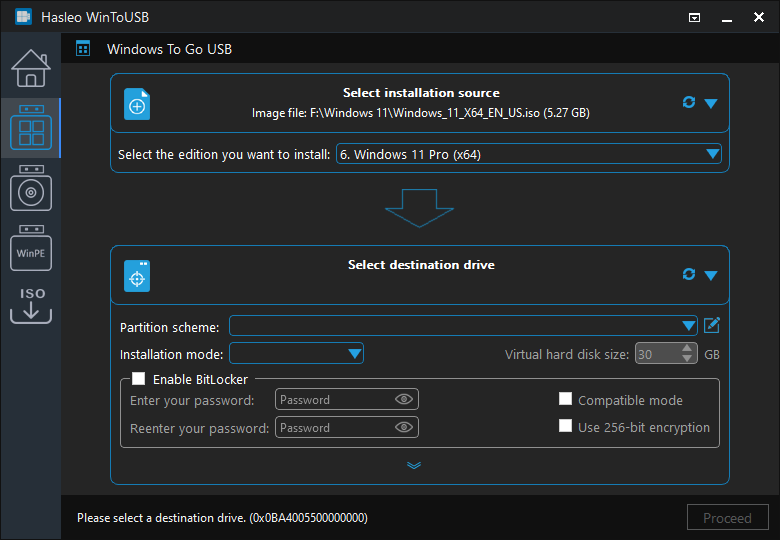
 para iniciar o reconhecimento da unidade.
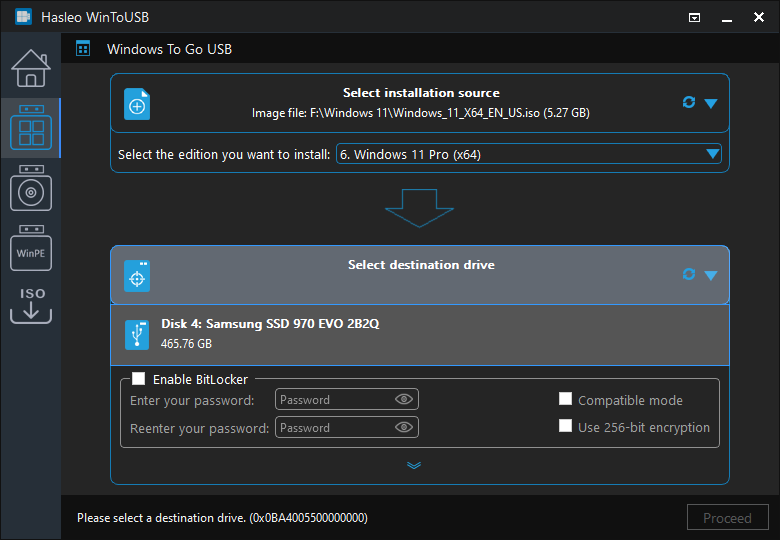
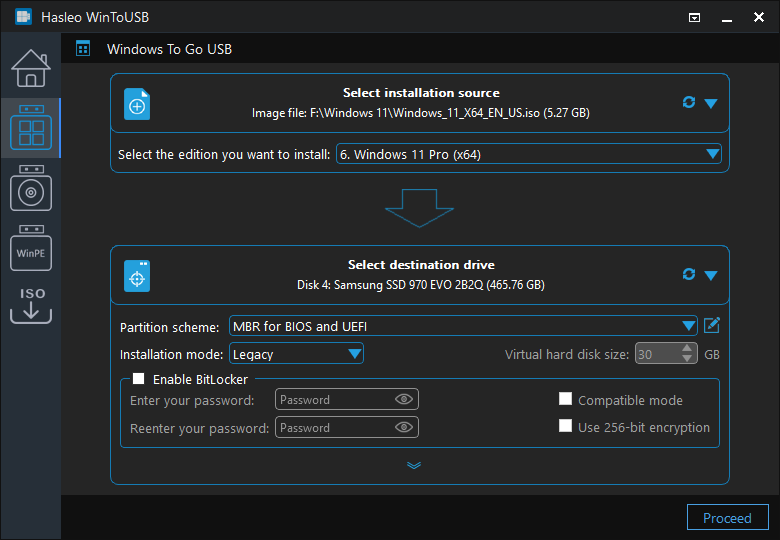
* Dicas:
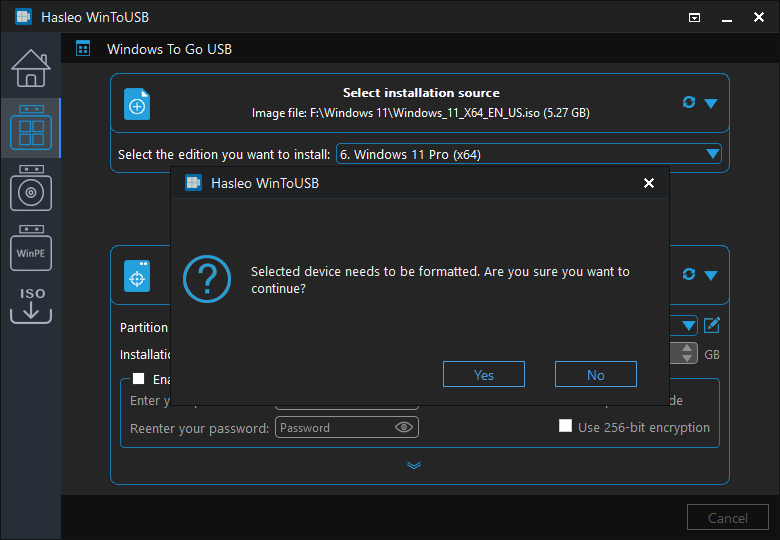
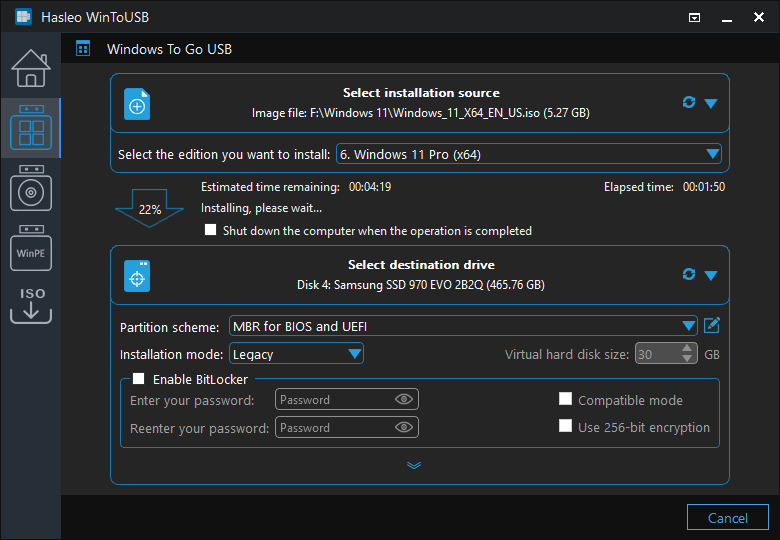
- Para obter informações detalhadas sobre "Esquema de partição", "Modo de instalação" e "Ativar BitLocker", consulte: Como criar um Windows portátil 11/10/8/7 a partir de arquivos ISO, WIM, ESD, SWM, VHD(X) ou DBI?
- Se você selecionar a opção "Manter o esquema de partições existentes", precisará preparar manualmente as partições do disco rígido externo antes desta etapa. Veja o guia: Como preparar manualmente as partições para o Windows To Go.


Conclusão
Como uma ferramenta profissional de criação de Windows portátil, o Hasleo WinToUSB oferece suporte a instalar e executar o Windows 11 em unidades flash USB ou discos rígidos externos; clonar o Windows 11 em unidades USB como Windows 11 portátil.
Perguntas frequentes (FAQ)
A: Sim. Você pode usar o Hasleo WinToUSB para instalar o Windows 11 em um disco rígido externo e inicializar a partir dele em qualquer computador. Isso cria um sistema Windows 11 portátil que você pode levar e usar em qualquer lugar.
A: O computador host precisa oferecer suporte à inicialização por USB e ser compatível com os requisitos de sistema do Windows 11, ou usar uma USB de instalação do Windows 11 criada com a opção de ignorar os requisitos. Recomendamos usar um disco rígido externo USB 3.0 ou mais rápido para desempenho ideal.
A: O desempenho depende da velocidade da unidade externa. Unidades USB 3.0 ou mais rápidas proporcionarão melhor desempenho. Para a melhor experiência, use SSDs ou unidades externas rápidas. Unidades USB 2.0 serão significativamente mais lentas devido às limitações de largura de banda.
A: Sim. O Hasleo WinToUSB oferece suporte à criptografia BitLocker para unidades Windows To Go. Isso adiciona uma camada extra de segurança para proteger seus dados ao usar o Windows 11 portátil em discos rígidos externos.
A: Você pode fazer qualquer uma das duas coisas. O Hasleo WinToUSB oferece suporte tanto à instalação limpa do Windows 11 a partir de uma ISO quanto à clonagem de uma instalação existente do Windows 11 para um disco rígido externo. O método de clonagem preserva seus aplicativos e dados.