

Desde o lançamento do Windows 10 em 29 de julho de 2015, a Microsoft sustentava que ele seria a última versão do Windows. No entanto, quando uma versão vazada do Windows 11 surgiu online em junho de 2021, isso indicou que a Microsoft mudou essa posição.
O Hasleo WinToUSB é a ferramenta mais profissional do mercado para criação de Windows portátil desde seu lançamento em 2014. Ficamos muito interessados em instalar o Windows 11 em unidades flash USB. Independentemente da autenticidade da instalação da ISO, nós a testamos. Os resultados confirmaram que o Windows 11 instalado pelo Hasleo WinToUSB inicia com sucesso a partir da unidade USB. Depois que a Microsoft lançou oficialmente o Windows 11 em 24 de junho de 2021, testamos novamente com a versão de lançamento. Após corrigir alguns problemas de compatibilidade, o Hasleo WinToUSB agora oferece suporte total à criação do Windows 11 To Go em unidades flash USB. - Admin (Publicado em junho de 2021).
A Microsoft declarou que encerrará o suporte ao Windows 10 em 14 de outubro de 2025 e recomenda que os usuários atualizem para o Windows 11 para obter as atualizações mais recentes e suporte de segurança, por isso cada vez mais usuários estão usando o Windows 11 como seu sistema operacional principal. Como o melhor software gratuito de criação de Windows 11 portátil, o Hasleo atualiza consistentemente novas versões para oferecer suporte à versão mais recente do Windows 11. Este guia detalha como instalar e executar o Windows 11 em uma unidade flash USB como sistema portátil usando o Hasleo WinToUSB.
Tutorial para instalar e executar o Windows 11 em uma unidade flash USB como Windows 11 portátil.

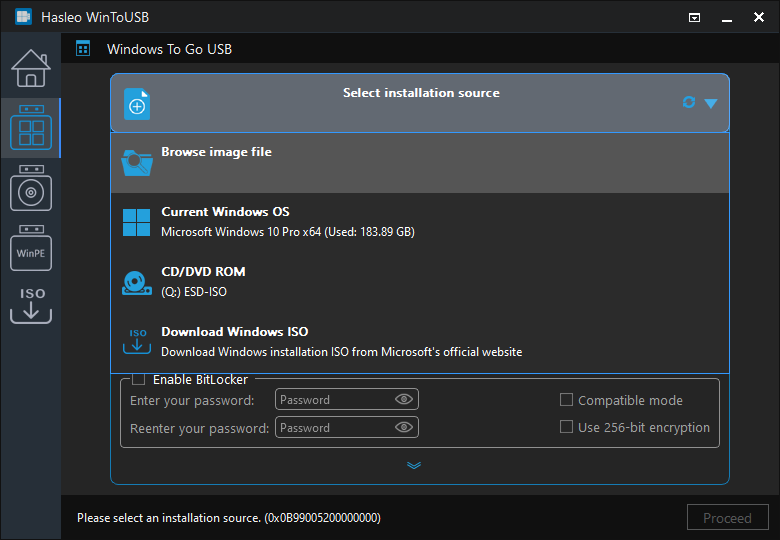
* Dicas: se você não tiver uma ISO de instalação do Windows 11, baixe-a primeiro.
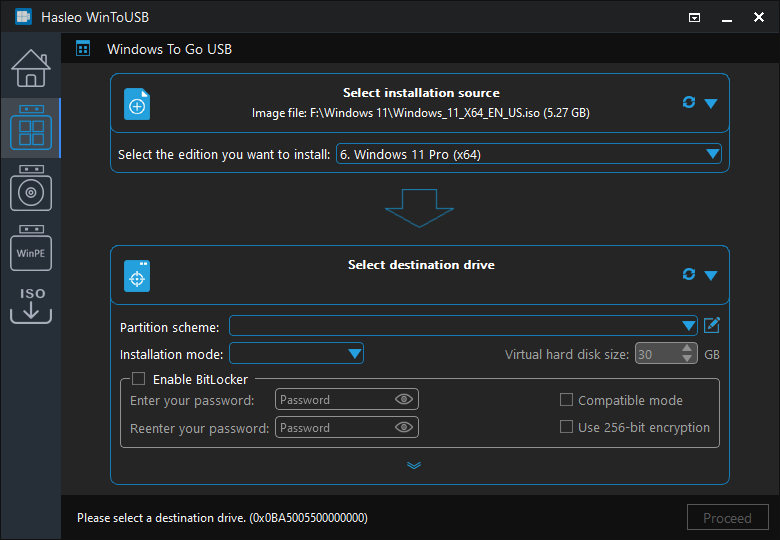
 para iniciar o reconhecimento da unidade.
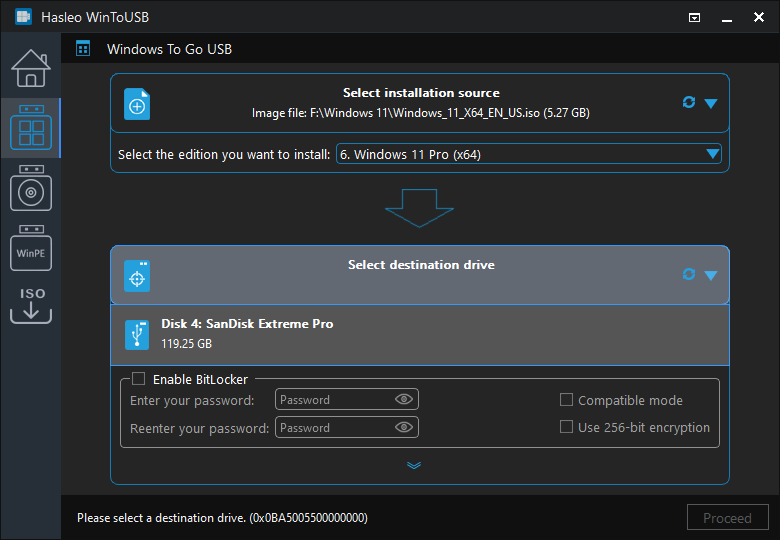
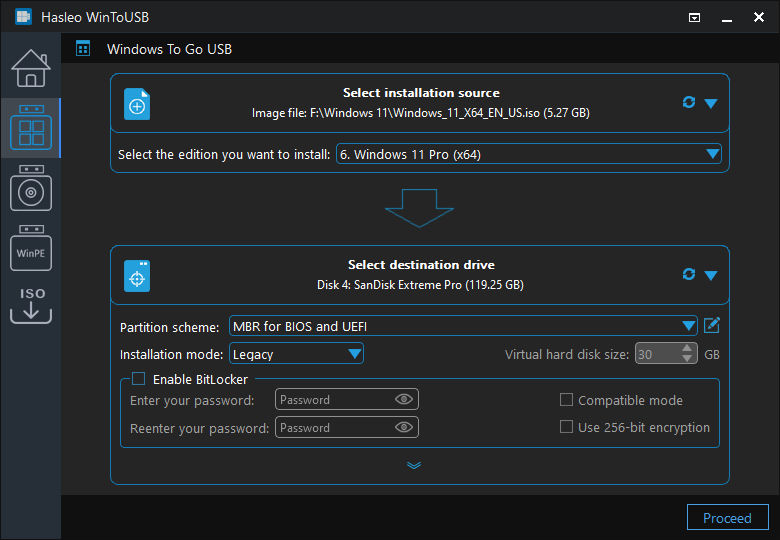
* Dicas:
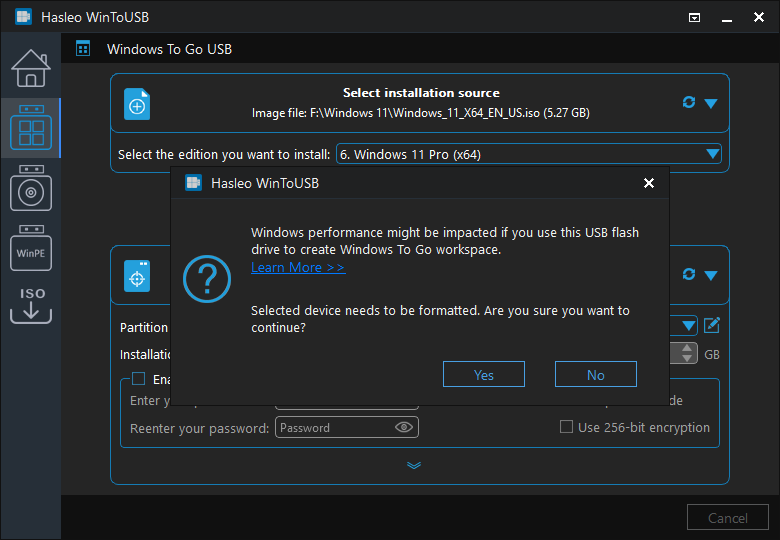
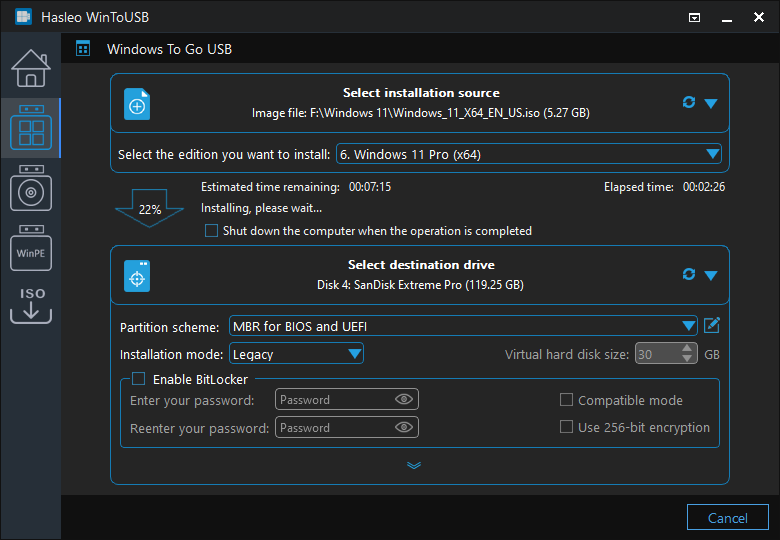
- Recomendamos escolher o modo de instalação VHD/VHDX para melhor compatibilidade ao criar um Windows To Go em uma unidade flash USB.
- Para obter informações detalhadas sobre "Esquema de partição", "Modo de instalação" e "Ativar BitLocker", consulte: Como criar Windows portátil 11/10/8/7 a partir de arquivos ISO, WIM, ESD, SWM, VHD(X) ou DBI?
- Se você selecionar a opção "Manter o esquema de partições existentes", precisará preparar manualmente as partições da unidade USB antes desta etapa. Veja o guia: Como preparar manualmente as partições para o Windows To Go.


Conclusão
Como uma ferramenta profissional de criação de Windows portátil, o Hasleo WinToUSB pode instalar e executar o Windows 11 em discos rígidos externos e unidades flash USB com facilidade.
O Hasleo WinToUSB oferece suporte à criação de espaços de trabalho Windows To Go não apenas com Windows 11, mas também com os sistemas operacionais Windows 10/8/7.
Perguntas frequentes (FAQ)
A: O Windows 11 requer pelo menos 64 GB de espaço de armazenamento. Recomendamos usar uma unidade flash USB de 128 GB ou mais para desempenho ideal e para ter espaço suficiente para atualizações do Windows e aplicativos.
A: Embora seja tecnicamente possível, unidades flash USB 2.0 resultarão em desempenho muito lento devido à largura de banda limitada. Recomendamos fortemente o uso de unidades flash USB 3.0 ou mais rápidas para uma experiência utilizável com o Windows 11 To Go.
A: O modo VHD cria um arquivo de disco rígido virtual na unidade USB, o que oferece melhor compatibilidade e permite fazer backup e restaurar facilmente o ambiente Windows. A instalação normal instala o Windows diretamente nas partições USB. O modo VHD é recomendado para unidades flash USB.
A: Sim, você pode instalar aplicativos no Windows 11 To Go como em uma instalação normal do Windows. No entanto, lembre-se de que os aplicativos e os dados serão armazenados na unidade USB, por isso o desempenho pode ser mais lento do que em unidades internas.
A: Para inicializar a partir da unidade flash USB, reinicie o computador e acesse o menu de inicialização ou as configurações de UEFI/BIOS. Selecione a unidade USB como dispositivo de inicialização principal. O processo varia conforme o fabricante do computador — normalmente, pressionar F12, F2 ou Delete durante a inicialização abre o menu de boot.