

O Hasleo WinToUSB oferece suporte à instalação do Windows 11/10 em unidades Thunderbolt. Este tutorial mostrará como instalar e executar o Windows 11/10 em uma unidade Thunderbolt.
Visão geral do Thunderbolt
O Thunderbolt, marca de interface de hardware desenvolvida pela Intel (em colaboração com a Apple), foi apresentado pela primeira vez em 24 de fevereiro de 2011. Ele permite a conexão de periféricos externos a computadores ou notebooks. O Thunderbolt 1 e 2 usam o mesmo conector do Mini DisplayPort, enquanto o Thunderbolt 3 reutiliza o conector USB-C. O Thunderbolt 1 é capaz de transmitir a uma taxa de 10 Gbps, e o Thunderbolt 2 a uma taxa de 20 Gbps. A taxa de 40 Gbps do Thunderbolt 3 é muito mais rápida do que a taxa de 10 Gbps do USB 3.1 ou o limite de 5 Gbps do USB 3.0. Todas as versões do Thunderbolt oferecem suporte à conexão em cadeia de até seis dispositivos em um único host. Além da transferência de dados, ele pode transportar sinais de vídeo e áudio de alta definição. Como o Thunderbolt ocupa menos espaço e oferece velocidades mais rápidas, ele está se tornando cada vez mais popular. Talvez leve mais alguns anos para o Thunderbolt se tornar tão popular quanto o USB atual no lado do host, mas quando isso acontecer, ele simplificará a forma como trabalhamos com dispositivos.
Por que escolher o Hasleo WinToUSB?
O Windows não pode ser instalado em unidades Thunderbolt por padrão. É necessário software de terceiros para essa finalidade. O Hasleo WinToUSB, o melhor software de criação de Windows portátil, é o primeiro software do mundo que permite aos usuários instalar o Windows e inicializar diretamente a partir de unidades Thunderbolt. A seguir, detalhamos como usar o WinToUSB para instalar o Windows em uma unidade Thunderbolt.
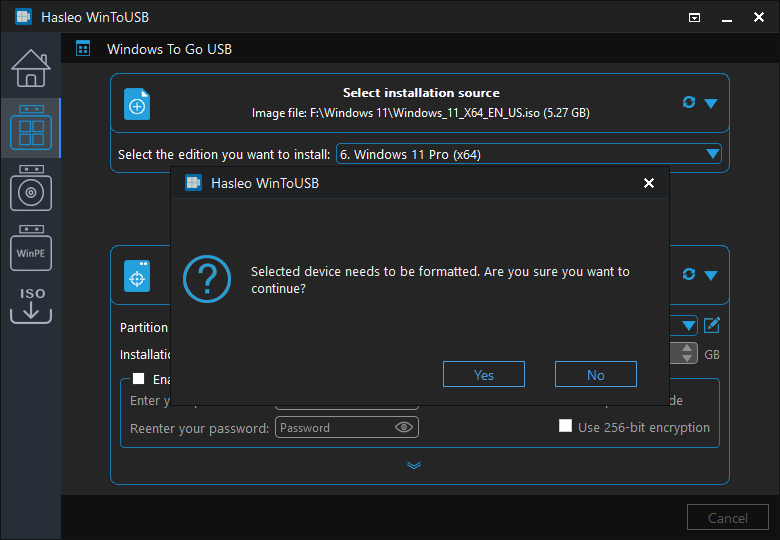
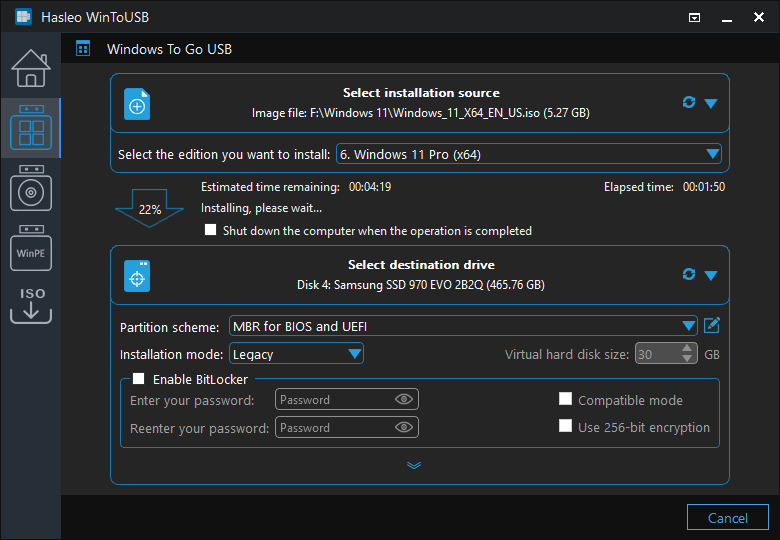
Tutorial para instalar e executar o Windows 11/10 em unidades Thunderbolt usando o Hasleo WinToUSB.

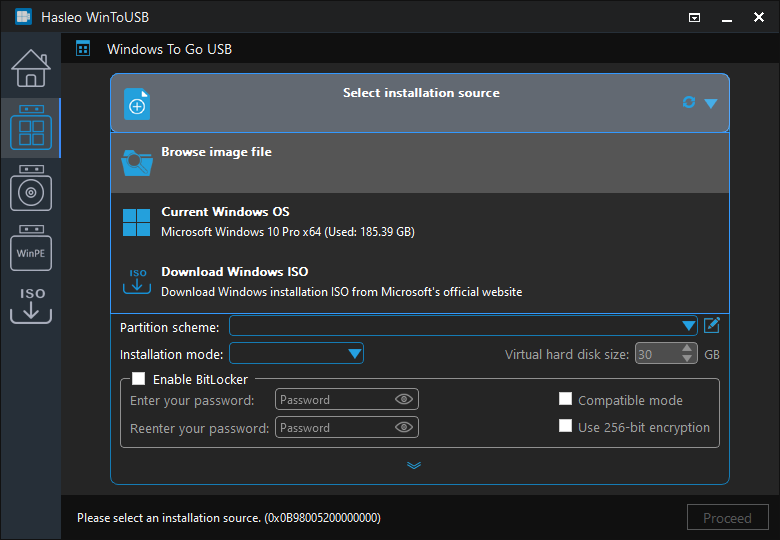
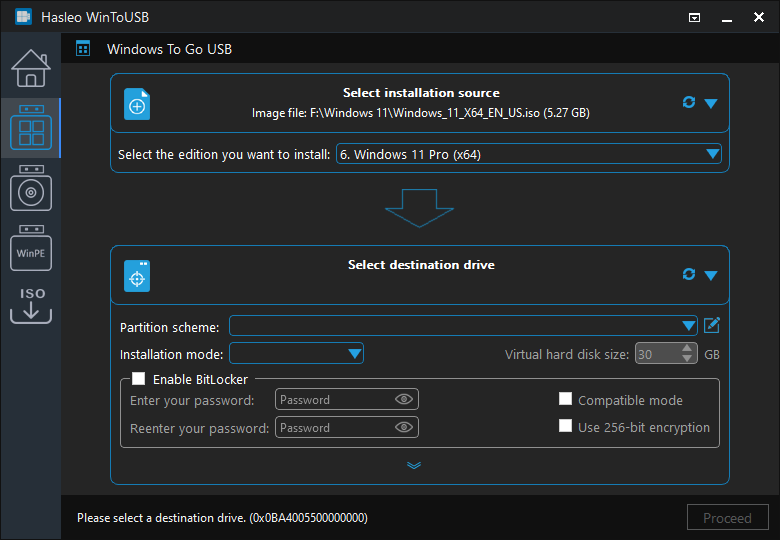
 para iniciar o reconhecimento da unidade.
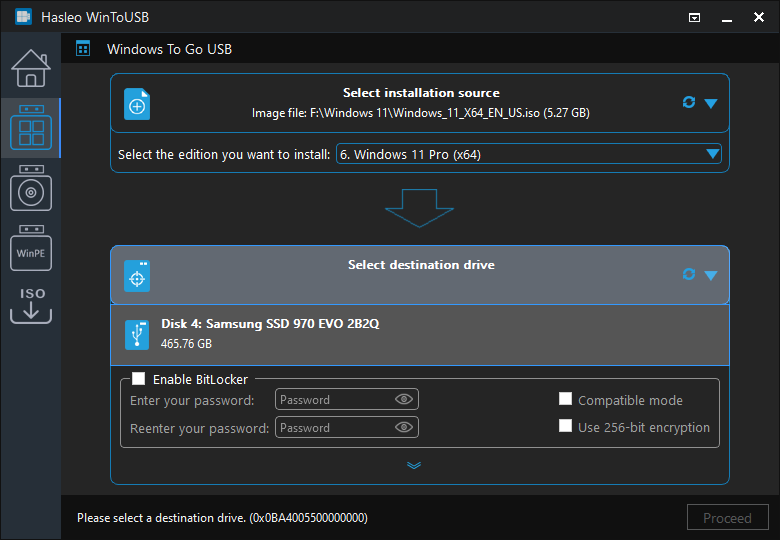
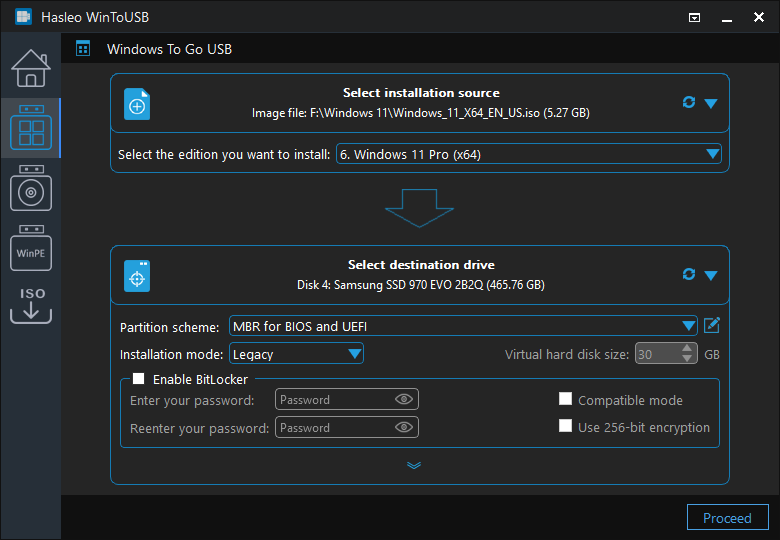
* Dicas:
- Se você selecionar a opção "Manter o esquema de partições existentes", precisará preparar manualmente as partições da unidade Thunderbolt antes desta etapa. Veja o guia: Como preparar manualmente as partições para Windows To Go.
- Para obter informações detalhadas sobre "Esquema de partições", "Modo de instalação" e "Ativar BitLocker", consulte: Como criar um Windows portátil 11/10/8/7 a partir de arquivos ISO, WIM, ESD, SWM, VHD(X) ou DBI?


Perguntas frequentes (FAQ)
A: O Thunderbolt é uma interface de hardware desenvolvida pela Intel e pela Apple que oferece velocidades de transferência de dados significativamente mais rápidas do que o USB. O Thunderbolt 3 oferece 40 Gbps em comparação com 10 Gbps do USB 3.1 ou 5 Gbps do USB 3.0. O Thunderbolt usa conectores USB-C, mas com protocolos aprimorados para transferências mais rápidas e saída de vídeo.
A: Não, o Windows não pode ser instalado em unidades Thunderbolt usando as ferramentas padrão do Windows. Você precisa de software de terceiros, como o Hasleo WinToUSB, para instalar e inicializar o Windows a partir de unidades Thunderbolt.
A: As unidades Thunderbolt oferecem velocidades de transferência de dados mais rápidas em comparação com unidades USB comuns, resultando em melhor desempenho geral do sistema para o Windows portátil. Elas também oferecem suporte à conexão em cadeia de até seis dispositivos e podem transportar sinais de vídeo e áudio de alta definição.
A: Não, o computador host precisa ter suporte a Thunderbolt e ter a inicialização a partir de dispositivos externos habilitada nas configurações BIOS/UEFI. Alguns computadores podem exigir a ativação do Thunderbolt na BIOS ou a instalação dos drivers apropriados.
A: O Hasleo WinToUSB é o primeiro software do mundo a permitir que os usuários instalem o Windows e inicializem diretamente a partir de unidades Thunderbolt. Isso o torna uma solução exclusiva para criar Windows portátil em dispositivos de armazenamento Thunderbolt.
Conclusão
Seguindo estas etapas, você pode instalar e executar o Windows 11/10 em unidades Thunderbolt. Usando o Hasleo WinToUSB, você também pode clonar o Windows 11/10 em unidades Thunderbolt como Windows 11/10 portátil.