

Como os sistemas Windows portáteis têm vantagens significativas, muitas pessoas querem instalar o Windows 10 em unidades flash USB. Infelizmente, o Instalador do Windows não suporta a instalação do Windows em unidades flash USB. O Windows 10 pode ser instalado em unidades flash USB? Sim, usando uma ferramenta profissional de criação de Windows portátil como o Hasleo WinToUSB. Aqui detalhamos como usar o Hasleo WinToUSB para instalar e executar qualquer edição do Windows 10 em unidades flash USB. Após a conclusão da instalação, você pode instalar aplicativos e copiar arquivos para a unidade USB, levar o espaço de trabalho Windows 10 portátil para onde quiser e inicializá-lo em qualquer computador com UEFI/BIOS Legacy.
Tutorial para instalar o Windows 10 em unidades flash USB usando o Hasleo WinToUSB

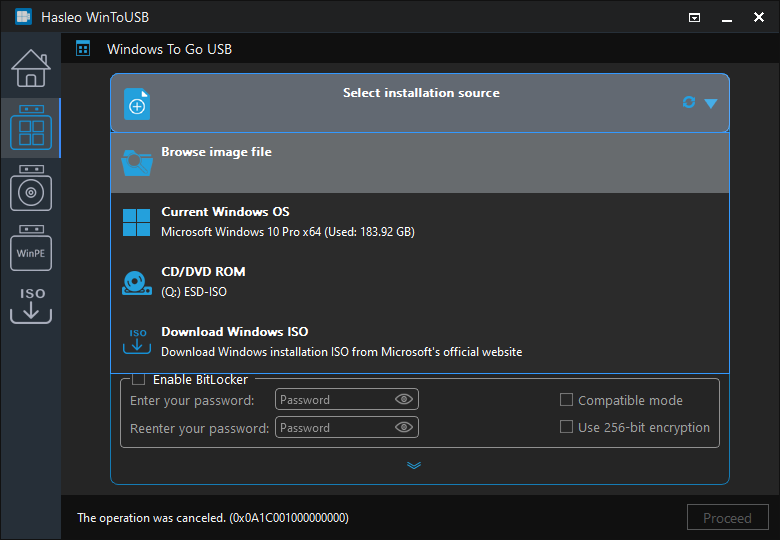
* Dicas: se você não tem uma ISO de instalação do Windows 10, baixe-a primeiro.
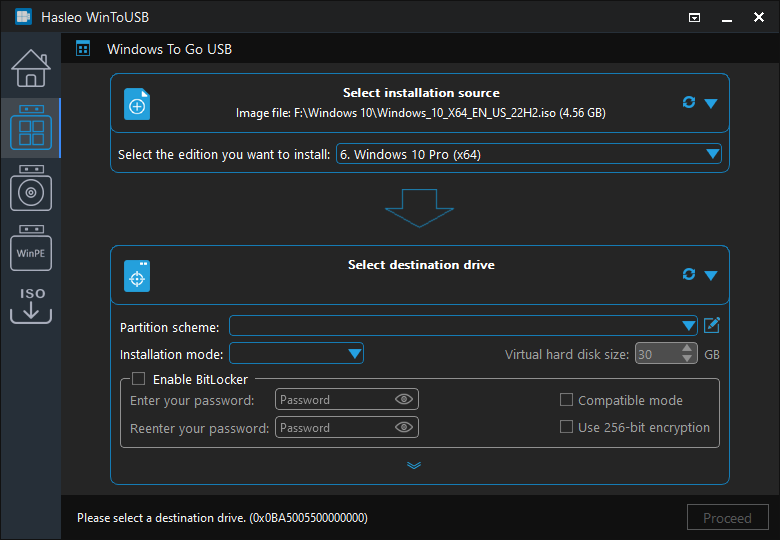
 para iniciar o reconhecimento da unidade.
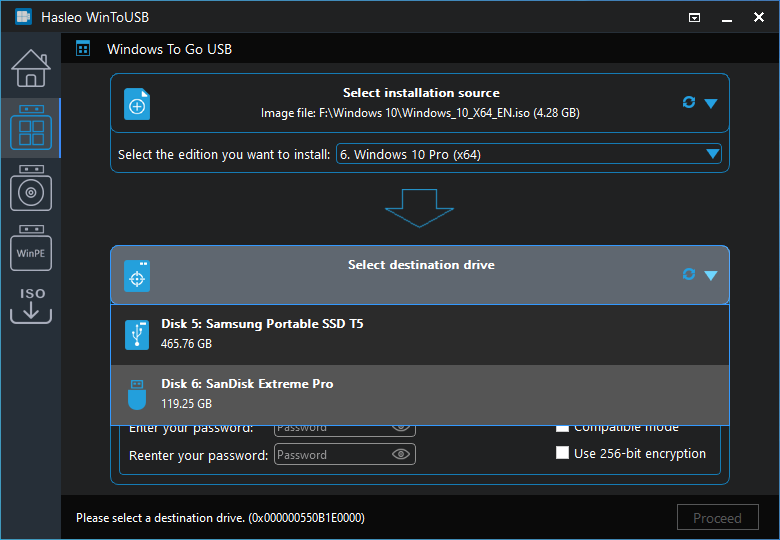
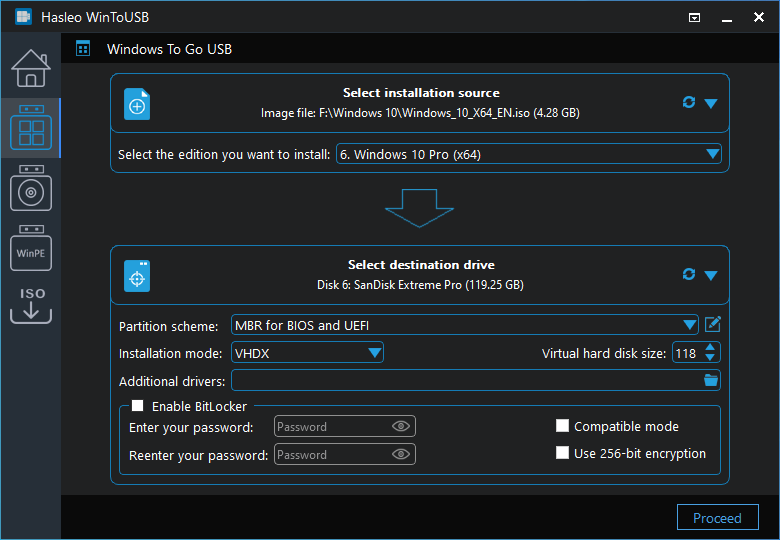
* Dicas:
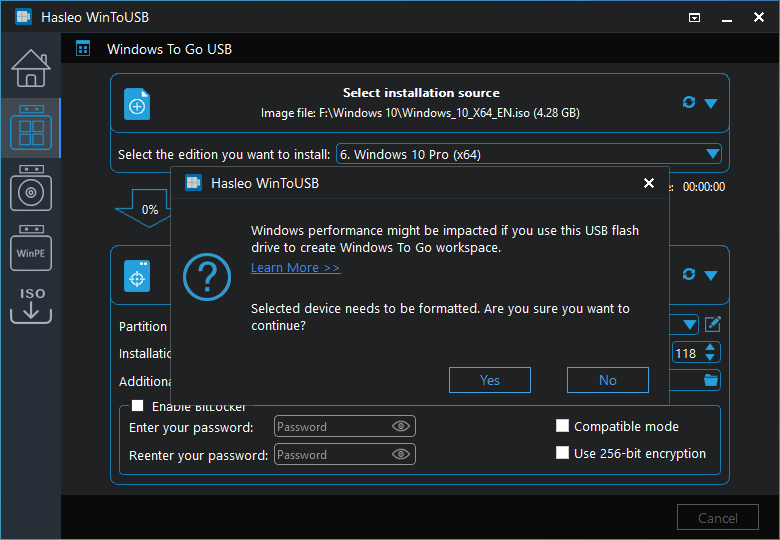
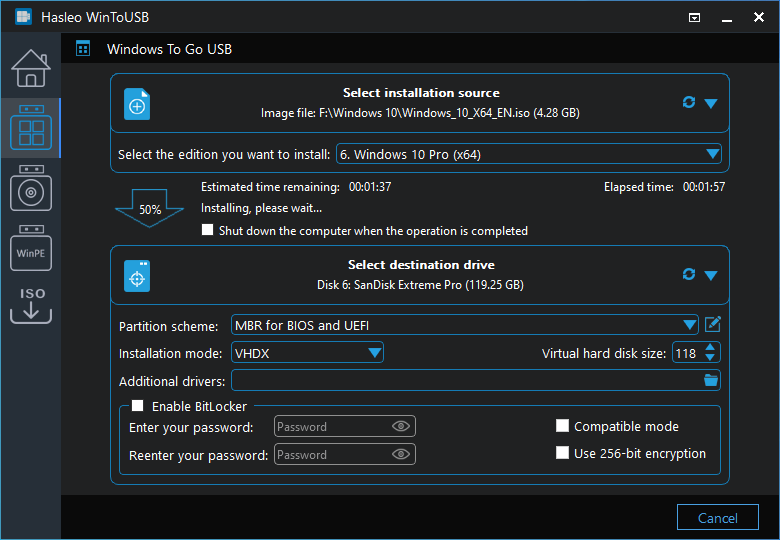
- Recomendamos escolher o modo de instalação VHD/VHDX para obter melhor compatibilidade ao criar um Windows To Go em uma unidade flash USB.
- Para obter informações detalhadas sobre "Esquema de partições", "Modo de instalação" e "Ativar BitLocker", consulte: Como criar um Windows portátil 11/10/8/7 a partir de arquivos ISO, WIM, ESD, SWM, VHD(X) ou DBI?
- Se você selecionar a opção "Manter o esquema de partições existentes", será necessário preparar manualmente as partições da unidade USB antes desta etapa. Veja o guia: Como preparar manualmente as partições para Windows To Go.


Perguntas frequentes (FAQ)
A: O Windows 10 exige pelo menos 20GB de armazenamento, mas recomendamos usar uma unidade flash USB de 64GB ou mais. Unidades maiores oferecem melhor desempenho e mais espaço para atualizações do Windows e aplicativos.
A: Recomendamos unidades flash USB 3.0 ou mais rápidas para um desempenho aceitável. Unidades USB 2.0 serão muito lentas. Recomenda-se usar o modo VHD para melhor compatibilidade com unidades flash USB.
A: O modo VHD cria um arquivo de disco rígido virtual na unidade USB, oferecendo backup e restauração mais fáceis do ambiente Windows. Ele proporciona melhor compatibilidade e permite gerenciar a instalação do Windows com mais flexibilidade.
A: O desempenho depende da velocidade da unidade flash USB. Unidades flash USB 3.0 de alta qualidade podem proporcionar um desempenho aceitável, mas geralmente são mais lentas que SSDs internos ou discos rígidos externos.
A: Sim, ao criar o Windows To Go, você pode selecionar o esquema de partição 'MBR para BIOS e UEFI'. Isso permite que o Windows 10 portátil inicialize tanto em computadores com BIOS Legacy quanto com UEFI.
Conclusão
Seguindo estas etapas, você pode usar o Hasleo WinToUSB para instalar o Windows 10 em uma unidade flash USB e inicializá-lo a partir da unidade. Como software profissional de criação de Windows To Go, o Hasleo WinToUSB pode instalar ou clonar o Windows 10 em unidades USB como Windows portátil. Ao selecionar uma unidade flash USB para Windows To Go, escolha uma unidade USB 3.0 ou USB 3.1 de qualidade, com velocidades rápidas de leitura/gravação aleatória, para obter a melhor experiência. Após a instalação, lembre-se de configurar a BIOS ou as configurações de UEFI do seu computador para inicializar a partir da unidade USB no primeiro uso.