

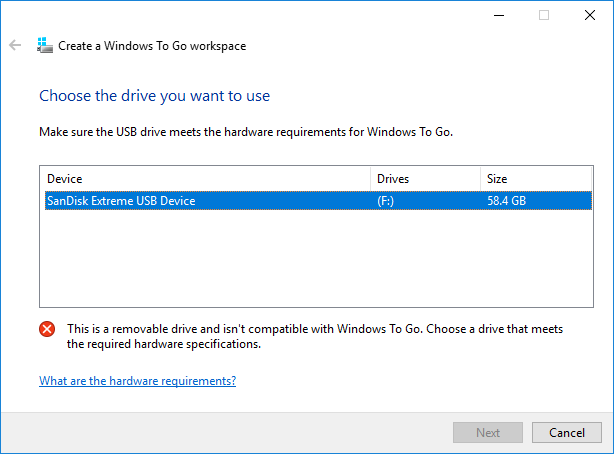
O Windows To Go é um recurso empresarial do Windows 10, 8.1 e 8. A Microsoft oferece suporte oficial apenas a unidades certificadas para Windows To Go para criar o Windows To Go. Ao usar uma unidade flash USB não certificada para criar o Windows To Go, você provavelmente encontrará um erro de compatibilidade.
As seguintes unidades USB são atualmente certificadas para uso como unidades Windows To Go:
- Imation IronKey™ Workspace W300/W500/W700
- Kingston® DataTraveler® Workspace
- Spyrus® Portable Workplace
- Spyrus® Secure Portable Workplace
- Spyrus® WorkSafe
- Super Talent® RC4/RC8
- WD® My Passport® Enterprise
Embora algumas das unidades listadas estejam descontinuadas, este guia detalhará como criar o Windows To Go usando unidades USB não certificadas.
O Assistente do Windows To Go Creator oficial da Microsoft não permite que os usuários criem o Windows To Go em unidades flash USB não certificadas. No entanto, ferramentas de terceiros como o Hasleo WinToUSB conseguem fazer isso.
Como a primeira ferramenta de terceiros do mundo para criação de Windows To Go, o Hasleo WinToUSB oferece suporte à criação de qualquer edição do Windows 11/10/8/7 To Go, mesmo usando unidades flash USB não certificadas. A seguir, explicaremos como criar o Windows 11 To Go usando o Windows 11 Pro e uma unidade flash USB não certificada.
Tutorial para criar o Windows To Go usando uma unidade flash USB não certificada

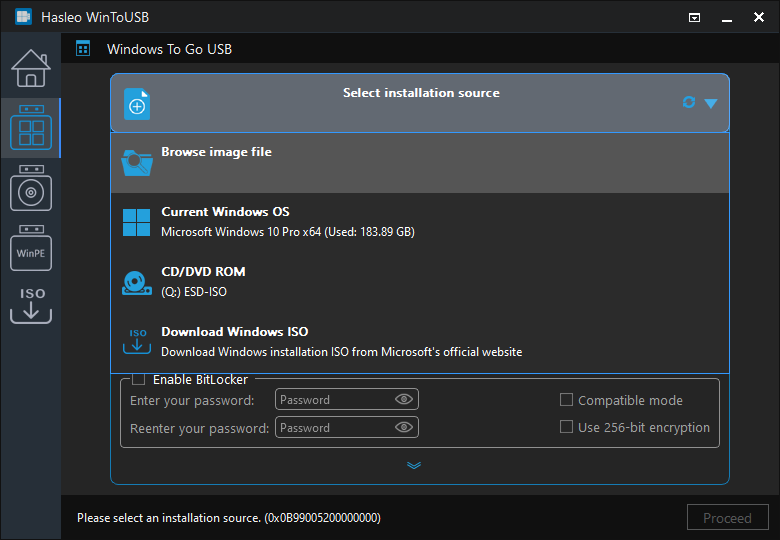
* Dicas: Se você não tem uma ISO de instalação do Windows 11, baixe-a primeiro.
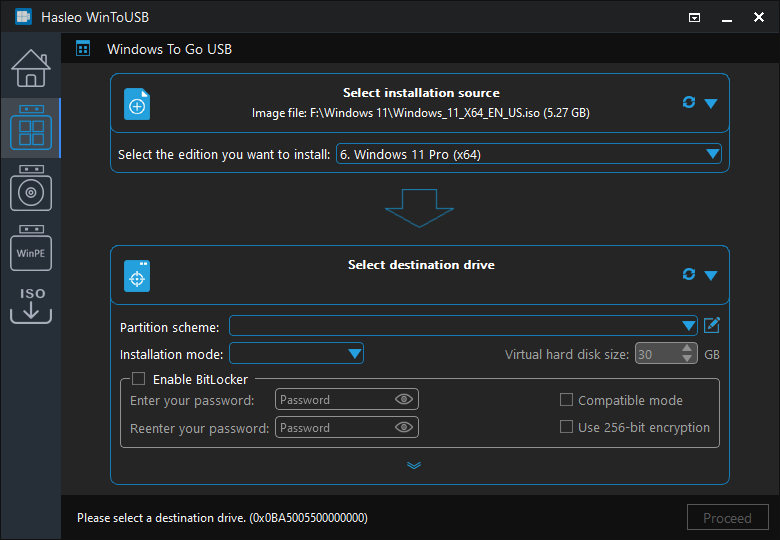
 para iniciar o reconhecimento da unidade.
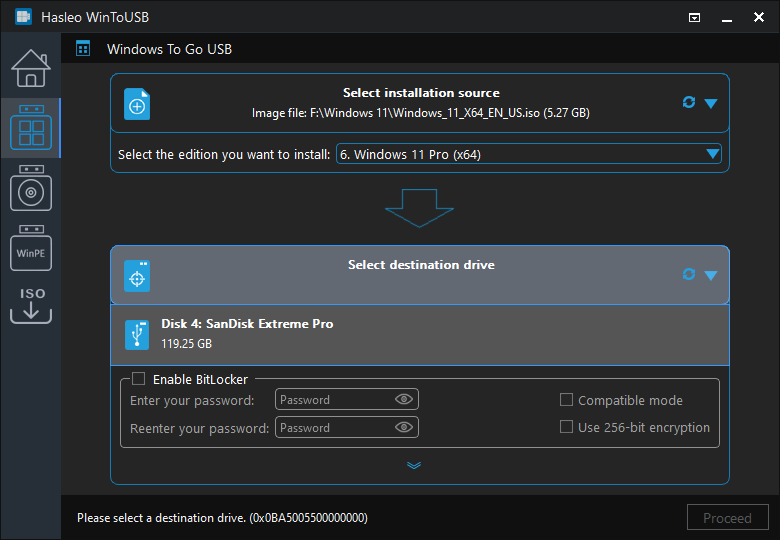
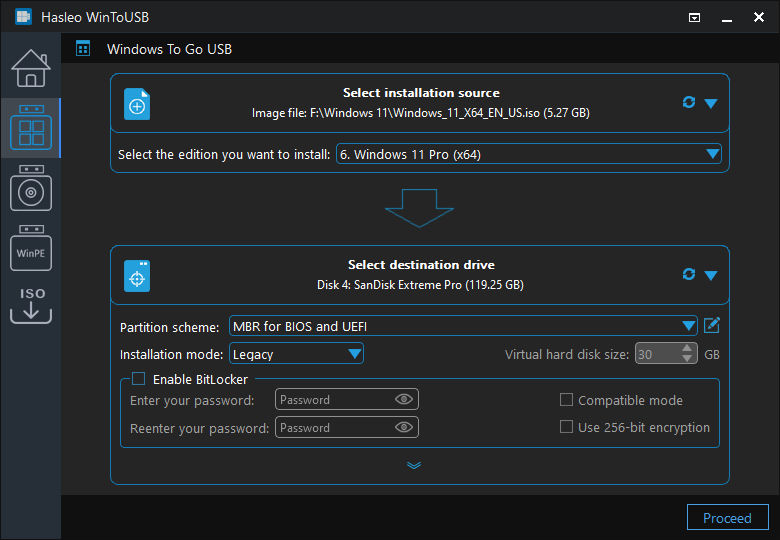
* Dicas:
- Recomendamos escolher o modo de instalação VHD/VHDX para obter melhor compatibilidade ao criar um Windows To Go em uma unidade flash USB.
- Para obter informações detalhadas sobre "Esquema de partição", "Modo de instalação" e "Ativar BitLocker", consulte: Como criar um Windows portátil 11/10/8/7 a partir de arquivos ISO, WIM, ESD, SWM ou VHD(X) ou DBI?
- Se você selecionar a opção "Manter o esquema de partições existentes", precisará preparar manualmente as partições da unidade USB antes desta etapa. Veja o guia: Como preparar manualmente as partições para o Windows To Go.
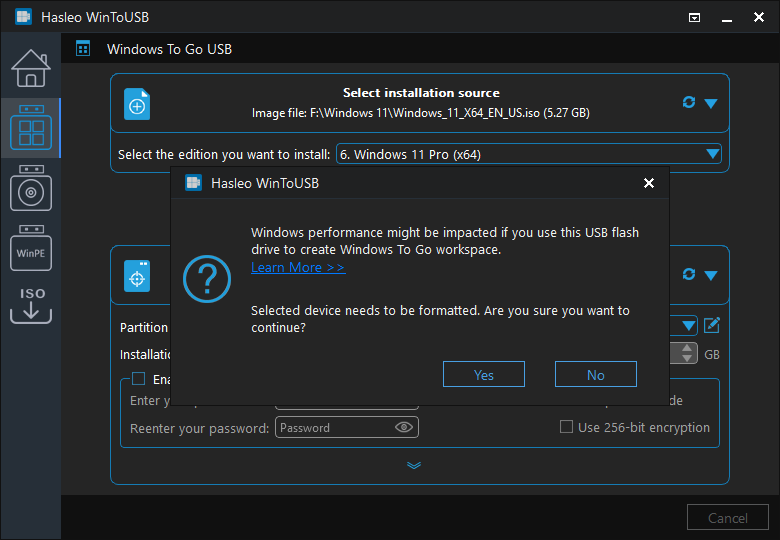
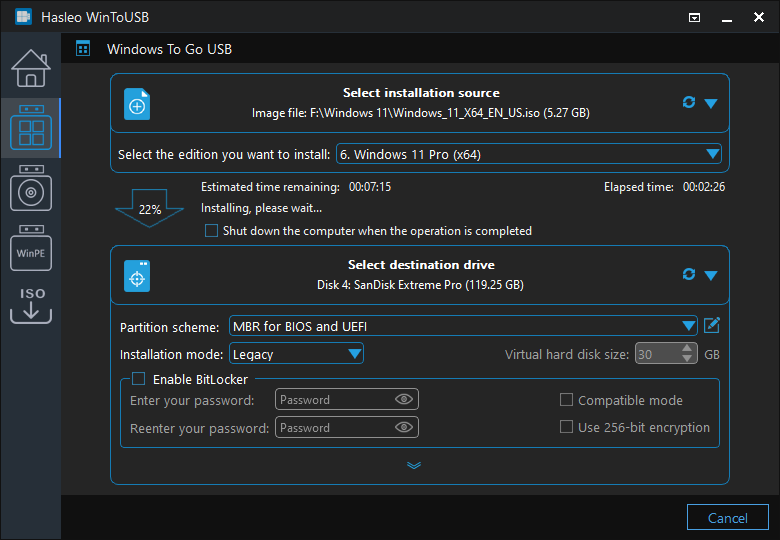


Perguntas frequentes (FAQ)
A: As unidades certificadas para Windows To Go são unidades USB que a Microsoft testou e aprovou oficialmente para uso com o Windows To Go Creator integrado. Elas incluem marcas como IronKey, Kingston DataTraveler Workspace, Spyrus e WD My Passport Enterprise. No entanto, a Microsoft descontinuou esse programa e muitas unidades certificadas também foram descontinuadas.
A: Sim. Com o WinToUSB, você pode criar o Windows To Go em qualquer unidade flash USB ou disco rígido externo, seja ele certificado ou não. O Windows To Go Creator integrado da Microsoft restringe unidades não certificadas, mas o WinToUSB remove essa limitação.
A: O Windows To Go Creator da Microsoft só oferece suporte a unidades USB certificadas. Se sua unidade USB não estiver na lista de certificadas, você verá uma mensagem de erro dizendo que a unidade não é compatível. Isso ocorre porque a Microsoft exige requisitos de hardware específicos para unidades certificadas para Windows To Go.
A: Para melhor desempenho, use unidades USB 3.0 ou mais rápidas com pelo menos 64 GB de capacidade. Embora o WinToUSB possa funcionar com qualquer unidade USB, incluindo unidades flash não certificadas, unidades mais rápidas proporcionarão melhor capacidade de resposta do sistema. Recomendamos SSDs externos para desempenho ideal.
A: Sim. A versão gratuita do WinToUSB permite criar o Windows To Go em qualquer unidade USB, incluindo unidades flash USB não certificadas. Você pode usar qualquer marca ou modelo de unidade USB para criar o Windows portátil sem restrições.
Conclusão
Seguindo estas etapas, você pode criar o Windows To Go em uma unidade flash USB não certificada, o que reduz muito as preocupações com falhas inesperadas do sistema, travamentos e desastres semelhantes que causam paradas completas. Você certamente vai gostar!
Com o Hasleo WinToUSB, você pode criar o Windows To Go usando unidades flash USB não certificadas e discos rígidos externos (HDD/SSD). Para que o Windows funcione sem problemas, recomendamos usar SSDs externos para criar o Windows To Go.