Luna - Technical Editor at Hasleo Technology
Escrito por Luna
Technical Editor at Hasleo Technology, focuses on data protection and practical solutions.
Atualizado em 25 de maio de 2026 | WinToUSB
💬 Venho usando o Windows 10 To Go há mais de um ano na empresa, e é realmente prático, então vou usá-lo em um ambiente não relacionado ao trabalho. Na empresa, usamos a unidade certificada para Windows To Go para criar o Windows 10 To Go; o preço da unidade certificada para Windows To Go é um pouco caro para mim. Também acho o tamanho do disco rígido externo um pouco grande, então quero instalar e executar o Windows 10 a partir de uma unidade flash USB. Isso é possível? Se for, por favor me diga como. Obrigado.

A ferramenta Windows To Go Creator Wizard da Microsoft não oferece suporte à instalação e execução do Windows 10 a partir de unidades flash USB. O Hasleo WinToUSB, o primeiro software de terceiros do mundo para criação de Windows To Go, foi desenvolvido para permitir instalar e executar o Windows 10 a partir de unidades flash USB. É fácil de usar e garante que a unidade Windows 10 portátil criada possa inicializar com sucesso em computadores com BIOS legada e UEFI.

Tutorial para instalar e executar o Windows 10 a partir de unidades flash USB.

1
Conecte a unidade flash USB ao computador e baixe, instale e execute o Hasleo WinToUSB. Clique na opção "Windows To Go USB".
Abrir o WinToUSB e selecionar o criador de Windows To Go
2
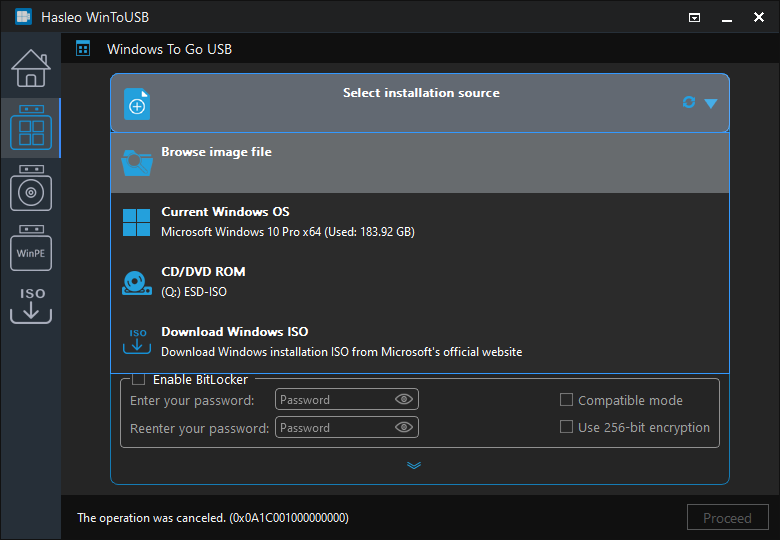
Clique em "Selecione a fonte de instalação" e depois em "Procurar arquivo de imagem". Em seguida, escolha o arquivo ISO de instalação do Windows 10 na caixa de diálogo como fonte de instalação. Como alternativa, selecione uma unidade de CD/DVD com mídia de instalação do Windows 10.
Selecionar fonte de instalação para Windows To Go

* Dicas: Se você não tiver uma ISO de instalação do Windows 10, baixe-a primeiro.
3
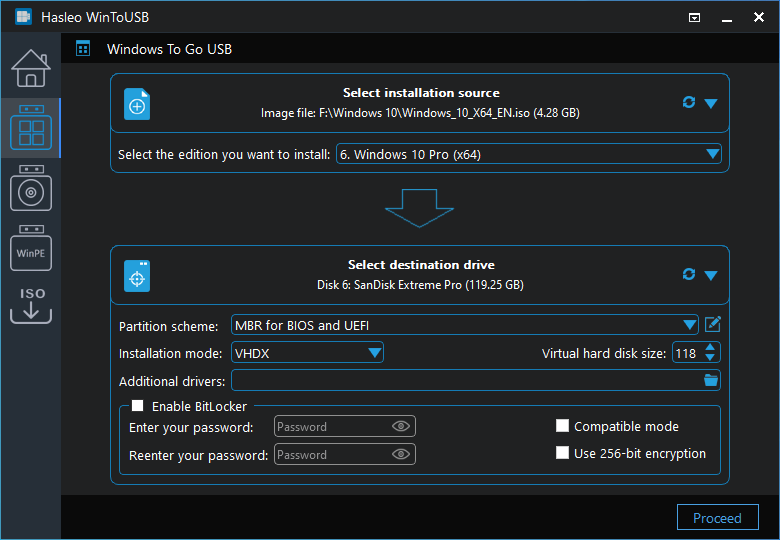
O Hasleo WinToUSB procurará e listará as edições do Windows disponíveis. Selecione a edição que deseja instalar.
Selecionar edição do Windows
4
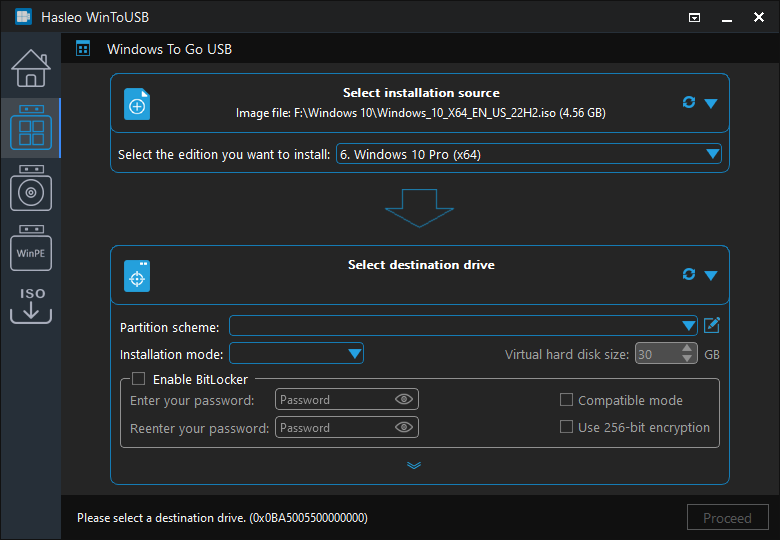
Clique em "Selecione a unidade de destino" e escolha a unidade de destino na lista exibida. Se o Hasleo WinToUSB não detectar a unidade, clique no botão Clique para atualizar as unidades detectadas para iniciar o reconhecimento da unidade.
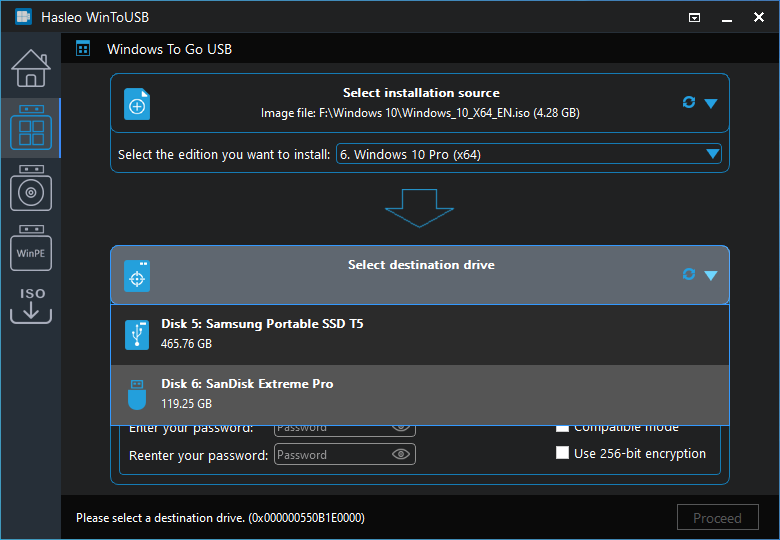
Selecionar unidade de destino
5
Selecione o esquema de partição e o modo de instalação de sua preferência. Opcionalmente, você pode especificar drivers adicionais ou habilitar a criptografia BitLocker para a unidade do Windows To Go e clicar em "Prosseguir".
Selecionar esquema de partição e modo de instalação

* Dicas:

  1. Recomendamos escolher o modo de instalação VHD/VHDX para melhor compatibilidade ao criar um Windows To Go em uma unidade flash USB.
  2. Para obter informações detalhadas sobre "Esquema de partição", "Modo de instalação" e "Ativar BitLocker", consulte: Como criar Windows portátil 11/10/8/7 a partir de arquivos ISO, WIM, ESD, SWM, VHD(X) ou DBI?
  3. Se você selecionar a opção "Manter o esquema de partições existentes", será necessário preparar manualmente as partições da unidade USB antes desta etapa. Consulte o guia: Como preparar manualmente as partições para Windows To Go.
6
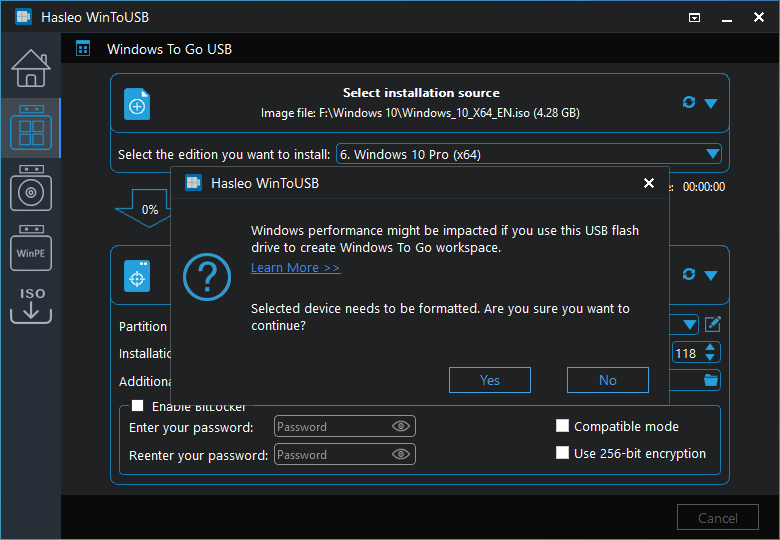
Após clicar em "Prosseguir", aparecerá uma caixa de diálogo de confirmação perguntando se deseja continuar formatando a unidade. Clique em "Sim" se aceitar a operação.
Aviso de que a unidade precisa ser formatada
7
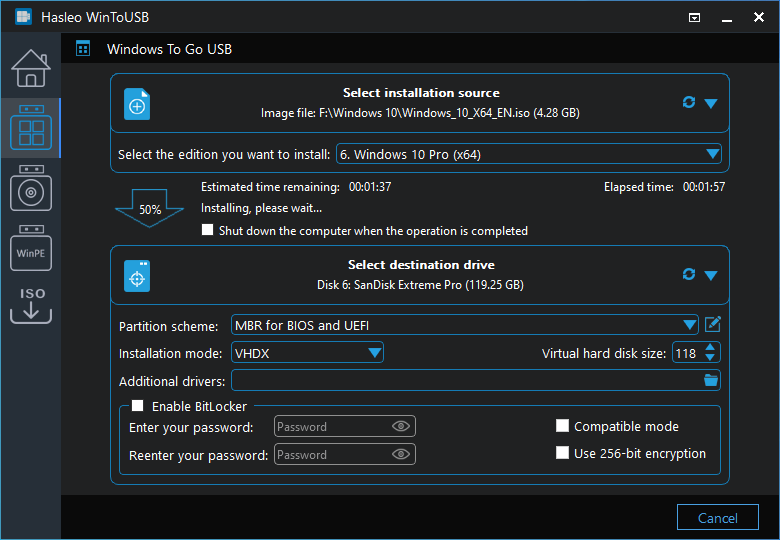
Após clicar em "Sim", o WinToUSB inicia a instalação do Windows na unidade de destino.
instalando o Windows na unidade USB
8
A instalação levará algum tempo. Após a instalação, reinicie o computador e entre nas configurações de UEFI/BIOS para inicializar a partir da unidade USB.
Instruções de configuração para inicializar a partir do USB
9
Uma instalação padrão do Windows 10 exige a conclusão de todas as etapas de configuração durante a primeira inicialização. Depois disso, você pode instalar aplicativos e copiar arquivos, etc.
Instalação normal do Windows

Perguntas frequentes (FAQ)

Q: Qual é o tamanho mínimo da unidade flash USB para Windows 10 To Go?

A: O Windows 10 requer pelo menos 20 GB de armazenamento, mas recomendamos usar uma unidade flash USB de 64 GB ou mais para uso confortável. Unidades maiores proporcionam melhor desempenho e mais espaço para atualizações e aplicativos do Windows.

Q: Posso usar qualquer unidade flash USB para Windows 10 To Go?

A: Recomendamos unidades flash USB 3.0 ou mais rápidas para um desempenho aceitável. Unidades USB 2.0 serão muito lentas. Recomenda-se usar o modo VHD para melhor compatibilidade com unidades flash USB.

Q: Por que o modo de instalação VHD é recomendado para unidades flash USB?

A: O modo VHD cria um arquivo de disco rígido virtual na unidade USB, oferecendo backup e restauração mais fáceis do ambiente Windows. Proporciona melhor compatibilidade e permite gerenciar a instalação do Windows com mais flexibilidade.

Q: O Windows 10 será executado lentamente em uma unidade flash USB?

A: O desempenho depende da velocidade da unidade flash USB. Unidades flash USB 3.0 de alta qualidade podem proporcionar um desempenho aceitável, mas geralmente são mais lentas que SSDs internos ou discos rígidos externos.

Q: Posso inicializar o Windows 10 To Go a partir do USB em computadores BIOS e UEFI?

A: Sim, ao criar o Windows To Go, você pode selecionar o esquema de partição 'MBR for BIOS and UEFI'. Isso permite que o Windows 10 portátil inicialize em computadores com BIOS legada e UEFI.

Conclusão

Seguindo estas etapas, você pode instalar e executar o Windows 10 em unidades flash USB facilmente. Como o primeiro software de terceiros do mundo para criação de Windows To Go, o Hasleo WinToUSB não só pode instalar e executar o Windows 10 a partir de unidades flash USB, como também oferece suporte à instalação do Windows 10 em unidades externas como Windows To Go.