

A resposta é sim: a Hasleo desenvolveu uma ferramenta poderosa e confiável de criação de Windows 10 portátil — o Hasleo WinToUSB. Com o auxílio de tecnologia proprietária de sistema de arquivos, o Hasleo WinToUSB copia com precisão o Windows 10 do disco interno para discos rígidos externos. O sistema clonado pode ser inicializado via USB em qualquer computador compatível com o Windows To Go.
O Hasleo WinToUSB, o primeiro software do mundo para criar Windows portátil, clona facilmente uma instalação do Windows 10 de um disco rígido interno para um disco rígido externo como sistema Windows 10 portátil. Baixe e instale-o antes de prosseguir para as próximas etapas.
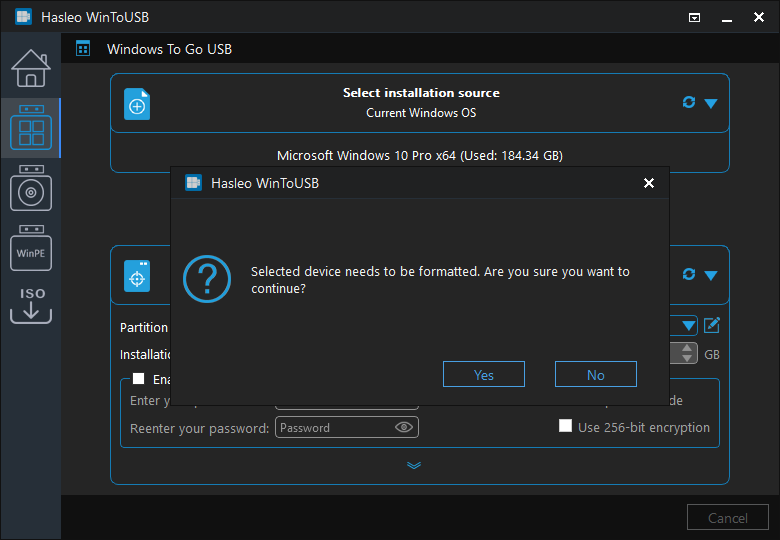
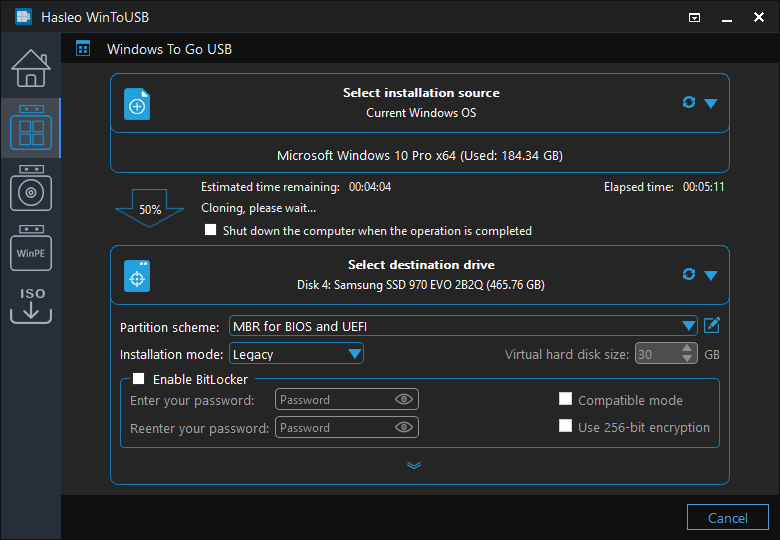
Tutorial para clonar o Windows 10 para um disco rígido externo como Windows 10 portátil usando o Hasleo WinToUSB.

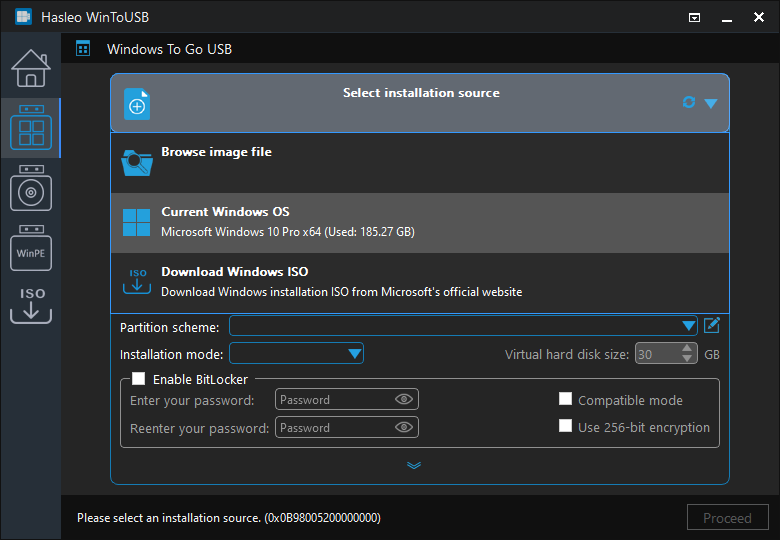
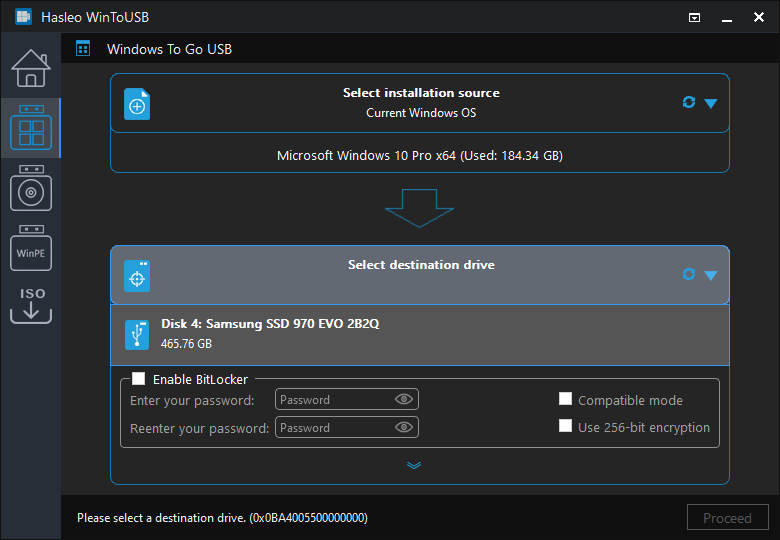
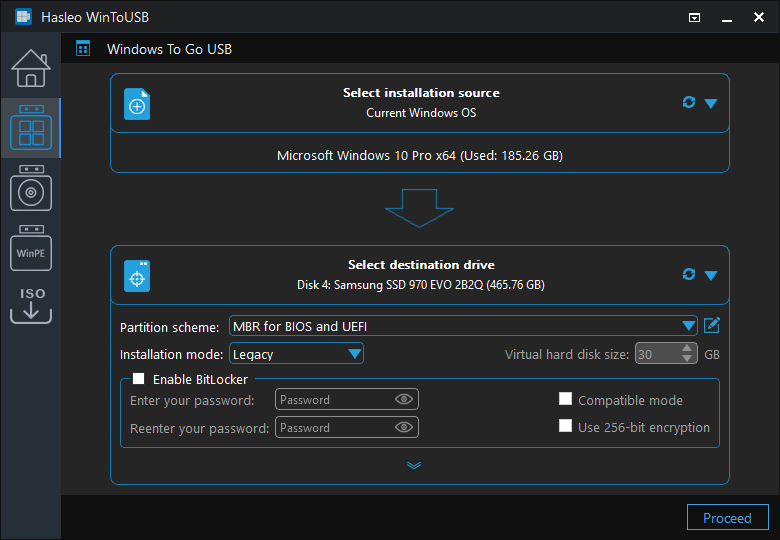
* Dicas: para obter informações detalhadas sobre "Esquema de partições", "Modo de instalação" e "Ativar BitLocker", consulte: Como clonar um Windows existente para uma unidade USB como área de trabalho Windows To Go?

Perguntas frequentes (FAQ)
A: Sim. O Hasleo WinToUSB permite clonar o Windows 10 de um disco rígido interno para um disco rígido externo como sistema Windows 10 portátil.
A: O Windows 10 clonado pode ser inicializado em qualquer computador compatível com o Windows To Go. No entanto, alguns problemas de driver podem ocorrer em configurações de hardware diferentes.
A: O Windows 10 portátil permite levar seu ambiente de trabalho para qualquer lugar, usá-lo em vários computadores e fornece um sistema de backup de emergência.
A: Sim. O WinToUSB oferece suporte à criptografia BitLocker. Você pode ativar essa opção durante o processo de clonagem para proteger seus dados na unidade portátil.
A: A clonagem copia seu Windows existente com todos os aplicativos e configurações. A instalação a partir de uma ISO cria uma instalação nova do Windows sem seus programas existentes.
Conclusão
Seguindo estas etapas, você pode clonar facilmente o Windows 10 para um disco rígido externo como Windows 10 portátil, incluindo o sistema operacional, os aplicativos instalados e as configurações do sistema. Além disso, você também pode usar o Hasleo WinToUSB para clonar o Windows 11 para discos rígidos externos ou clonar o Windows 8 para discos rígidos externos.
Talvez você se interesse por como instalar o Windows 10 em uma unidade USB como Windows portátil. Na verdade, o Hasleo WinToUSB também oferece suporte à instalação do Windows em unidades USB a partir de uma ISO do Windows.