

A versão oficial do Windows 11 foi lançada em 5 de outubro de 2021, e muitos usuários migraram para ela nos últimos anos. Em particular, a Microsoft anunciou oficialmente que encerrará o suporte ao Windows 10 em 14 de outubro de 2025 e recomenda fortemente que os usuários migrem para o Windows 11 o quanto antes. Se você instalou o Windows 11 na unidade interna do computador, pode cloná-lo para um disco rígido externo/SSD como Windows 11 portátil usando uma ferramenta de terceiros.
Você está procurando um software para clonar o Windows 11 para uma unidade externa/SSD como Windows 11 portátil? O Hasleo WinToUSB é o primeiro software do mundo para clonar o Windows para um disco rígido externo/SSD como Windows portátil. Com ele, você pode clonar facilmente a instalação do Windows 11 da unidade interna para uma unidade externa. Portanto, recomendamos fortemente o Hasleo WinToUSB. Baixe e instale-o antes de prosseguir para as próximas etapas.
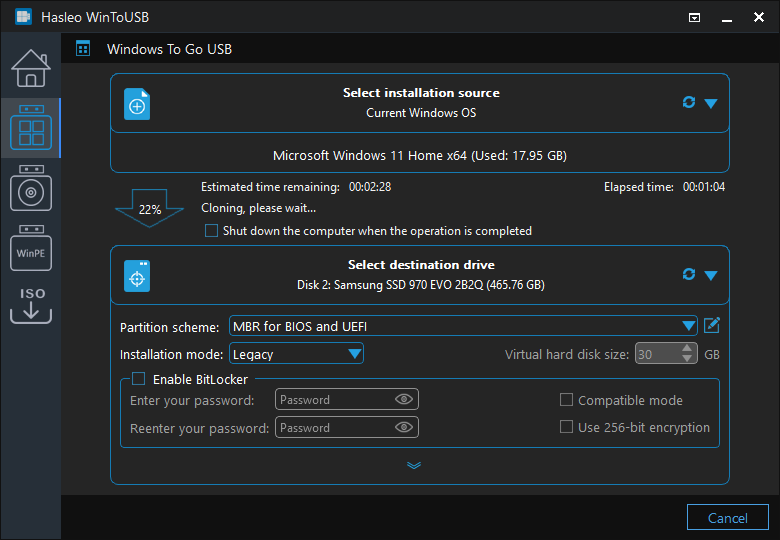
Tutorial para clonar o Windows 11 para um disco rígido externo/SSD como Windows 11 portátil usando o Hasleo WinToUSB

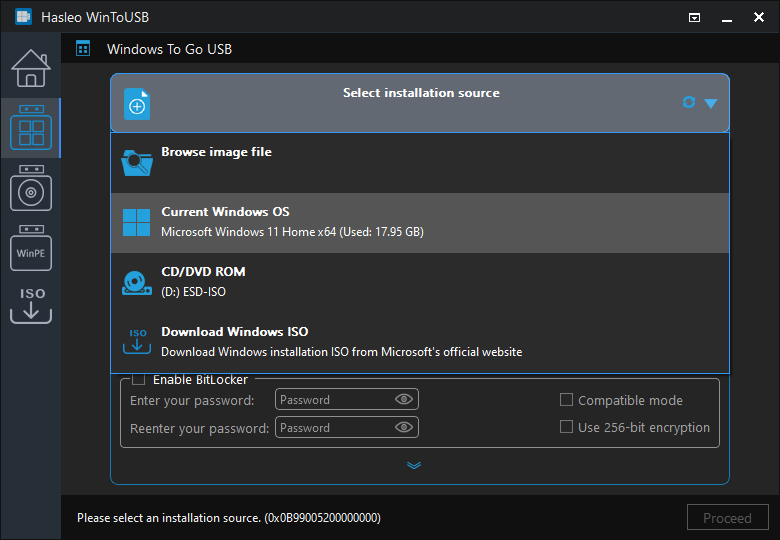
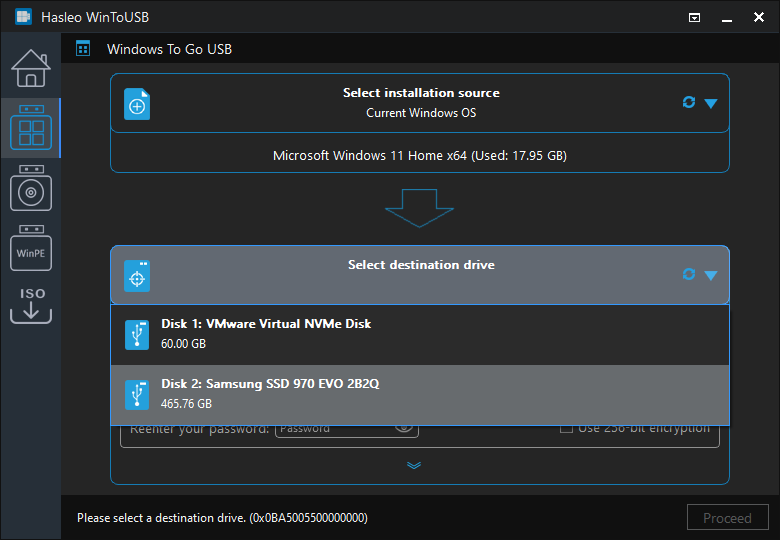
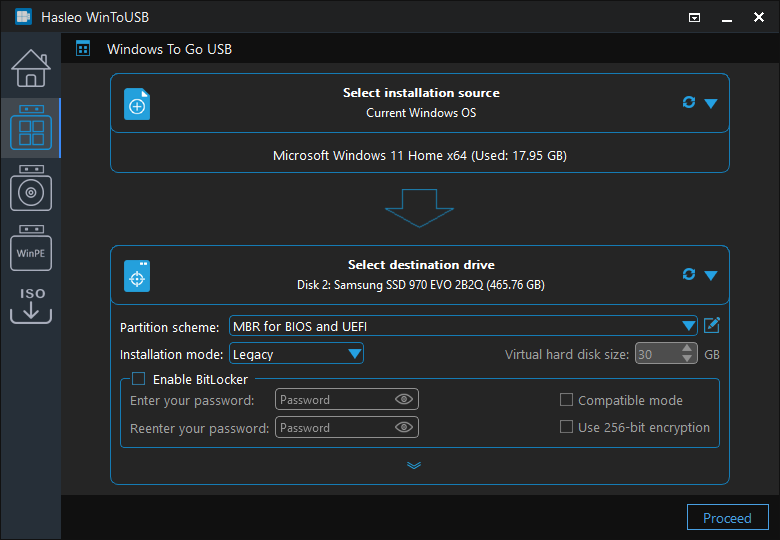
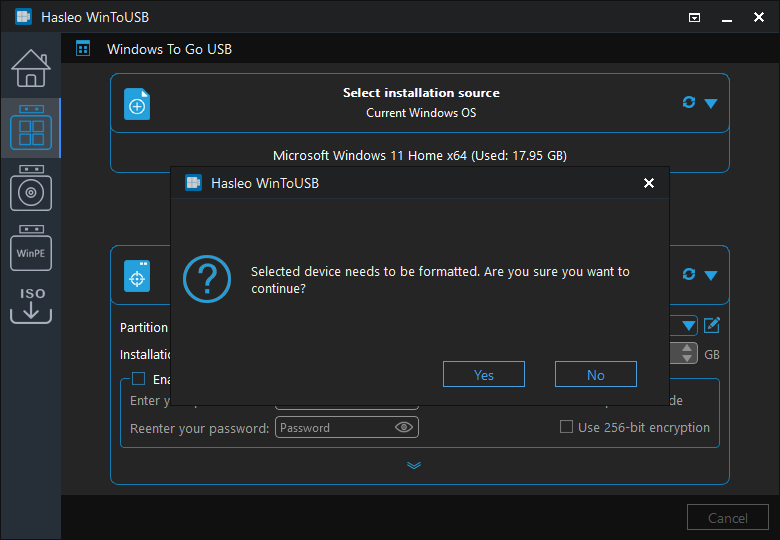
* Dicas: para obter informações detalhadas sobre "Esquema de partição", "Modo de instalação", "Clone setor a setor" e "Ativar BitLocker", consulte: Como clonar um Windows existente para uma unidade USB como um espaço de trabalho Windows To Go?

Perguntas frequentes (FAQ)
A: Sim, o Hasleo WinToUSB é o primeiro software do mundo capaz de clonar o Windows para um disco rígido externo/SSD como Windows portátil. Você pode clonar facilmente o Windows 11 da unidade interna para a unidade externa.
A: A Microsoft encerrou o suporte ao Windows 10 em 14 de outubro de 2025 e recomenda fortemente que os usuários migrem para o Windows 11. Clonar o Windows 11 para uma unidade externa proporciona portabilidade e backup.
A: Sim, o Windows 11 portátil pode ser usado em computadores diferentes. Você precisa alterar a ordem de inicialização na UEFI/BIOS para inicializar a partir da unidade externa.
A: A clonagem copia seu Windows 11 existente com todos os aplicativos e configurações. A instalação a partir de uma ISO cria uma instalação nova do Windows sem seus programas existentes.
A: Sim, o WinToUSB oferece suporte à criptografia BitLocker. Você pode ativar essa opção durante o processo de clonagem para proteger seus dados.
Conclusão
Como o primeiro criador de Windows To Go de terceiros do mundo, o Hasleo WinToUSB pode clonar facilmente o Windows 11 para um disco rígido externo/SSD, criando um Windows 11 portátil. Além disso, você pode usá-lo para instalar o Windows 11 a partir de arquivos ISO de instalação do Windows 11 em uma unidade externa.