

A Microsoft lançou oficialmente o Windows 11 em 5 de outubro de 2021, seguido de uma atualização dos requisitos de sistema do Windows 11. De acordo com os requisitos de sistema do Windows 11, o computador de destino deve oferecer suporte a TPM 2.0 e Inicialização Segura. Computadores com BIOS legada não têm suporte a TPM 2.0 e Inicialização Segura, e até alguns computadores UEFI não têm TPM 2.0. Diante de requisitos de atualização tão exigentes, analistas estimaram que quase dois terços dos computadores podem não conseguir atualizar para o Windows 11. Embora a Microsoft tenha oferecido uma atualização gratuita para o Windows 11 aos usuários do Windows 10, a maioria dos computadores falhará na atualização devido aos requisitos de sistema do Windows 11. Esses usuários podem comprar um novo computador compatível com o Windows 11 ou usar alguns meios técnicos para ignorar os requisitos de sistema do Windows 11.
Este tutorial detalha como usar meios técnicos para ignorar os requisitos de sistema do Windows 11, permitindo a instalação do Windows 11 em computadores não suportados (UEFI/BIOS legada). Para ignorar os requisitos de sistema do Windows 11, pressione SHIFT + F10 para abrir o cmd.exe durante a instalação e depois abra o regedit.exe no cmd.exe. Crie a chave de registro "LabConfig" após navegar até "HKEY_LOCAL_MACHINE\SYSTEM\Setup". Em seguida, crie valores de registro como "BypassTPMCheck" e "BypassSecureBootCheck" na chave LabConfig e defina esses valores como 1.
Se você achar a modificação do registro muito complicada ou não estiver familiarizado com a linha de comando (cmd.exe) e o editor do registro (regedit.exe), experimente o método que explicaremos a seguir: usar o Hasleo WinToUSB para criar uma unidade USB de instalação do Windows 11 que ignora os requisitos de sistema e assim instalar o Windows 11 em computadores não suportados (UEFI/BIOS legada). Você só precisa preparar uma unidade flash USB e um arquivo ISO de instalação do Windows 11 e poderá instalar facilmente o Windows 11 em um computador não suportado (UEFI/BIOS legada). Consulte a explicação abaixo para as etapas específicas.
Tutorial para criar uma unidade USB de instalação do Windows 11 que ignora os requisitos de sistema do Windows 11 em um computador não suportado (UEFI/BIOS legada).
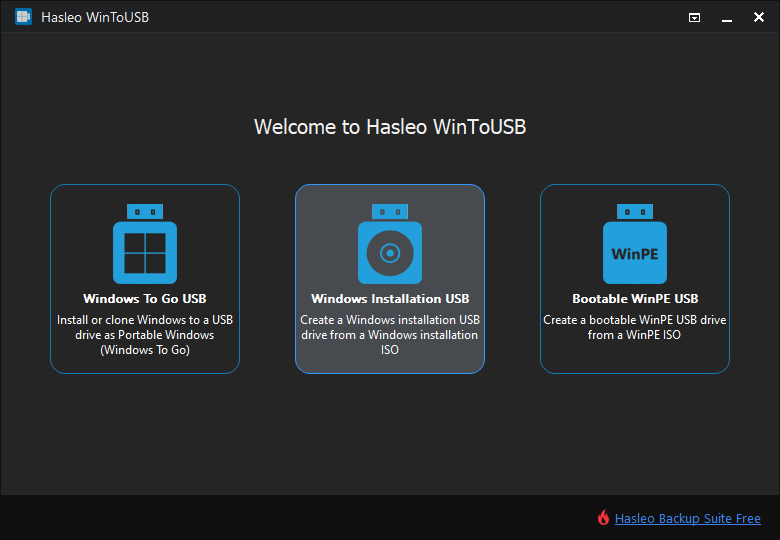
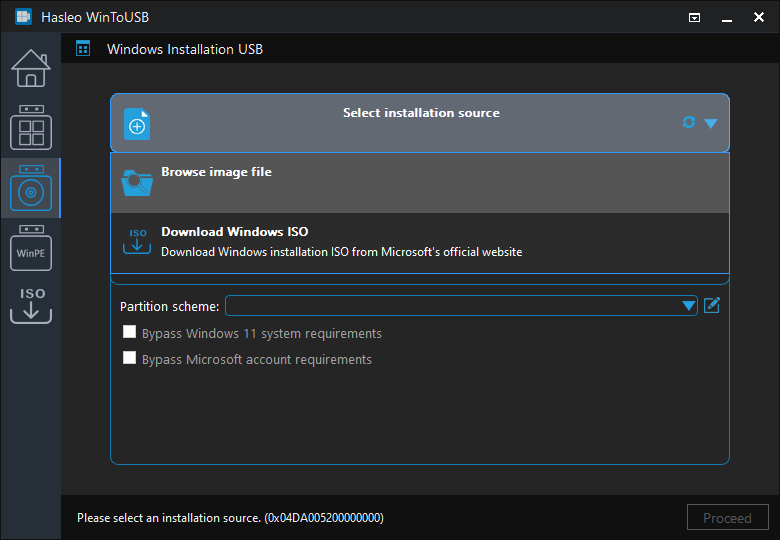
 para iniciar o reconhecimento da unidade.
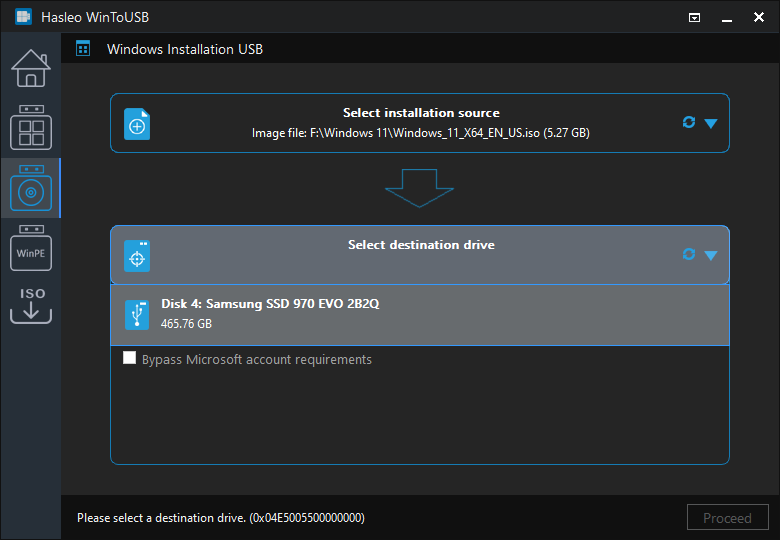
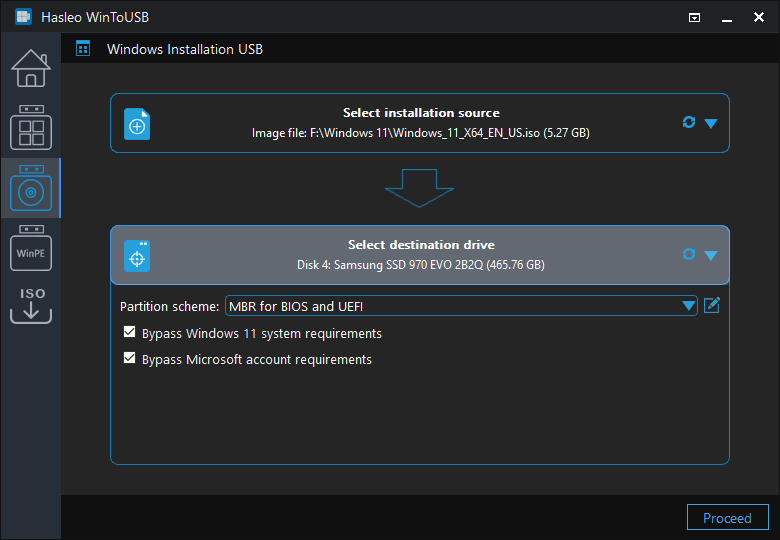
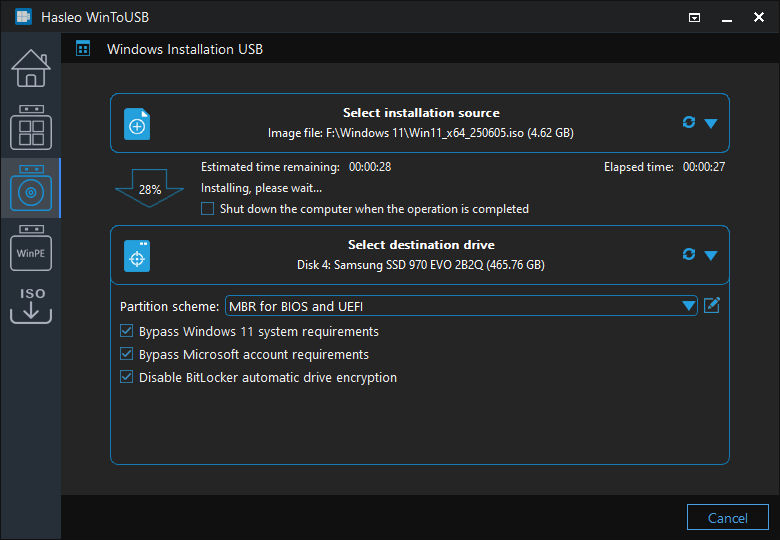
1. MBR para BIOS: esta opção cria uma unidade USB de instalação do Windows que só pode ser inicializada em computadores BIOS.
2. GPT para UEFI: esta opção cria uma unidade USB de instalação do Windows que só pode ser inicializada em computadores UEFI.
3. MBR para BIOS e UEFI: esta opção cria uma unidade USB de instalação do Windows que pode ser inicializada em computadores BIOS e UEFI.
4. Ignorar requisitos do sistema Windows 11 e da conta Microsoft online: isso permite criar uma unidade USB de instalação do Windows 11 que ignora os requisitos de sistema do Windows 11 e o requisito de conta Microsoft online. Isso significa que você pode instalar o Windows 11 em um computador que não atende aos requisitos de sistema do Windows 11 e não precisa criar uma conta por meio da autenticação de conta Microsoft para instalar o Windows 11.
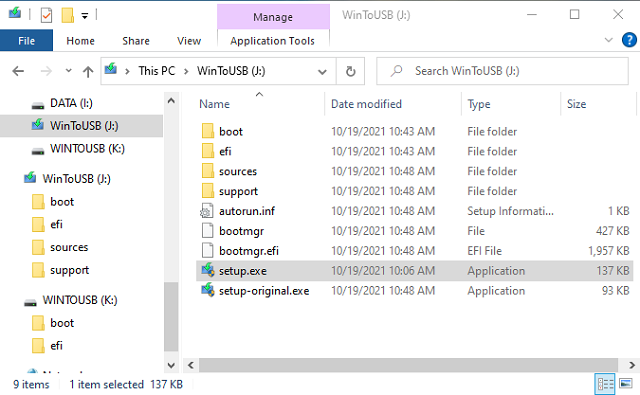
Método 1: insira a unidade USB de instalação do Windows 11 no computador de destino. Abra o Explorador de Arquivos, localize e execute o arquivo setup.exe na unidade USB e siga as instruções para concluir a instalação.
Método 2: insira a unidade USB de instalação do Windows 11 no computador de destino. Reinicie o computador e acesse as configurações de UEFI/BIOS. Defina a UEFI/BIOS para inicializar a partir da unidade USB e siga as instruções para concluir a instalação.

Perguntas frequentes (FAQ)
A: Sim. O Windows 11 exige oficialmente UEFI com Inicialização Segura e TPM 2.0, o que computadores com BIOS legada não suportam. No entanto, você pode usar o Hasleo WinToUSB para criar uma unidade USB de instalação do Windows 11 que ignora esses requisitos, permitindo a instalação em computadores com BIOS legada.
A: Você pode ignorar os requisitos do Windows 11 modificando manualmente o registro durante a instalação (SHIFT + F10 e depois regedit) ou usando o Hasleo WinToUSB para criar uma unidade USB de instalação do Windows 11 com a opção 'Ignorar requisitos de sistema do Windows 11' habilitada.
A: UEFI é a interface de firmware mais recente, com Inicialização Segura, suporte a discos GPT e tempos de inicialização mais rápidos. A BIOS legada é o padrão mais antigo que usa discos MBR. O Hasleo WinToUSB pode criar unidades USB de instalação para qualquer um dos modos, incluindo a opção MBR para BIOS e UEFI, que inicializa em ambos.
A: Embora você possa ignorar os requisitos para instalar o Windows 11, podem ocorrer problemas de desempenho e compatibilidade em hardware mais antigo. O Windows 11 pode ser incompatível com algumas CPUs ou placas-mãe mais antigas. Não podemos garantir que funcione em todos os computadores, particularmente naqueles com CPUs x86 de 32 bits.
A: Sim. A criação de uma unidade USB de instalação do Windows 11 requer a formatação da unidade de destino. O Hasleo WinToUSB solicita confirmação antes de formatar, portanto, faça backup de qualquer dado importante na unidade USB antes de prosseguir.
Resumo
Este tutorial apresenta como criar uma unidade USB de instalação do Windows 11 usando o Hasleo WinToUSB, ignorando os requisitos de sistema do Windows 11 em um computador não suportado (UEFI/BIOS legada). Observe que o Windows 11 pode ser incompatível com algumas CPUs ou placas-mãe mais antigas. Não podemos garantir que a unidade USB de instalação do Windows 11 criada pelo Hasleo WinToUSB funcione em todos os computadores. Por exemplo, você não poderá usá-la para instalar o Windows 11 em sistemas com CPUs x86 de 32 bits.
Como ferramenta profissional de criação de unidades USB inicializáveis do Windows, o Hasleo WinToUSB pode criar facilmente tanto unidades USB de instalação do Windows 11 quanto Windows 11 To Go.