

O Windows 11 foi lançado oficialmente em 5 de outubro de 2021. Ele introduz novos recursos e aprimora funcionalidades existentes. Ao mesmo tempo, a Microsoft publicou os mais recentes requisitos de sistema do Windows 11. Podemos observar que o Windows 11 descontinua o suporte a processadores de 32 bits (x86). O tamanho mínimo de RAM também aumentou para 4 GB, e a placa-mãe precisa suportar TPM 2.0 e UEFI Secure Boot. Consequentemente, a instalação e operação do Windows 11 exige computadores baseados em UEFI e não suporta BIOS legado por padrão.
Existem muitos guias online para ignorar os requisitos de sistema do Windows 11. No entanto, todos exigem que isso seja feito manualmente, o que é difícil para usuários não técnicos. O Hasleo WinToUSB é o primeiro software do mundo que permite criar um USB de instalação do Windows 11 capaz de ignorar os requisitos de sistema do Windows 11. Basta marcar a opção "Ignorar os requisitos de sistema do Windows 11" durante o processo de criação.
Após criar uma unidade USB de instalação do Windows 11, você pode usar a unidade USB para instalar o Windows 11 em computadores UEFI/BIOS e computadores sem TPM. Observe que você deve selecionar o esquema de partição "MBR para BIOS e UEFI" para instalar o Windows 11 em computadores Legacy BIOS e UEFI.
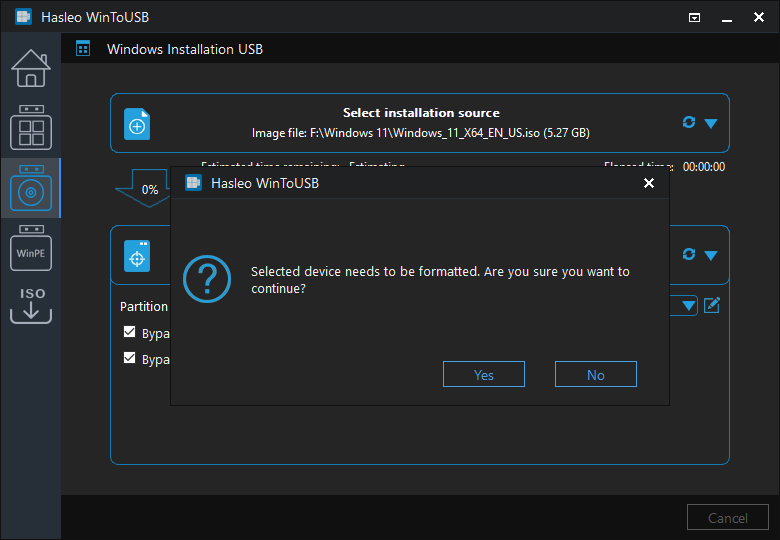
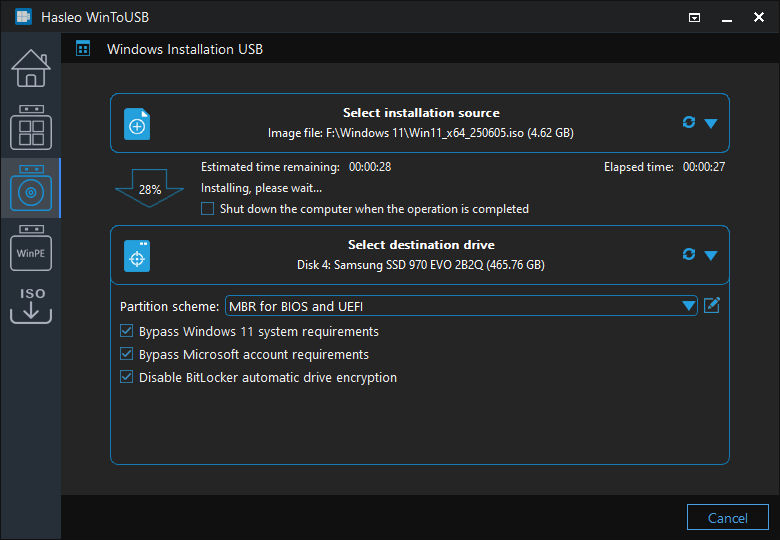
Guia: criar uma unidade USB de instalação do Windows 11 ignorando os requisitos de sistema do Windows 11
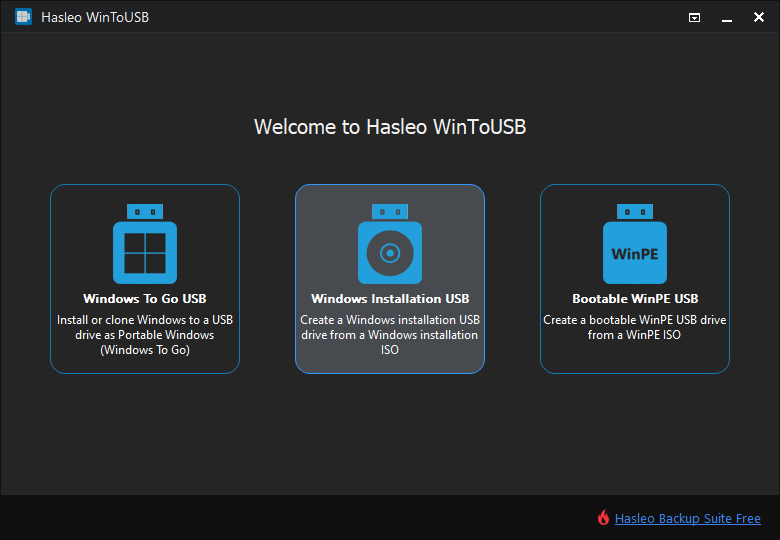
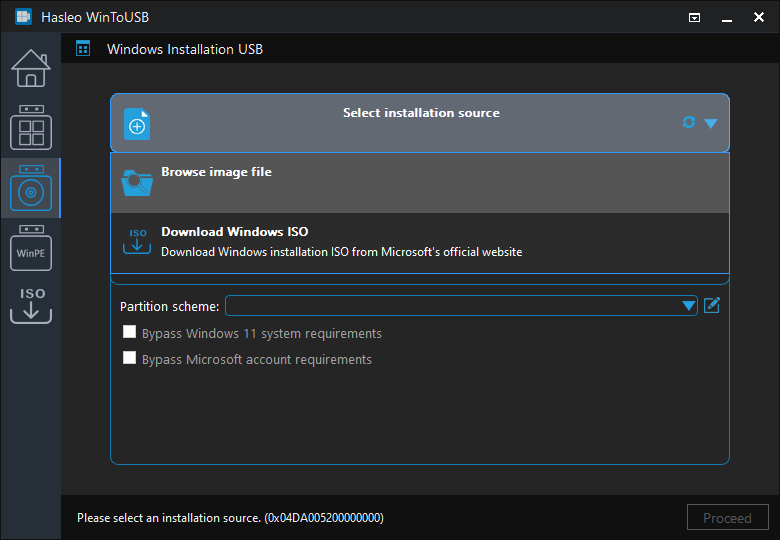
 para iniciar o reconhecimento da unidade.
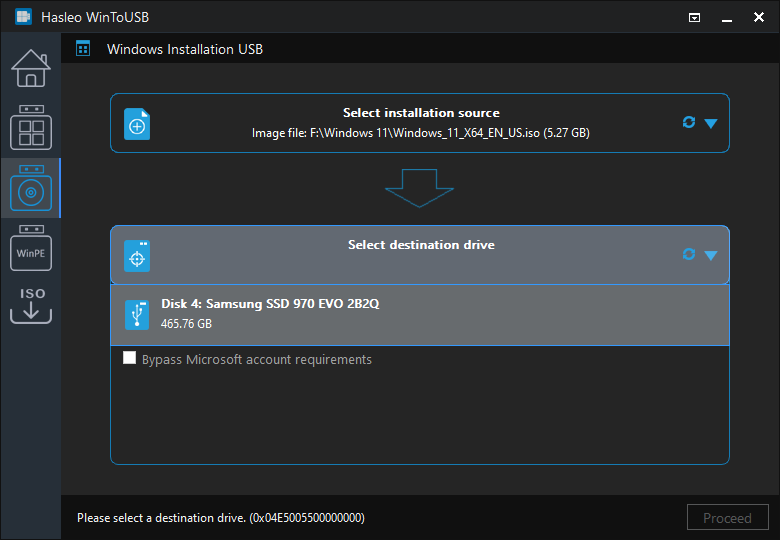
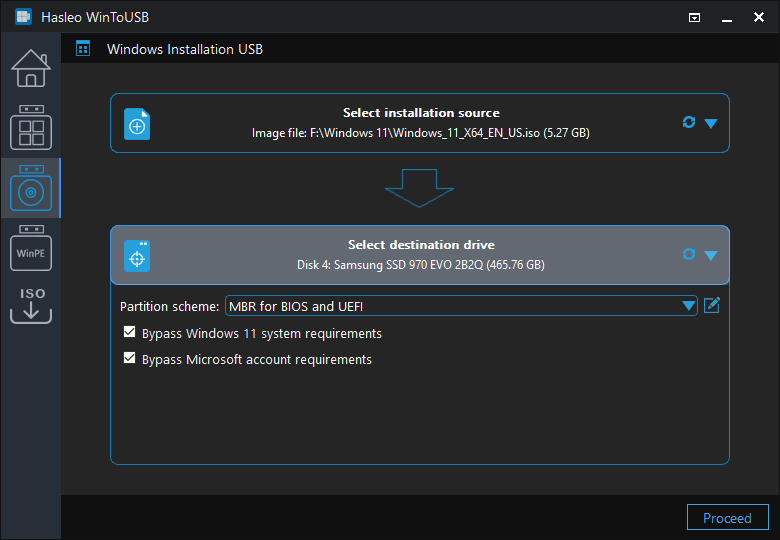
* Esquema de partição:
- MBR para BIOS: esta opção cria um USB de instalação do Windows que só pode ser inicializado em computadores BIOS.
- GPT para UEFI: esta opção cria um USB de instalação do Windows que só pode ser inicializado em computadores UEFI.
- MBR para BIOS e UEFI: esta opção cria um USB de instalação do Windows que pode ser inicializado tanto em computadores BIOS quanto UEFI.
* Ignorar requisitos do sistema Windows 11 e da conta Microsoft online: isso permite criar uma unidade USB de instalação do Windows 11 que pode ignorar os requisitos de sistema do Windows 11 e o requisito de conta Microsoft online. Isso significa que você pode instalar o Windows 11 em um computador que não atende aos requisitos de sistema do Windows 11 e não precisa criar uma conta por meio da autenticação de conta Microsoft para instalar o Windows 11.
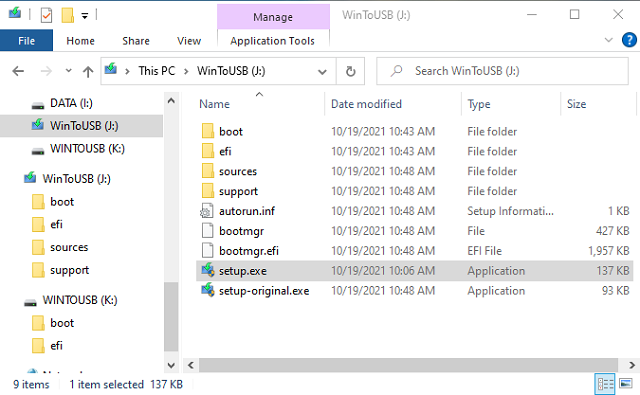
Método 1: insira a unidade USB de instalação do Windows 11 no computador de destino. Abra o Explorador de Arquivos, localize e execute o arquivo setup.exe na unidade USB e siga as instruções para concluir a instalação.
Método 2: insira a unidade USB de instalação do Windows 11 no computador de destino. Reinicie o computador e acesse as configurações de BIOS/UEFI. Configure a BIOS/UEFI para inicializar a partir da unidade USB e siga as instruções para concluir a instalação.

Perguntas frequentes (FAQ)
A: Ignorar os requisitos de sistema do Windows 11 significa criar uma instalação do Windows 11 que pode funcionar em computadores que não atendem aos requisitos oficiais da Microsoft, como os que não têm TPM 2.0, Secure Boot ou processadores mais antigos. O WinToUSB permite instalar o Windows 11 em hardware sem suporte, removendo essas verificações durante a instalação.
A: Sim, ao selecionar a opção "Ignorar os requisitos de sistema do Windows 11" no WinToUSB, você pode instalar o Windows 11 em computadores sem TPM 2.0. Isso é útil para computadores mais antigos ou para aqueles com hardware TPM desabilitado ou não detectado corretamente.
A: Para compatibilidade máxima com computadores BIOS legados e computadores UEFI modernos, selecione o esquema de partição "MBR para BIOS e UEFI". Isso permite que o USB de instalação do Windows 11 inicialize tanto em máquinas mais antigas com BIOS quanto em máquinas mais novas com firmware UEFI.
A: Sim, depois de criar o USB de instalação do Windows 11 com a opção de ignorar habilitada, você pode usá-lo para instalar o Windows 11 em qualquer quantidade de computadores que não atendam aos requisitos de sistema oficiais. As configurações de ignorar ficam incorporadas na mídia de instalação.
A: Sim, a versão gratuita do WinToUSB suporta a criação de unidades USB de instalação do Windows 11 com a opção de ignorar os requisitos de sistema do Windows 11. Você pode baixar uma ISO do Windows 11 e criar mídia de instalação para computadores sem suporte sem nenhum custo.
Conclusão
Seguindo estas etapas simples, você pode criar uma unidade USB de instalação do Windows 11 com o Hasleo WinToUSB que ignora os requisitos de sistema, permitindo instalar o Windows 11 em computadores sem suporte.
Além disso, você pode usar o Hasleo WinToUSB para instalar o Windows 11 em uma unidade USB ou clonar o Windows 11 para uma unidade USB, criando um sistema Windows portátil.