

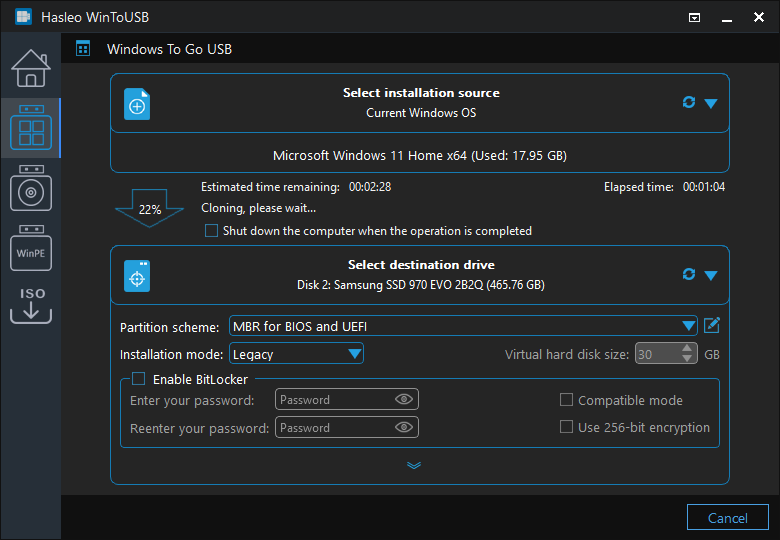
O Windows portátil pode trazer conveniência para nosso trabalho e nossa vida digital. Este tutorial detalha como clonar o Windows 11 para uma unidade USB como Windows 11 portátil com o Hasleo WinToUSB.
Visão geral do Windows 11
O Windows 11, a versão mais recente do sistema operacional da Microsoft, é compatível com PCs e tablets. Anunciado em 24 de junho de 2021, foi lançado globalmente em 5 de outubro de 2021. Qualquer dispositivo que atenda aos requisitos de sistema do Windows 11 pode instalá-lo. O Windows 11 introduz muitos recursos inovadores, como o Menu Iniciar redesenhado e o suporte a aplicativos Android, além de melhorar funcionalidades herdadas. Ele oferece suporte a ambientes de trabalho híbridos e se concentra em aumentar a produtividade do usuário final em uma experiência flexível e mutável. A seguir estão os requisitos de sistema do Windows 11:
| Componente | Requisito mínimo |
|---|---|
| Processador | 1 gigahertz (GHz) ou mais rápido, com dois ou mais núcleos em um processador de 64 bits compatível ou sistema em um chip (SoC) |
| Memória RAM | 4 gigabytes (GB) ou mais |
| Armazenamento | É necessário espaço livre de armazenamento de 64 GB ou mais para instalar o Windows 11 |
| Firmware do sistema | UEFI, compatível com Secure Boot |
| TPM | Módulo de Plataforma Confiável (TPM) 2.0 |
| Placa de vídeo | Compatível com DirectX 12 ou posterior e com um driver WDDM 2.0 |
| Tela | Tela de alta definição (720p), monitor de 9 polegadas ou maior, 8 bits por canal de cor |
| Conexão com a internet | A conectividade com a internet é necessária para realizar atualizações e para baixar e usar determinados recursos online |
Por que clonar o Windows 11 para uma unidade USB?
Clonar seu Windows 11 existente para uma unidade USB proporciona um ambiente Windows totalmente portátil que acompanha você. Estes são os cenários mais comuns:
- Trabalhe em vários locais. Leve o mesmo ambiente Windows, com todos os seus aplicativos, configurações e arquivos, entre casa, escritório e campus — sem reinstalar em cada computador.
- Recuperação de desastre instantânea. Se sua unidade interna falhar, inicialize diretamente da unidade USB clonada e continue trabalhando. Diferentemente de um backup de imagem do sistema, não é necessário nenhum processo de restauração.
- Contorne limitações de hardware. O Windows 11 clonado pode ser executado em computadores que não atendem aos requisitos oficiais de sistema do Windows 11, incluindo hardware mais antigo sem TPM 2.0 ou Secure Boot.
- Teste sem riscos. Experimente novos softwares ou alterações no sistema na unidade portátil sem afetar sua instalação principal do Windows.
Diferentemente de uma instalação limpa a partir de uma ISO, a clonagem transfere completamente seu ambiente Windows atual, incluindo todos os aplicativos, configurações personalizadas e arquivos pessoais, poupando você do trabalho de reinstalar e reconfigurar. Isso é possível graças ao profundo conhecimento técnico da Hasleo no sistema de arquivos do Windows. O WinToUSB oferece suporte a todas as edições do Windows 11 e, opcionalmente, permite ativar a criptografia BitLocker para proteger sua área de trabalho portátil. A unidade clonada pode ser inicializada diretamente na maioria dos computadores, incluindo aqueles que só oferecem suporte a BIOS legado ou que têm hardware que não atende aos requisitos mínimos da Microsoft.
Tutorial para clonar o Windows 11 para uma unidade USB como Windows 11 portátil usando o Hasleo WinToUSB.

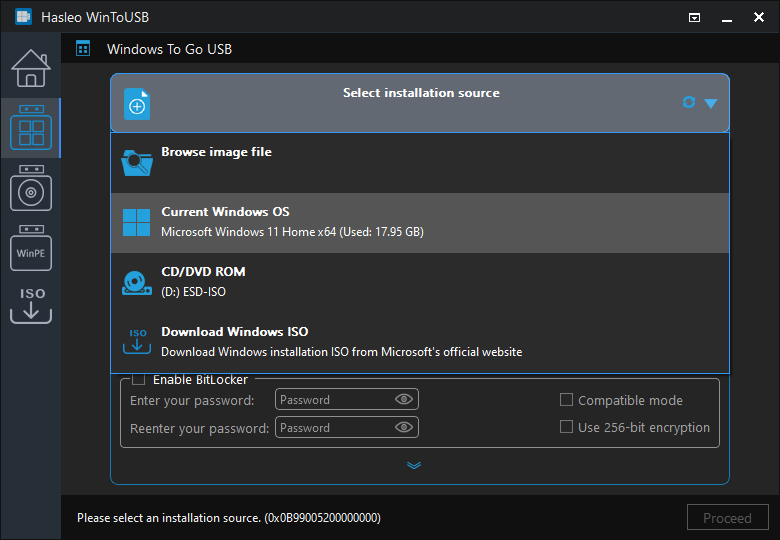
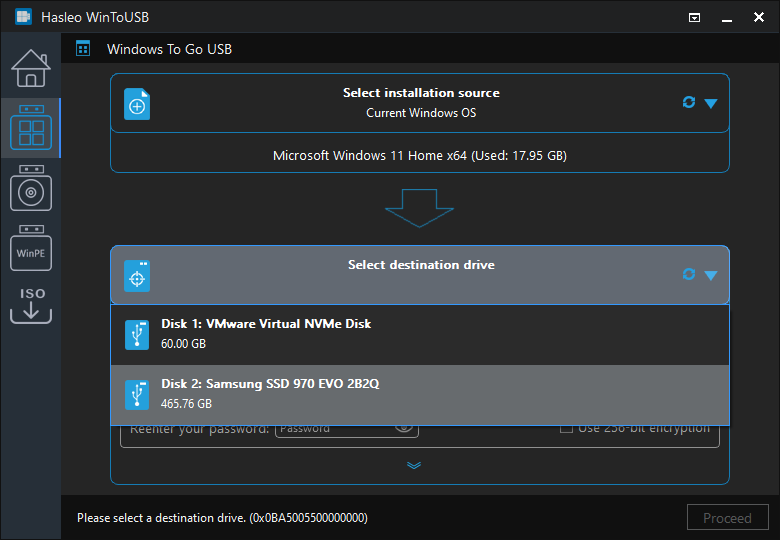
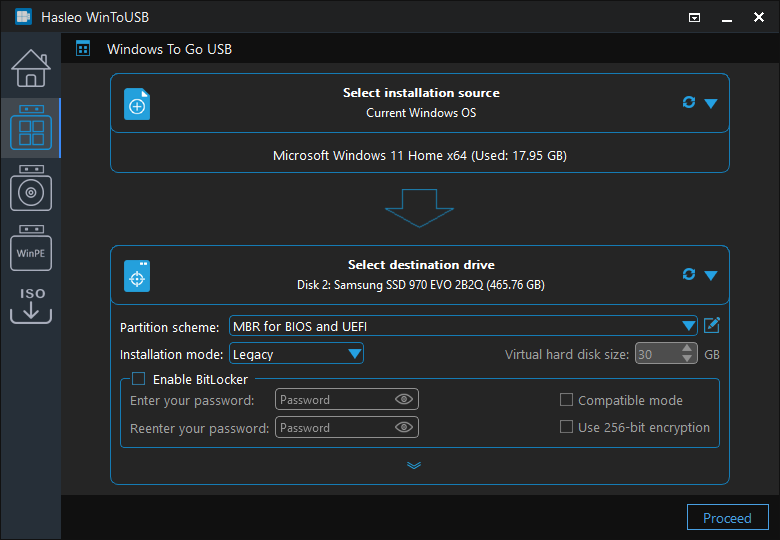
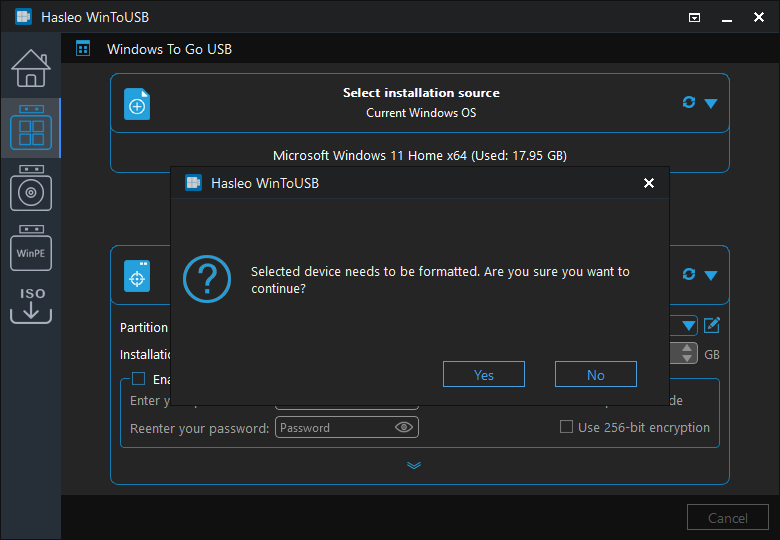

Como alterar as configurações de UEFI/BIOS para inicializar o Windows 11 a partir da unidade USB
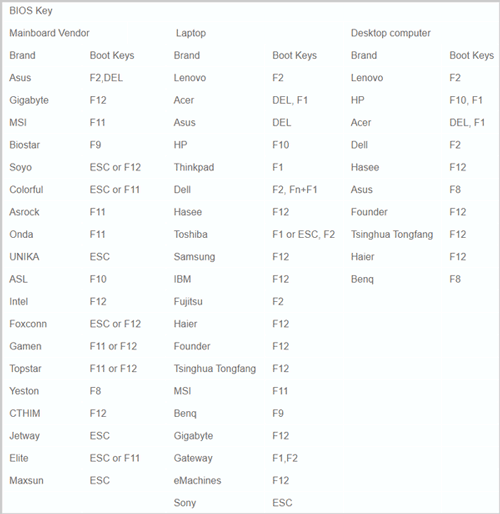
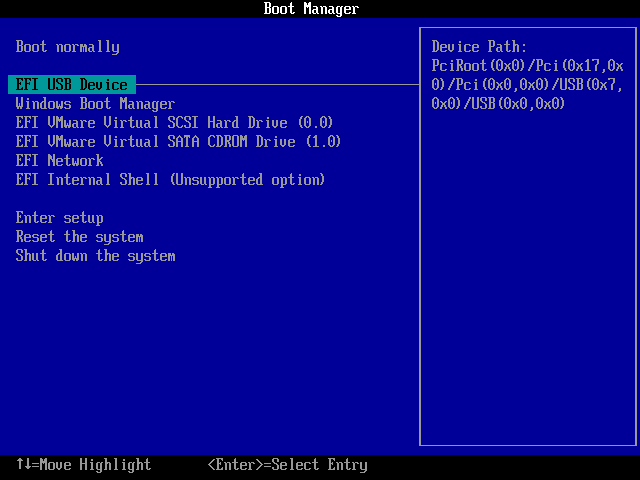
Para inicializar o computador a partir de uma unidade USB, defina-a como primeiro dispositivo de inicialização nas configurações de UEFI/BIOS. Como entrar na configuração de UEFI/BIOS e alterar a ordem de inicialização? Pressione uma tecla específica para entrar nas configurações de UEFI/BIOS durante a inicialização. A tecla varia conforme a marca do computador e da placa-mãe. Normalmente, você pode encontrá-la no manual da placa-mãe. O diagrama a seguir mostra as teclas de acesso à BIOS/UEFI de fabricantes populares de computadores e marcas comuns de placas-mãe.
Solução de problemas comuns
Clique no botão de atualização ao lado da lista de unidades. Se a unidade ainda não aparecer, reconecte a unidade USB ou tente uma porta USB diferente (recomendamos USB 3.0). Verifique se a unidade é reconhecida corretamente pela ferramenta Gerenciamento de Disco do Windows.
Os últimos 8 caracteres do código de erro exibido pelo Hasleo WinToUSB correspondem ao erro 0x1B1 do kernel do Windows (Um dispositivo especificado não existe.). Normalmente, isso significa que a unidade USB foi desconectada inesperadamente. Tente o seguinte:
- Substitua o cabo de dados ou o gabinete
- Conecte uma fonte de alimentação externa à unidade USB
- Reconecte a unidade USB ou use uma porta USB diferente
O erro 0x5 do Windows (Acesso negado.) indica que um software antivírus está bloqueando a operação de gravação. Desative temporariamente o antivírus ou adicione o WinToUSB à lista de exclusões antes de tentar novamente.
Entre nas configurações de BIOS/UEFI e verifique se a unidade USB está definida como primeiro dispositivo de inicialização. Certifique-se de que a unidade esteja conectada diretamente a uma porta USB do computador (não via hub). Não se esqueça de selecionar o esquema de partições correto: para sistemas UEFI, use o esquema de partições 'GPT para UEFI' ou 'MBR para BIOS e UEFI'; para BIOS legado, use MBR.
Use uma unidade USB 3.0/3.1 ou um SSD externo conectado à porta USB 3.0 do computador. A velocidade de clonagem depende do tamanho da sua instalação do Windows e da velocidade de gravação da unidade.
Perguntas frequentes (FAQ)
A: Sim. O Hasleo WinToUSB oferece suporte à clonagem do Windows 11 para a maioria das unidades USB, incluindo unidades flash USB e discos rígidos externos. Para obter o melhor desempenho, recomendamos usar uma unidade USB 3.0 ou superior com capacidade de armazenamento suficiente.
A: A clonagem cria uma cópia exata da sua instalação existente do Windows 11, incluindo todos os aplicativos, configurações e arquivos. A instalação a partir de uma ISO cria um Windows novo na unidade USB usando os arquivos de instalação da Microsoft.
A: O Windows 11 clonado pode exigir drivers de hardware específicos de cada computador. Normalmente, o Windows os instala automaticamente, mas talvez você precise instalar alguns drivers manualmente para obter funcionalidade completa.
A: O tempo de clonagem depende do tamanho da sua instalação do Windows e da velocidade da unidade USB. Normalmente, leva entre 15 e 30 minutos para uma instalação padrão do Windows 11.
A: Sim. Você pode atualizar o Windows 11 na unidade USB como em qualquer instalação normal. No entanto, atualizações grandes e frequentes podem reduzir a vida útil das unidades flash USB devido ao número limitado de ciclos de gravação.
Conclusão
Como mencionado acima, o Hasleo WinToUSB, o primeiro software de terceiros do mundo para criar Windows To Go, pode clonar facilmente o Windows 11 para uma unidade USB como Windows 11 portátil. Além disso, você pode usar o Hasleo WinToUSB para instalar o Windows 11 a partir de um arquivo ISO de instalação do Windows 11 em uma unidade USB.
Como uma ferramenta profissional de criação de Windows portátil, o Hasleo WinToUSB oferece suporte à criação de sistemas portáteis a partir de instalações do Windows 11, 10 e 8.