

Como um criador profissional de Windows To Go, o Hasleo WinToUSB é o primeiro software do mundo que pode nos ajudar a clonar a instalação existente do sistema operacional Windows (Windows 7 ou posterior) para uma unidade USB ou Thunderbolt como Windows portátil; esse recurso permite migrar rapidamente seu ambiente de trabalho para uma unidade USB, o que reduz o tempo gasto com a instalação nova do Windows e dos aplicativos. Este guia ajudará a explicar como funciona; leia este guia com atenção antes de executar a operação de clonagem.
Tutorial para clonar o Windows para uma unidade USB ou Thunderbolt como Windows portátil com o Hasleo WinToUSB.

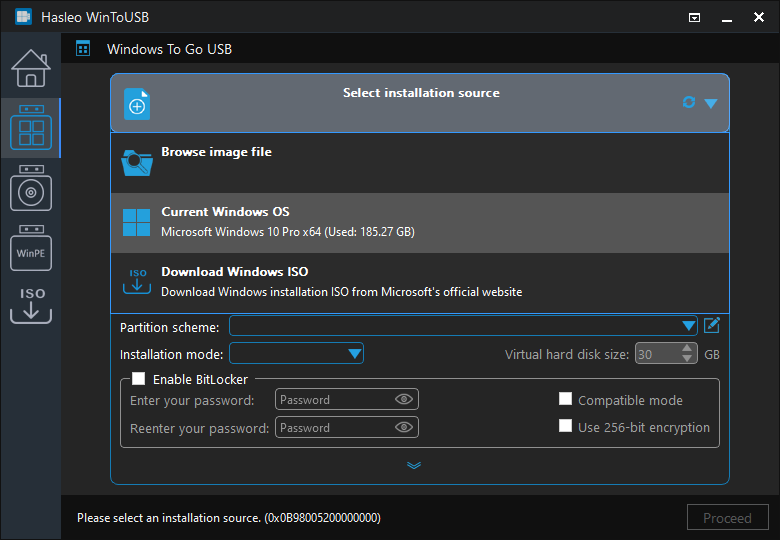
 para que o programa reconheça a unidade.
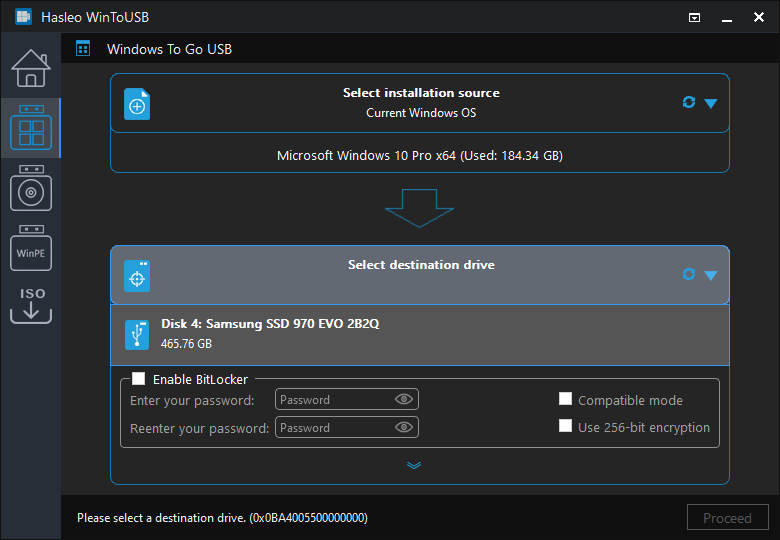
 para ver mais configurações.
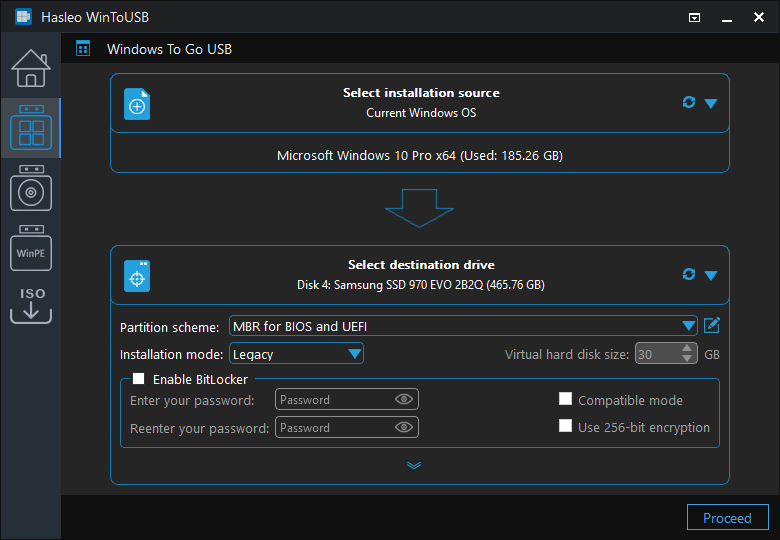
* Esquema de partição:
- MBR para BIOS: esta opção cria uma unidade USB Windows To Go que só pode ser inicializada em computadores BIOS.
- GPT para UEFI: esta opção cria uma unidade USB Windows To Go que só pode ser inicializada em computadores UEFI.
- MBR para BIOS e UEFI: esta opção cria uma unidade USB Windows To Go que pode ser inicializada tanto em computadores BIOS quanto UEFI.
- Manter o esquema de partições existentes: esta opção permite preparar manualmente as partições da unidade, e aqui está o guia do usuário sobre como preparar manualmente as partições para o Windows To Go. Observe que a opção "Manter o esquema de partições existentes" só está disponível para o Windows 10 1709 e sistemas operacionais Windows posteriores ao usar uma unidade flash USB para criar o Windows To Go.
* Clone delta: clone apenas os blocos de dados alterados para a unidade de destino a fim de aumentar a eficiência da clonagem, o que significa que a unidade de destino deve ter um clone anterior do sistema operacional atual. Para obter informações sobre como usar o "Clone delta", consulte Como usar o clone delta do Windows para atualizar um espaço de trabalho Windows To Go existente?.
* Modo de instalação:
- O modo Legacy é a melhor escolha se você estiver usando uma unidade externa para criar o Windows To Go, pois oferece o melhor desempenho.
- O modo VHD/VHDX é a melhor escolha se você estiver usando uma unidade flash USB para criar o Windows To Go, pois, com base em nossos testes e no feedback dos usuários, o modo VHD/VHDX tem a melhor compatibilidade ao usar uma unidade flash USB para criar o Windows To Go. O VHDX é um novo formato VHD para o Windows 8 ou sistemas operacionais Windows posteriores, portanto, se você quiser criar uma unidade flash USB Windows 11/10/8 To Go, recomendamos usar VHDX.
* Ativar BitLocker:
- Marque a caixa de seleção "Ativar BitLocker" para criptografar a unidade Windows To Go com BitLocker; você precisa digitar a senha e selecionar o modo de criptografia e a força de criptografia necessários.
- Se a caixa de seleção "Ativar BitLocker" estiver marcada, o primeiro tempo de inicialização do Windows será maior, pois levará algum tempo para concluir a operação de criptografia, portanto, tenha paciência.
* Drivers adicionais:
- A opção "Drivers adicionais" permite injetar drivers adicionais no Windows ao criar o Windows To Go, o que é especialmente importante quando precisamos depender de drivers de hardware para concluir a instalação do Windows, como criar Windows To Go para computadores Mac.
- O diretório dos drivers adicionais que você especificar deve conter apenas os drivers que precisam ser injetados no Windows. Se esse diretório contiver muitos arquivos inúteis, o processo de injeção de drivers ficará muito lento.
- A opção "Drivers adicionais" não está disponível quando o número da versão do Windows a ser instalado é maior que o número da versão do sistema operacional Windows em execução no momento.
* Ativar suporte para 'Windows UEFI CA 2023': isso permite criar uma unidade USB Windows To Go compatível com o padrão de segurança Microsoft UEFI CA 2023 para passar pelo Secure Boot em computadores que confiam apenas no novo certificado.
* Discos internos offline ao inicializar no Windows To Go: todos os discos internos ficarão offline por padrão após inicializar no Windows To Go com esta opção marcada, e você precisará colocar os discos internos online manualmente para acessá-los.
* Clone setor a setor: esta opção permite clonar todos os setores da partição de inicialização de origem para a partição de inicialização de destino, portanto, a partição de inicialização de destino deve ser maior ou igual à partição de inicialização de origem.
 para abrir a janela Layout do disco. Aqui você pode ajustar o tamanho e a localização das partições, bem como definir rótulos de volume e outras informações conforme necessário, e então clicar em "OK" para salvar as alterações.
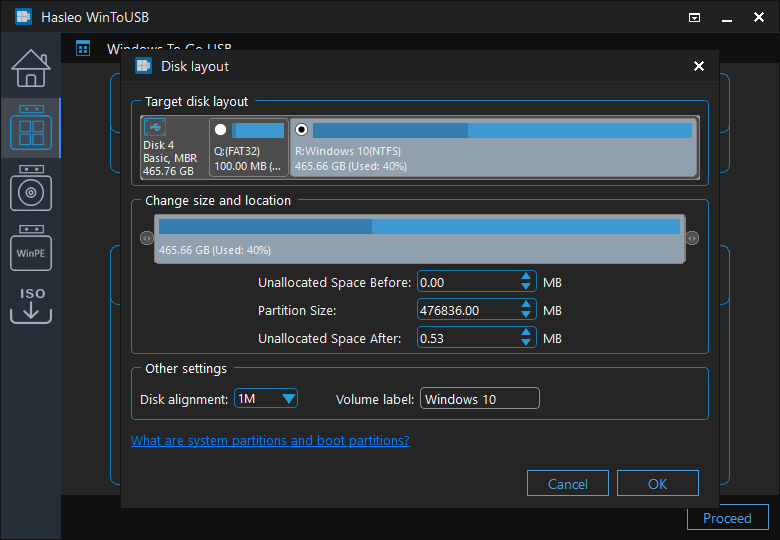
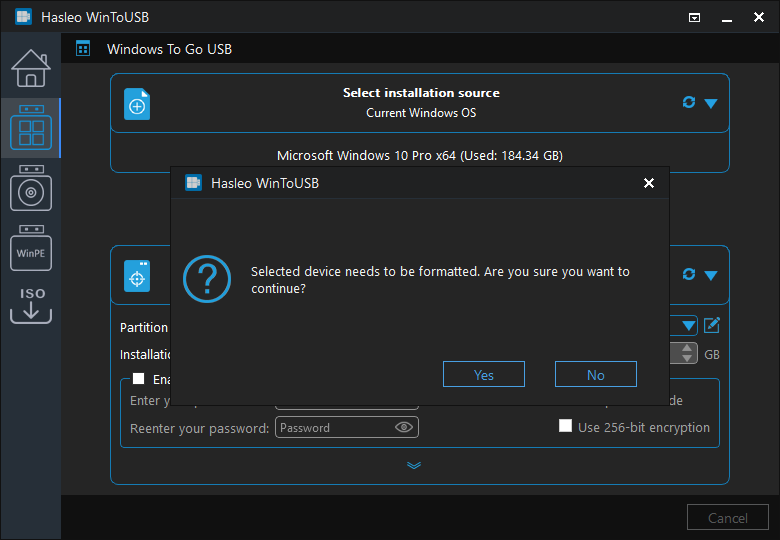
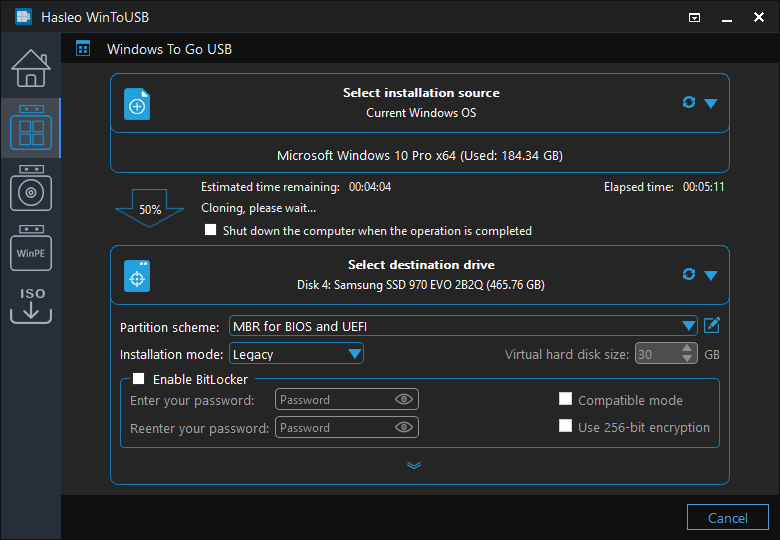
* Dicas: observe que, em alguns casos, o WinToUSB pode precisar criar um WinPE e reiniciar no ambiente WinPE para concluir a operação de clonagem do Windows.

Conclusão
Seguindo estas etapas simples, você pode clonar/migrar facilmente o sistema operacional Windows para uma unidade USB ou Thunderbolt com o WinToUSB e, em seguida, inicializar o Windows a partir da unidade.
Como uma ferramenta profissional de criação de Windows portátil, você também pode usar o Hasleo WinToUSB para instalar o Windows a partir de uma ISO de instalação do Windows ou WIM em uma unidade USB, ou até mesmo a partir de uma imagem de backup do sistema Windows gerada pelo Hasleo Backup Suite em uma unidade USB como Windows portátil.