

Você está procurando uma ferramenta para criar o Windows 11 To Go (Win To Go) em uma unidade USB? Este guia mostrará como criar um Windows 11 To Go com qualquer edição do Windows 11 e compartilhará dicas relacionadas.
Visão geral do Windows 11
Em 24 de junho de 2021, a Microsoft lançou o Windows 11, a geração mais recente do sistema operacional Windows. A maioria dos usuários do Windows 10 pode atualizar para o Windows 11 gratuitamente. Como a próxima geração do Windows, o Windows 11 introduz alguns recursos novos e aprimora os antigos. A seguir, destacamos os novos recursos mais empolgantes.
Barra de tarefas e menu Iniciar: Logo após a instalação, você notará a mudança de interface mais significativa no Windows 11 — a barra de tarefas e o menu Iniciar. A barra de tarefas centralizada é semelhante ao Dock do macOS, com cantos arredondados e uma aparência geral mais suave. O menu Iniciar também foi redesenhado, removendo os Live Tiles. Agora ele exibe seus aplicativos fixados ou favoritos, que podem ser personalizados.
Widgets: A mudança mais notável no Windows 11 são os Widgets, com os quais a Microsoft havia experimentado pela última vez no Windows Vista. Os Widgets do Windows 11 são personalizáveis e alimentados por inteligência artificial, oferecendo acesso fácil a informações importantes, como notícias, previsão do tempo, uma visão rápida do seu calendário, lista de tarefas e fotos recentes, entre outros.
Microsoft Store e aplicativos Android: A Microsoft redesenhou a Microsoft Store, que agora oferece suporte nativo a aplicativos Android no Windows 11.
Microsoft Teams: Para manter você conectado com amigos, a Microsoft integrou o Chat do Teams ao Windows 11, permitindo conversar, fazer chamadas de voz ou vídeo com seus contatos do Teams.
Grupos de snap e várias áreas de trabalho: Os grupos de snap permitem organizar com eficiência várias janelas de aplicativos, oferecendo acesso rápido quando necessário e minimizando-as quando não estiverem em uso. Além disso, as várias áreas de trabalho são outra ótima maneira de organizar aplicativos diferentes. Por exemplo, você pode manter aplicativos de trabalho em uma área de trabalho e aplicativos de jogos em outra.
Outros e mais: O Windows 11 introduz muitos outros recursos novos e aprimorados, que não descreveremos aqui por limitações de espaço.
O que é o Windows 11 To Go?
O Windows To Go (WTG) é uma tecnologia que instala e inicializa o Windows diretamente de uma unidade USB. Originalmente introduzido nas edições Windows 8 Enterprise e Education, o WTG permite que os usuários executem o mesmo sistema Windows em vários computadores. O Windows To Go é conveniente para alguns usuários que precisam trabalhar em locais diferentes, pois podem levar seu ambiente Windows sem um computador volumoso, como profissionais de TI. Infelizmente, a Microsoft removeu o Windows To Go do Windows 10, versões 2004 e posteriores. Portanto, esse recurso não é suportado no Windows 11 usando o Assistente do Windows To Go Creator da Microsoft. Felizmente, ferramentas de terceiros como o Hasleo WinToUSB podem criar uma unidade Windows 11 To Go. Como o primeiro software de terceiros do mundo para criação de Windows To Go, o Hasleo WinToUSB se dedica a criar Windows To Go de forma rápida e fácil. Com ele, você pode instalar ou clonar o Windows 11 em uma unidade USB e depois inicializar o Windows 11 a partir da unidade USB.
Se você está executando uma versão mais antiga do Windows, como o Windows 10, observe que a Microsoft encerrará o suporte ao Windows 10 em 14 de outubro de 2025. Para experimentar os novos recursos do Windows 11, você pode instalá-lo em um disco local ou em uma unidade USB. Instalar o Windows 11 no disco interno pode trazer riscos, incluindo sobrescrever acidentalmente o sistema operacional atual ou a falta de espaço em disco para a instalação. Recomendamos instalar o Windows 11 em uma unidade USB e testá-lo primeiro.
A seguir, mostraremos como usar o Hasleo WinToUSB para criar um Windows 11 To Go com qualquer edição do Windows 11. Há dois métodos: instalar o Windows 11 a partir de arquivos de imagem (ISO/WIM/ESD etc.) em unidades USB ou clonar um Windows 11 em execução para unidades USB.
Método 1: instalar o Windows 11 em unidades USB como Windows 11 To Go

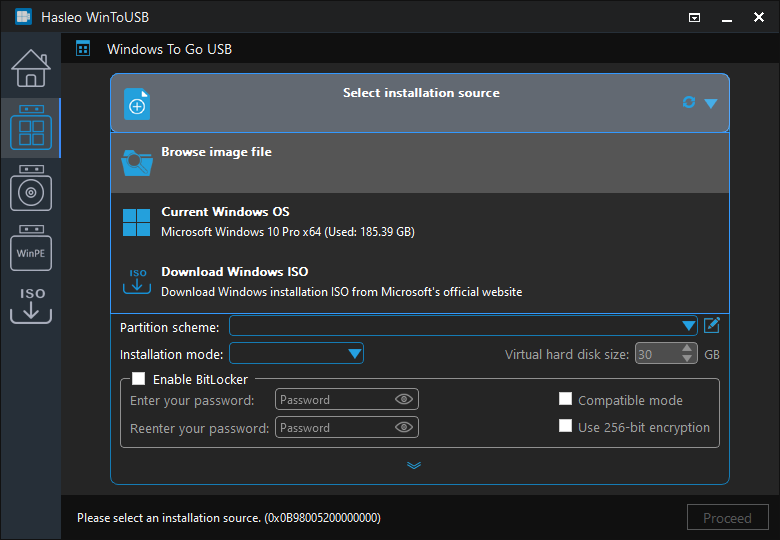
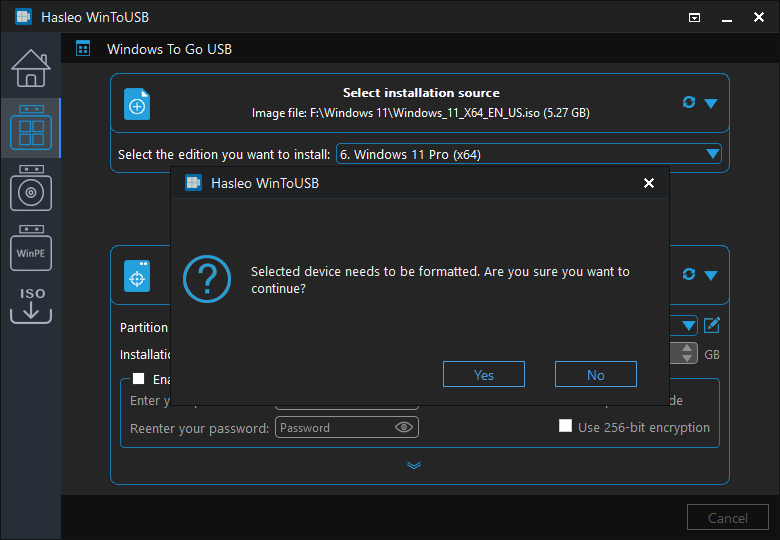
1. Se ainda não fez isso, baixe primeiro a ISO de instalação do Windows 11.
2. O DBI é a extensão dos arquivos de imagem de backup gerados pelo Hasleo Backup Suite.
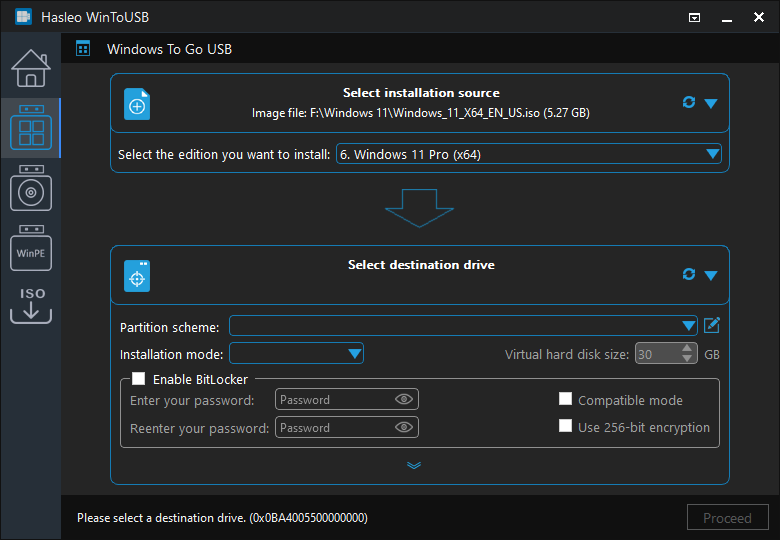
 para iniciar o reconhecimento da unidade.
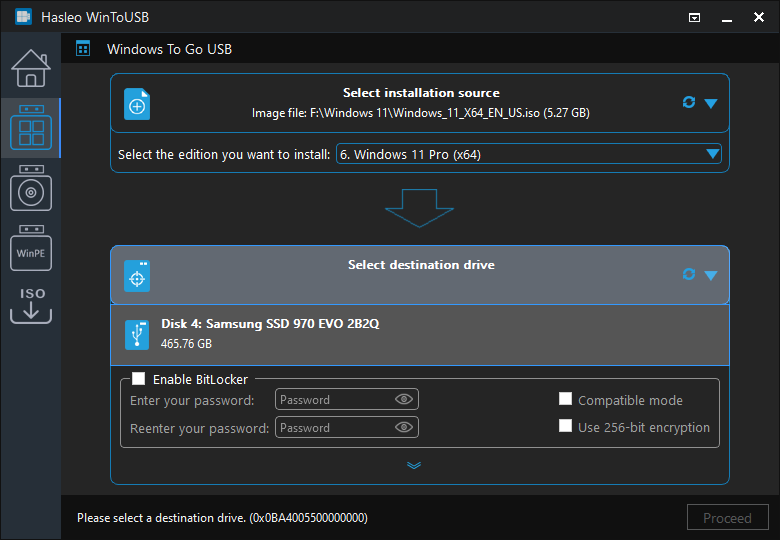
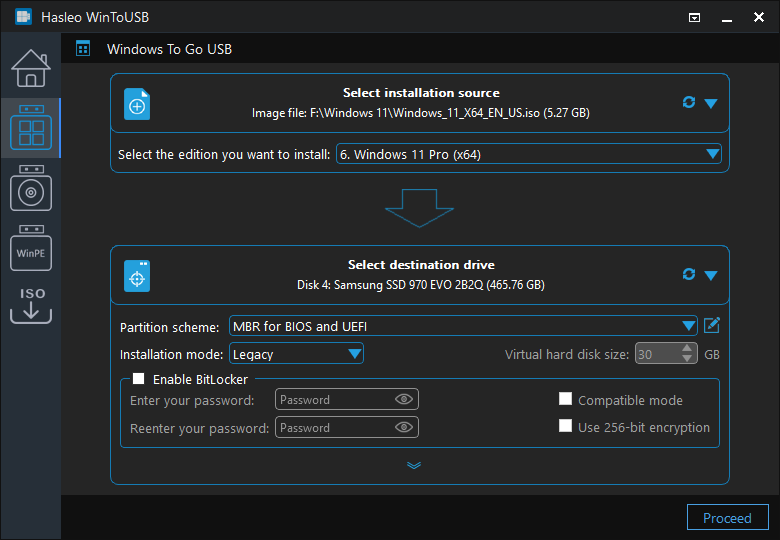
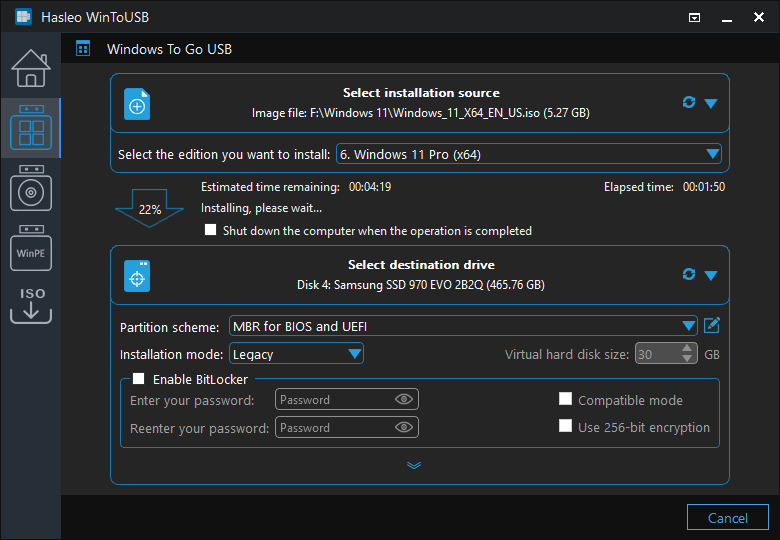
1. Para obter informações detalhadas sobre Esquema de partição, Modo de instalação e Ativar BitLocker, consulte: Como criar um Windows portátil 11/10/8/7 a partir de arquivos ISO, WIM, ESD, SWM, VHD(X) ou DBI?
2. Se você selecionar a opção Manter o esquema de partições existentes, precisará preparar manualmente as partições da unidade USB antes desta etapa. Veja o guia: Como preparar manualmente as partições para o Windows To Go?
Método 2: clonar o Windows 11 para unidades USB como Windows 11 To Go
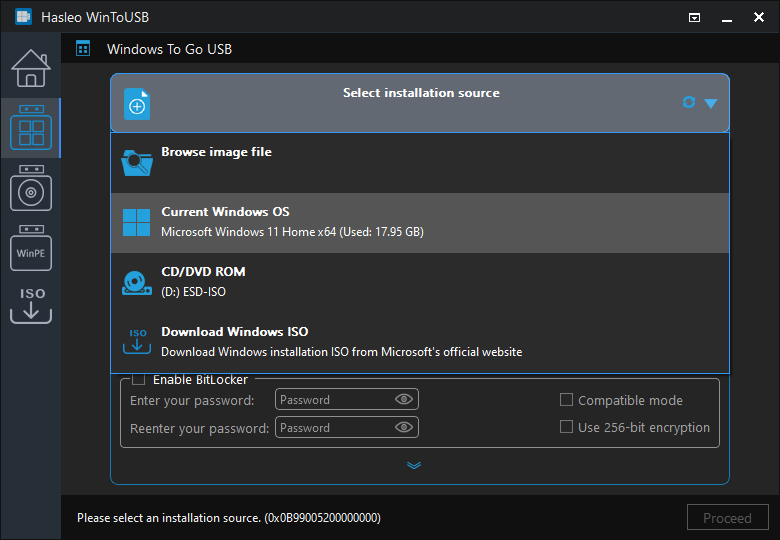
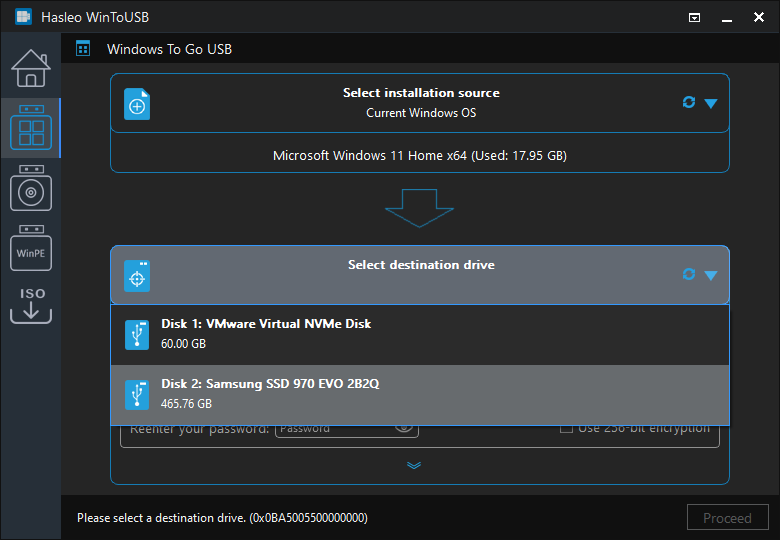
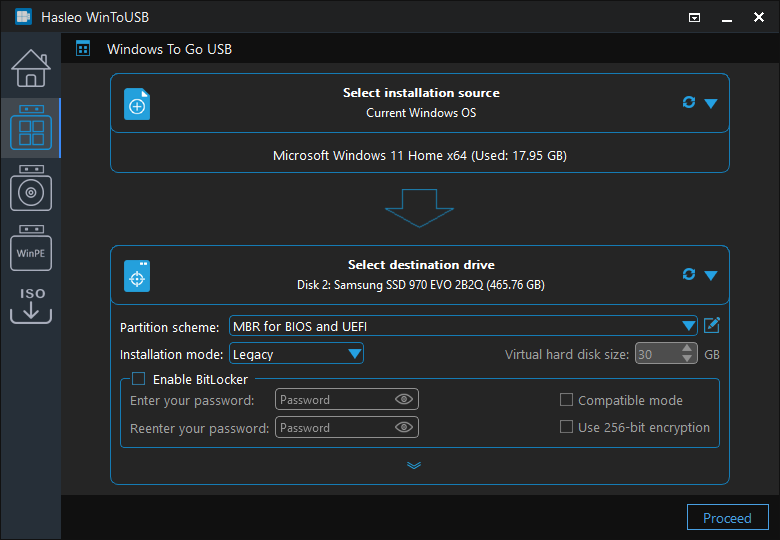
1. Para obter informações detalhadas sobre Esquema de partição, Modo de instalação e Ativar BitLocker, consulte: Como clonar o Windows atual para unidades USB como um espaço de trabalho Windows To Go?
2. Se você selecionar a opção Manter o esquema de partições existentes, precisará preparar manualmente as partições da unidade USB antes desta etapa. Veja o guia: Como preparar manualmente as partições para o Windows To Go?
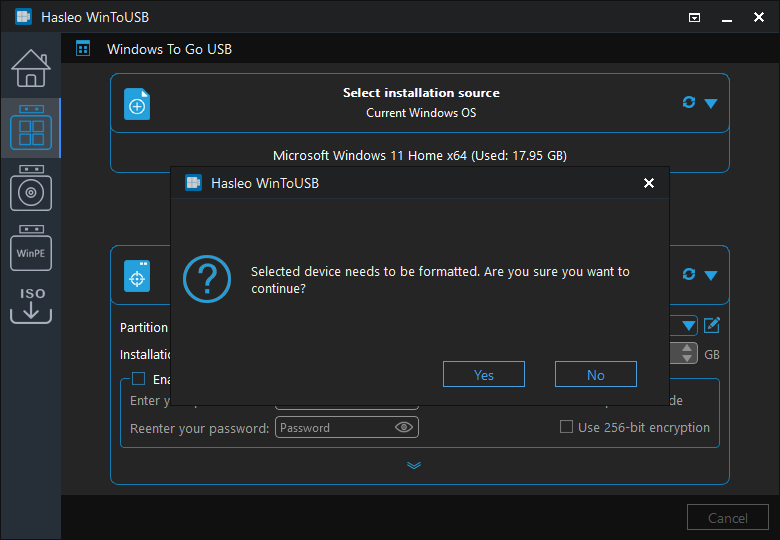
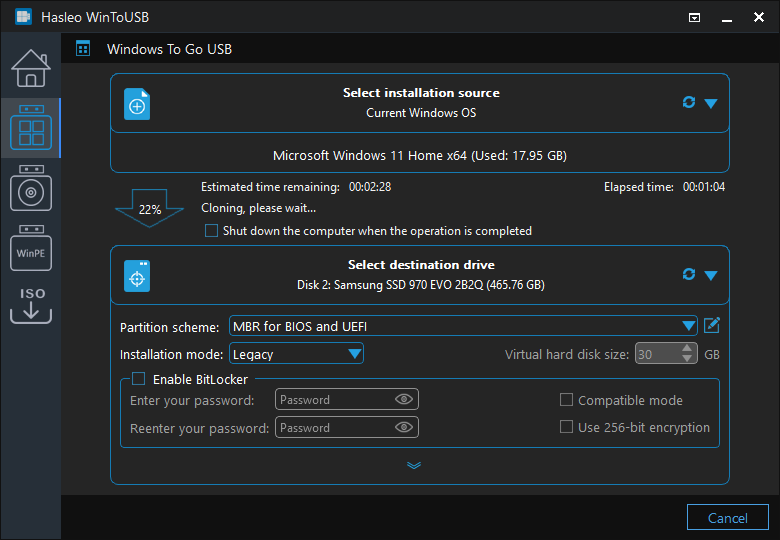
Como inicializar e executar o Windows 11 To Go em vários computadores
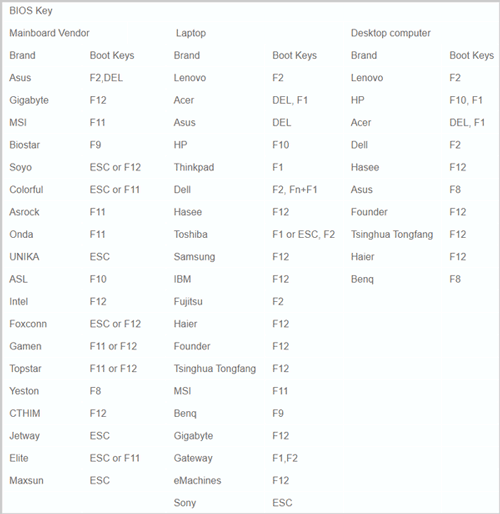
O Windows To Go pode ser executado em computadores diferentes. Para inicializá-lo a partir de uma unidade USB, você precisa acessar as configurações do UEFI/BIOS e alterar a ordem de inicialização para definir a unidade USB como primeira prioridade de inicialização. A tecla para acessar as configurações do UEFI/BIOS varia entre os computadores. Durante a inicialização, a tecla necessária é exibida brevemente na tela, então você pode perder o aviso. O diagrama a seguir mostra as teclas de acesso ao BIOS/UEFI de fabricantes populares de computadores e marcas comuns de placas-mãe.


Perguntas frequentes (FAQ)
A: Não. A Microsoft removeu o Windows To Go Creator integrado a partir do Windows 10 versão 2004 e posteriores, e ele não existe no Windows 11. No entanto, você ainda pode criar o Windows 11 To Go usando o Hasleo WinToUSB, uma ferramenta de terceiros que suporta todas as edições do Windows 11, incluindo Home, Pro, Enterprise e Education.
A: A Microsoft recomenda pelo menos 64 GB de armazenamento para o Windows 11, mas, para uma experiência confortável com aplicativos e dados, recomendamos usar uma unidade USB de 128 GB ou mais. Unidades USB 3.0/3.1 de alta velocidade ou SSDs externos proporcionarão melhor desempenho.
A: Sim. O WinToUSB permite clonar sua instalação atual do Windows 11 para uma unidade USB, criando um Windows 11 To Go portátil com todos os seus aplicativos, configurações e dados existentes intactos. Esse método é útil quando você deseja migrar sua configuração existente para uma unidade portátil.
A: O Windows 11 To Go requer um computador que suporte inicialização por USB e atenda aos requisitos mínimos de sistema do Windows 11, incluindo TPM 2.0, Secure Boot e um processador compatível. Você também precisará acessar as configurações do UEFI/BIOS para alterar a ordem de inicialização.
A: Baixe e instale o Hasleo WinToUSB, depois selecione a opção "Windows To Go USB", escolha seu arquivo ISO do Windows 11 como fonte de instalação, selecione sua unidade USB como destino, configure as opções de partição e clique em Prosseguir para iniciar a instalação. A versão gratuita permite criar o Windows 11 To Go a partir de arquivos ISO.
Conclusão
Agora você já sabe: com o Hasleo WinToUSB, você pode instalar ou clonar facilmente o Windows 11 em uma unidade USB como Windows 11 To Go (Win To Go). Como criador profissional de Windows To Go, você não só pode usar o Hasleo WinToUSB para criar o Windows 11 To Go com qualquer edição do Windows 11, como também pode criar Windows 10 To Go com qualquer edição do Windows 10. Além disso, há suporte para criptografia BitLocker da unidade USB para proteção de dados.