

Precisa de uma solução gratuita para criar um Windows 10 To Go? Este tutorial apresenta como criar um Windows 10 To Go com o Hasleo WinToUSB e com o Assistente do Windows To Go Creator integrado ao Windows 10 Education/Enterprise.
Visão geral do Windows To Go e do Assistente do Windows To Go Creator
O Windows To Go (WTG) refere-se à instalação de um Windows completo em uma unidade USB como um Windows portátil. Você pode levá-lo para qualquer lugar e inicializar o Windows diretamente a partir dele em qualquer computador.
Nas versões anteriores do Windows 10 Enterprise, você pode usar o Assistente do Windows To Go Creator integrado para criar o Windows To Go. Em 25 de maio de 2019, a Microsoft anunciou que descontinuaria o Assistente do Windows To Go Creator no Windows 10, e por isso você não o encontra nas versões mais recentes do Windows 11/10 Enterprise.
O Assistente do Windows To Go Creator integrado ao Windows 10 só oferece suporte à criação do Windows To Go com unidades externas e exige a edição Windows 10 Enterprise ou Education. No entanto, o Windows Enterprise é caro e a edição Education é inacessível para a maioria dos usuários. Como resultado, muitos usuários do Windows procuram uma ferramenta para criar o Windows 10 To Go em qualquer versão do Windows 10.
Você está procurando uma alternativa ao Assistente do Windows To Go Creator no Windows 10 que permita criar o Windows To Go em qualquer versão do Windows 10? Recomendamos o Hasleo WinToUSB, o primeiro software de terceiros do mundo para criação de Windows To Go. O Hasleo WinToUSB tem todas as funções do Assistente do Windows To Go Creator. Ele pode criar Windows To Go a partir de qualquer edição do Windows 11/10 e oferece suporte à criação do Windows To Go em unidades externas ou unidades flash USB.
A seguir, detalharemos como criar um Windows 10 To Go usando o Assistente do Windows To Go Creator integrado ao Windows 10 Education/Enterprise e o Hasleo WinToUSB.
* Dicas: Para o Windows 11, consulte: Como criar um Windows 11 To Go com o Hasleo WinToUSB.
Método 1: criar um Windows 10 To Go com o Assistente do Windows To Go Creator integrado ao Windows 10 Education/Enterprise.
Observação: O Assistente do Windows To Go Creator integrado ao Windows 10 existe apenas nas edições Education/Enterprise. Ele só oferece suporte à criação do Windows To Go (WTG) usando uma ISO de instalação do Windows 10 Education/Enterprise e somente usando uma unidade externa como unidade de destino.
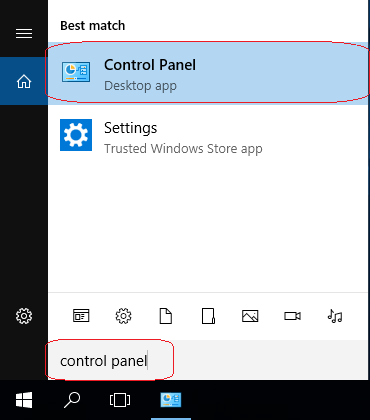
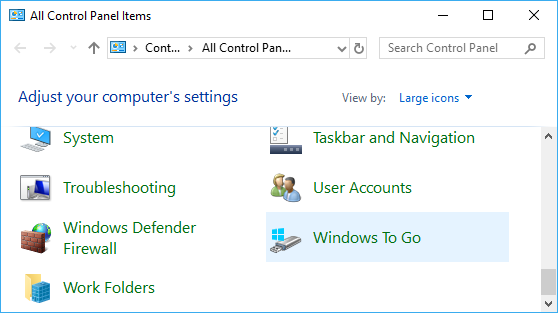
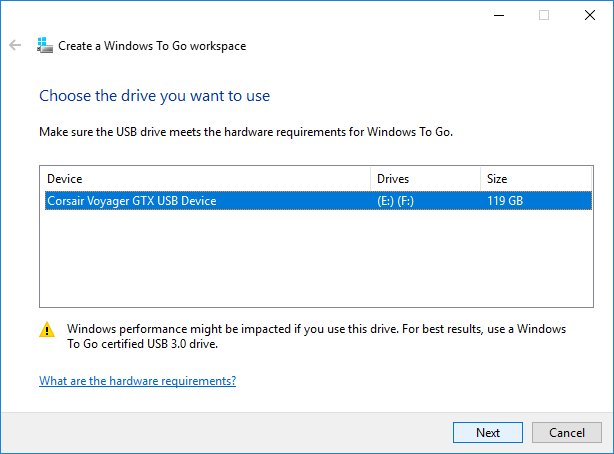
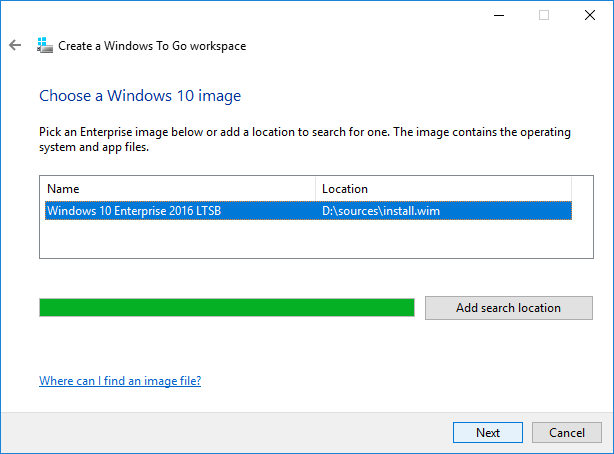
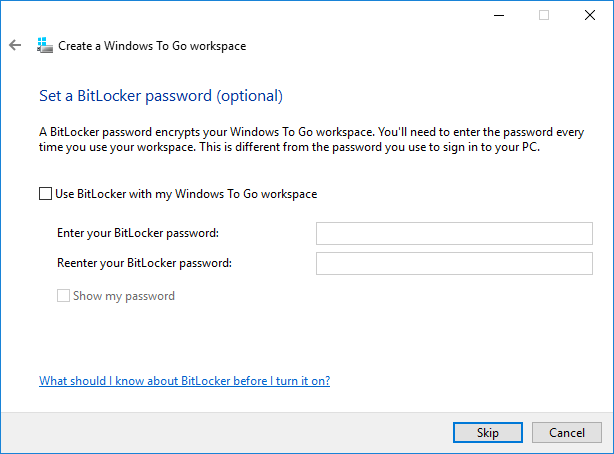
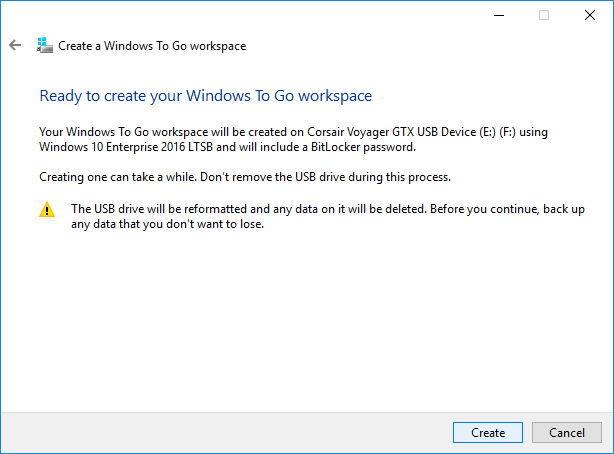
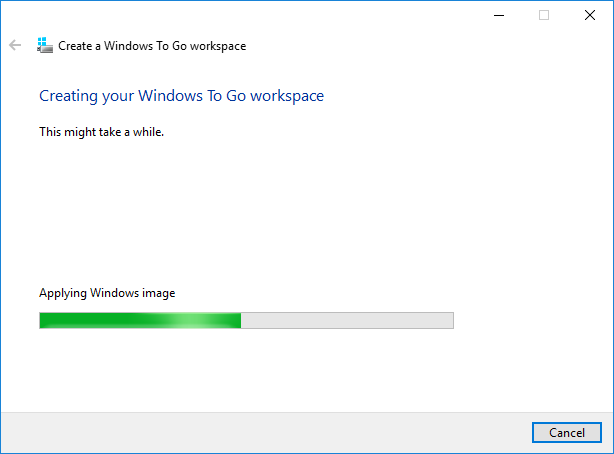
Método 2: criar um Windows 10 To Go usando o Hasleo WinToUSB (todas as edições do Windows 10 são suportadas).

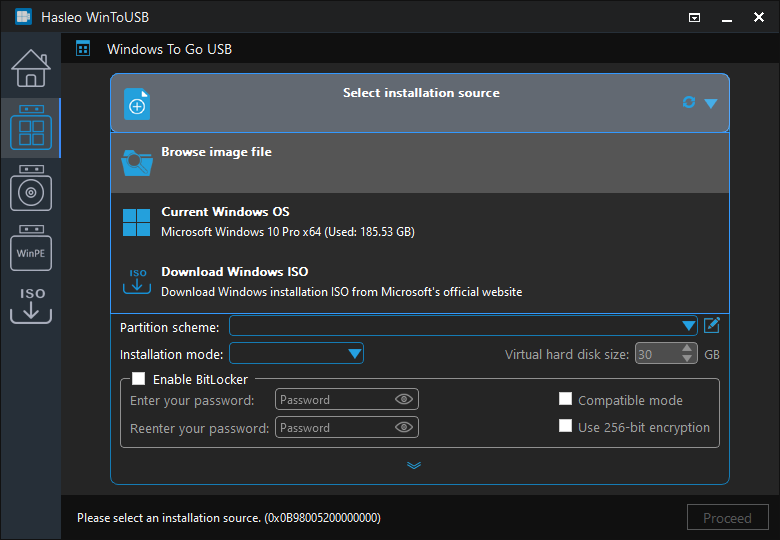
* Dicas: Baixe primeiro uma ISO de instalação do Windows 10, se você não tiver uma.
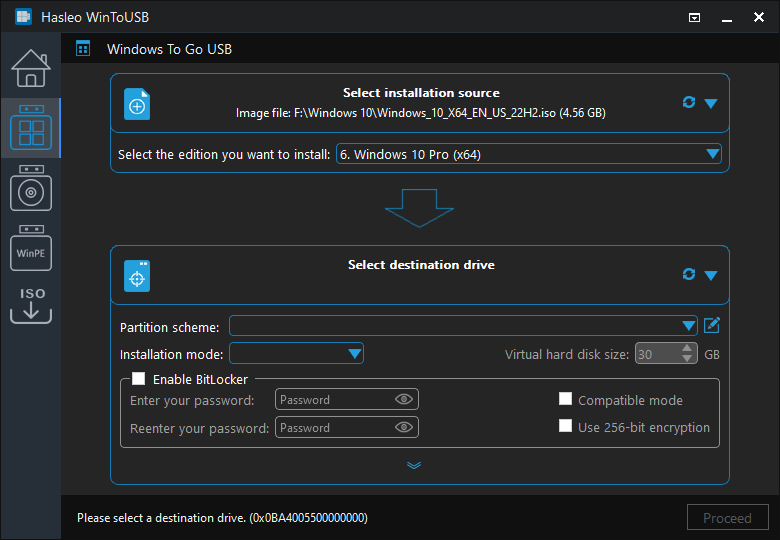
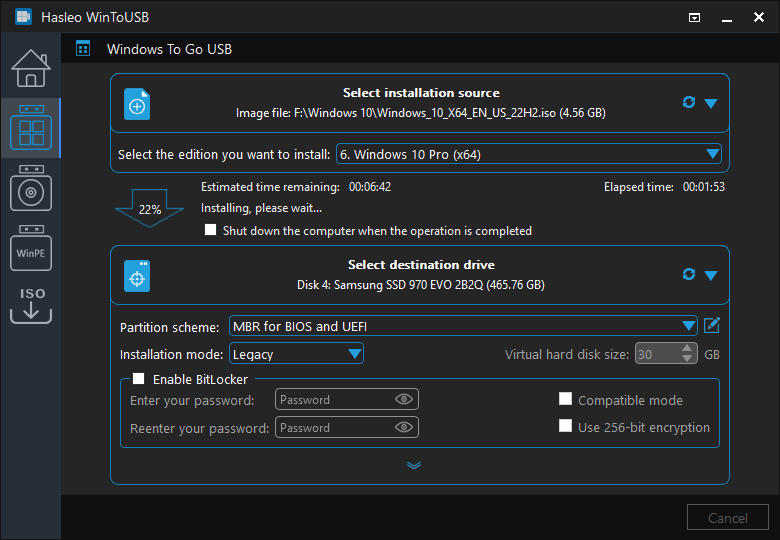
 para iniciar o reconhecimento da unidade.
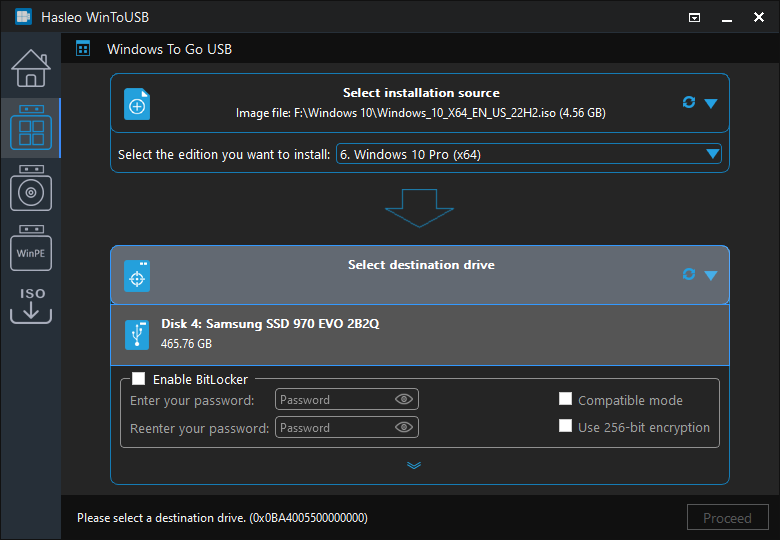
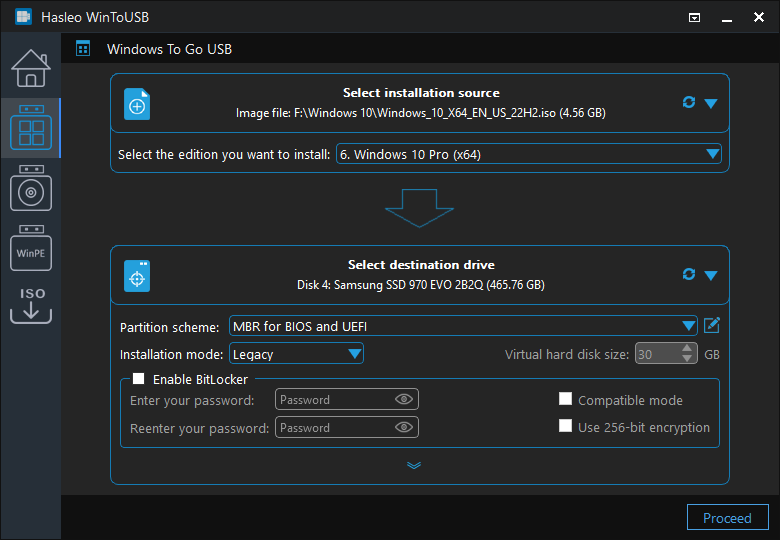
* Dicas:
- Para obter informações detalhadas sobre "Esquema de partição", "Modo de instalação" e "Ativar BitLocker", consulte: Como criar um Windows portátil 11/10/8/7 a partir de arquivos ISO, WIM, ESD, SWM, VHD(X) ou DBI?
- Se você selecionar a opção "Manter o esquema de partições existentes", precisará preparar manualmente as partições da unidade USB antes desta etapa. Veja o guia: Como preparar manualmente as partições para o Windows To Go.
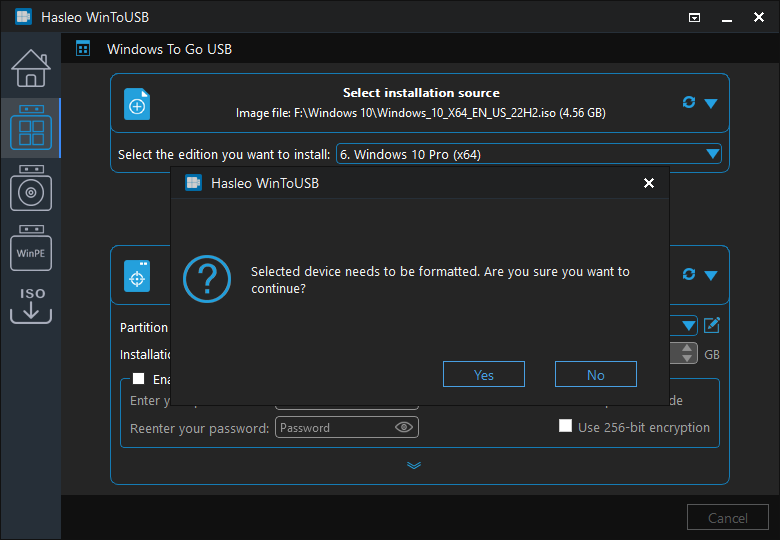
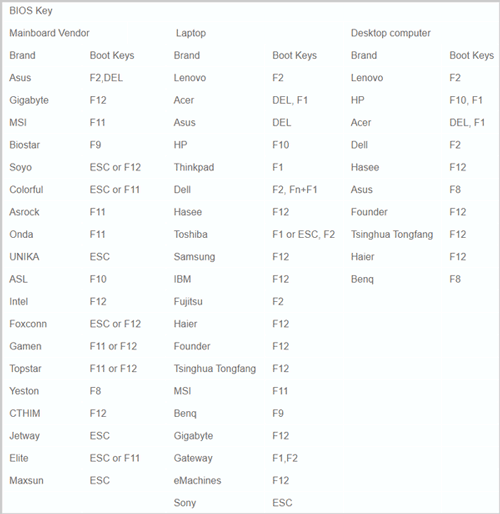
Como alterar as configurações do UEFI/BIOS para inicializar o Windows 10 To Go em computadores diferentes
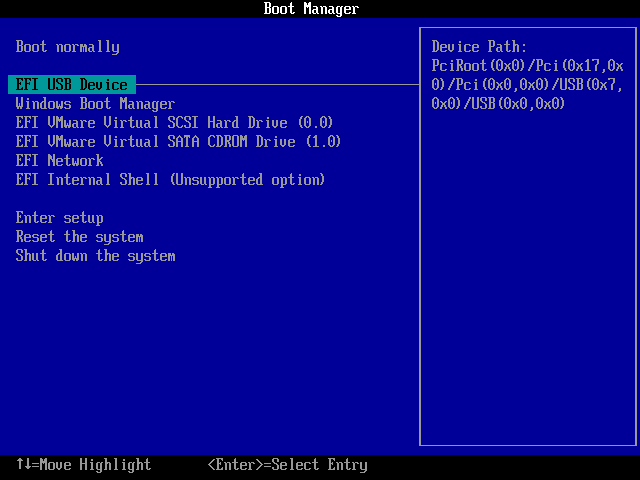
Por padrão, os computadores inicializam a partir de unidades internas e não de unidades USB. Para inicializar o Windows To Go a partir de uma unidade USB, você precisa acessar as configurações do UEFI/BIOS e alterar a ordem de inicialização para definir sua unidade USB como primeira prioridade de inicialização. A tecla para acessar as configurações do UEFI/BIOS varia entre as diferentes marcas de computadores. Durante a inicialização, a tecla necessária é exibida brevemente na tela, então você pode perder o aviso. O diagrama a seguir mostra as teclas de acesso ao BIOS/UEFI de fabricantes populares de computadores e marcas comuns de placas-mãe.
Perguntas frequentes (FAQ)
A: A versão gratuita do WinToUSB permite criar o Windows 10/11 To Go a partir de arquivos ISO. A versão Professional paga adiciona recursos como a clonagem do Windows existente para a USB e o suporte à criptografia BitLocker.
A: Sim. O WinToUSB permite criar o Windows 10 To Go a partir de qualquer edição do Windows, incluindo Home e Pro. O Windows To Go Creator integrado da Microsoft só oferecia suporte às edições Enterprise/Education, mas o WinToUSB remove essa limitação.
A: Para máxima compatibilidade com computadores BIOS e UEFI, recomendamos escolher o esquema de partição 'MBR para BIOS e UEFI'. Isso permite que seu Windows 10 To Go inicialize tanto em sistemas legados quanto em sistemas modernos.
A: Sim. Com o WinToUSB Professional, você pode clonar seu Windows 10/11 atualmente em execução para uma unidade USB como Windows To Go. Isso é útil se você deseja migrar seu sistema atual para um espaço de trabalho portátil.
A: Recomendamos uma unidade USB de pelo menos 32 GB para o Windows 10 To Go. Usar uma unidade USB 3.0 ou mais rápida é essencial para um desempenho aceitável. Discos rígidos externos também funcionam bem, oferecendo maior capacidade de armazenamento e velocidade.
Conclusão
Neste tutorial, detalhamos como criar um Windows 10 To Go com o Hasleo WinToUSB e com o Assistente do Windows To Go Creator integrado ao Windows 10 Education/Enterprise. Como o melhor criador gratuito de Windows To Go, o Hasleo WinToUSB permite usar qualquer versão do Windows 11/10 para criar o Windows To Go. Ele é mais flexível e poderoso que o Assistente do Windows To Go Creator. O Hasleo WinToUSB também oferece suporte à criação de espaços de trabalho Windows To Go baseados em VHD(X), à personalização de layouts de partição para o Windows To Go e à criação de Windows To Go criptografado com BitLocker. Com a versão premium, você também pode clonar um Windows 11/10 existente para uma unidade USB como Windows To Go.