

Este tutorial detalha passo a passo como criar um Windows 11/10 portátil (Win To Go).
A Microsoft descontinuou a ferramenta de criação do Windows To Go
O Windows 10 Enterprise inclui um assistente Windows To Go (WTG) Creator integrado, acessível pelo Painel de Controle. Essa ferramenta orienta você passo a passo na criação de uma unidade USB com Windows To Go portátil.
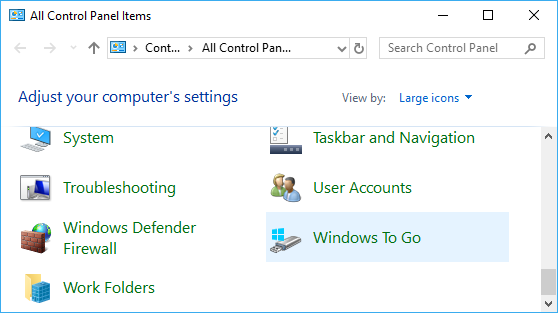
Infelizmente, a ferramenta de criação do Windows To Go integrada está disponível apenas nas edições Windows 10 Enterprise e Education. Mesmo que a opção apareça no Painel de Controle, ela não funcionará em outras edições do Windows. Na verdade, em versões anteriores do Windows 10 (Home e Pro), a ferramenta estava totalmente ausente do Painel de Controle. Em 25 de maio de 2019, a Microsoft anunciou que descontinuaria a ferramenta de criação do Windows To Go. Ela foi removida de todas as versões do Windows 10 Enterprise lançadas após maio de 2019, incluindo o Windows 11 Enterprise (lançado em 2021).
Por que escolher o Hasleo WinToUSB para criar um Windows 11/10 To Go?
Você está procurando um tutorial gratuito passo a passo para criar Windows 11/10 To Go? Procurando ferramentas alternativas para criar Windows 11/10 To Go? O Hasleo WinToUSB é a melhor solução gratuita. Como o primeiro software de terceiros do mundo para criação de Windows To Go, ele pode criar Windows 11/10 To Go em apenas algumas etapas. Ele tem recursos mais poderosos que o assistente Windows To Go Creator. O Hasleo WinToUSB oferece suporte à criação de Windows To Go por meio da clonagem de uma instalação existente do Windows para unidades USB, da instalação ou clonagem do Windows para unidades flash USB ou da criação de Windows To Go baseado em VHD, enquanto o assistente Windows To Go Creator não oferece suporte a esses recursos.
Existem outras ferramentas disponíveis para criar Windows 11/10 To Go, mas elas não oferecem suporte à criação de Windows To Go a partir de arquivos ISO (por exemplo, EaseUS), à clonagem do Windows para unidades USB como Windows To Go (por exemplo, Rufus) nem à criptografia do Windows To Go com BitLocker (por exemplo, AOMEI, EaseUS e Rufus). Não é exagero dizer que o Hasleo WinToUSB é a melhor ferramenta para criar Windows 11/10 To Go.
Como criar um Windows 11/10 To Go passo a passo com o Hasleo WinToUSB?

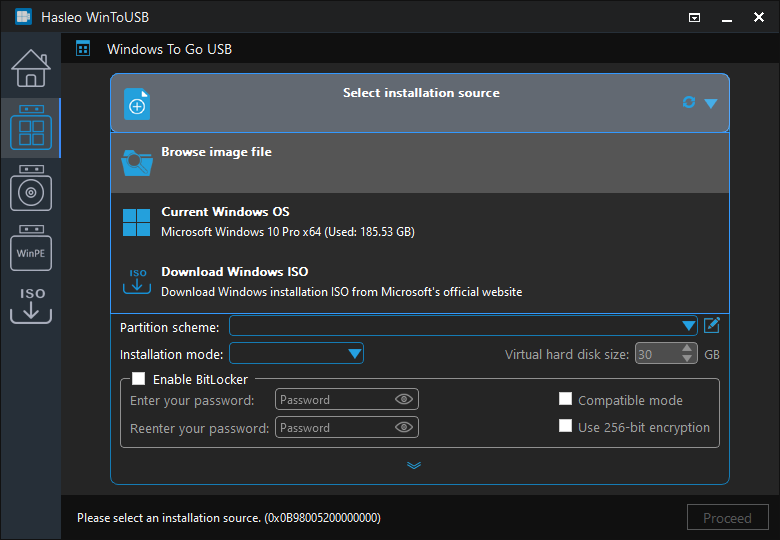
1. O arquivo de imagem mencionado aqui refere-se ao formato de arquivo suportado pelo Hasleo WinToUSB, como ISO, WIM, VHD(X), DBI, etc.
2. Caso ainda não tenha feito, baixe a ISO de instalação do Windows 11 ou baixe primeiro a ISO de instalação do Windows 10.
3. O DBI é a extensão dos arquivos de imagem de backup gerados pelo Hasleo Backup Suite
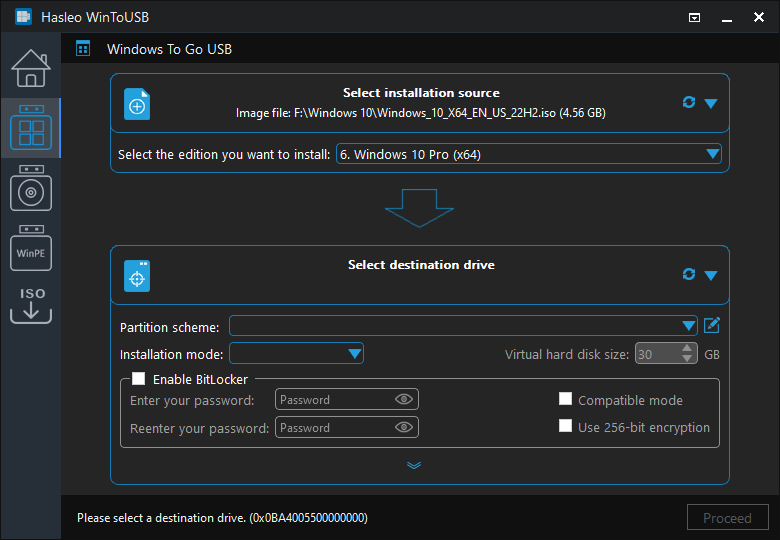
 para iniciar o reconhecimento da unidade.
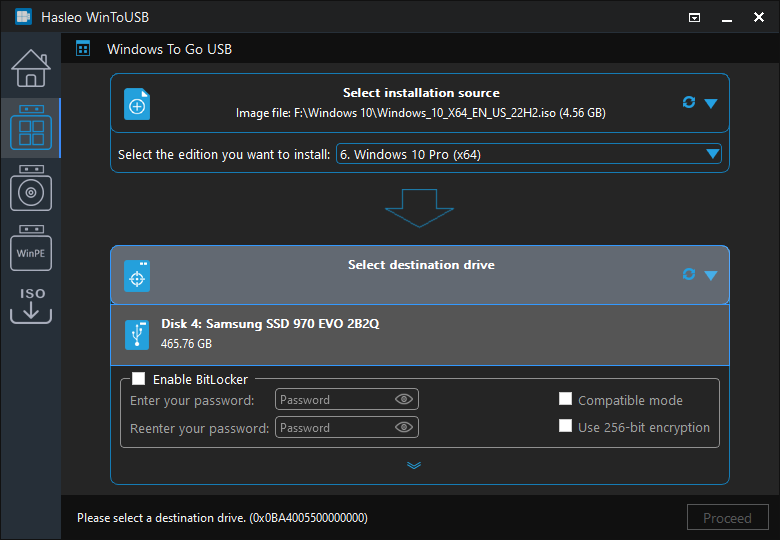
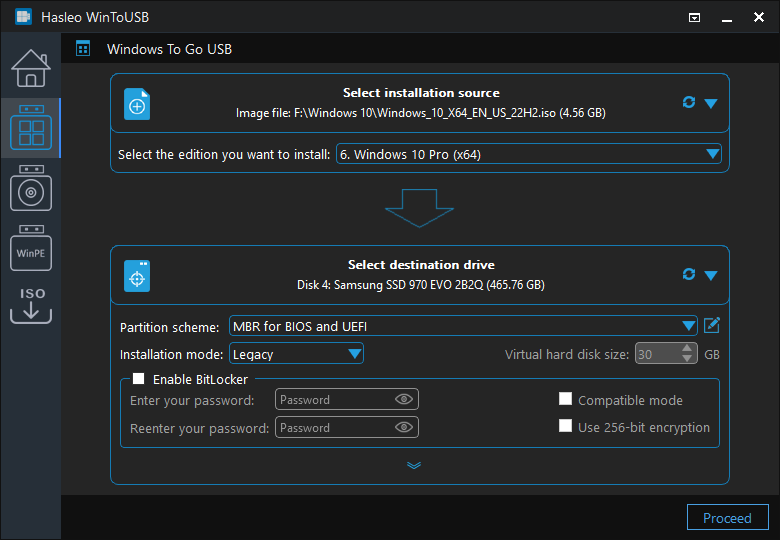
1. Para obter informações detalhadas sobre Esquema de partição, Modo de instalação e Ativar BitLocker, consulte: Como criar Windows portátil 11/10/8/7 a partir de arquivos ISO, WIM, ESD, SWM, VHD(X) ou DBI?
2. Se você selecionar a opção Manter o esquema de partições existentes, será necessário preparar manualmente as partições da unidade USB antes desta etapa. Consulte o guia: Como preparar manualmente as partições para Windows To Go.
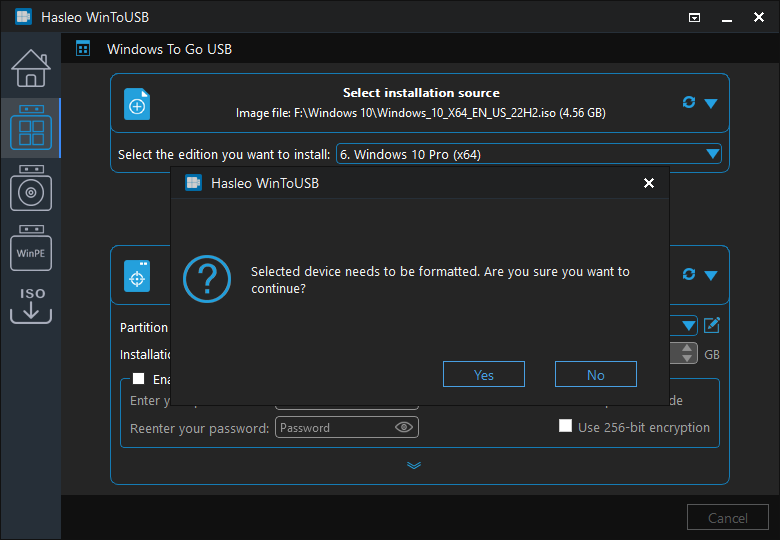
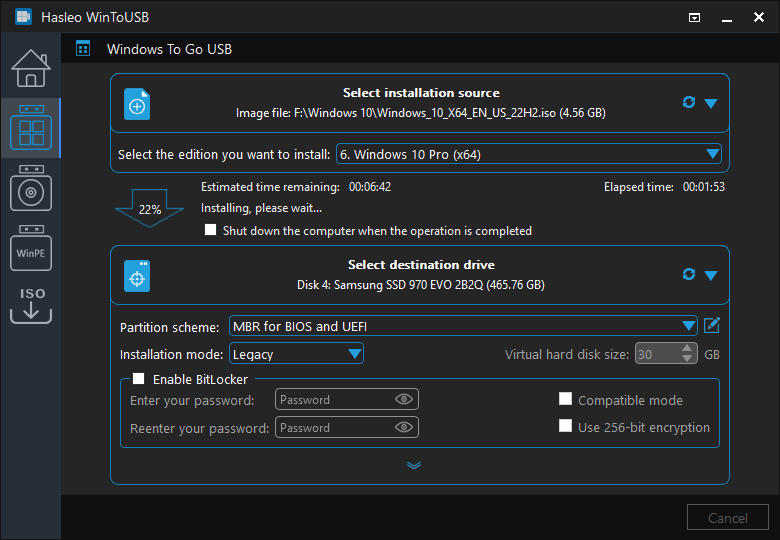


Como baixar um arquivo ISO de instalação do Windows 11/10?
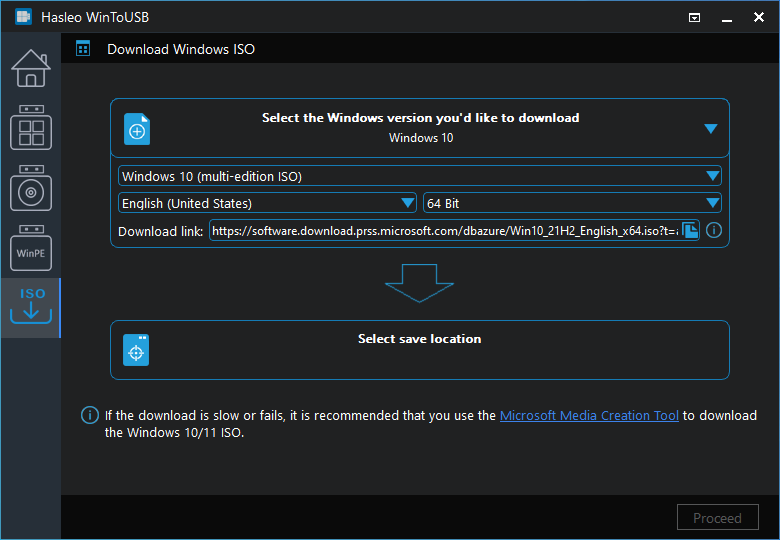
Método 1: baixar uma ISO de instalação do Windows 11/10 com o Hasleo WinToUSB
 na barra de navegação para mudar para a página de download da ISO do Windows.

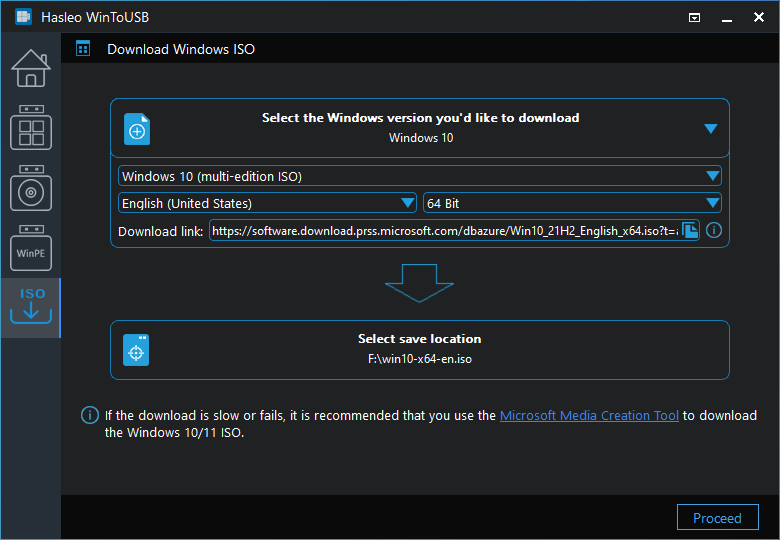
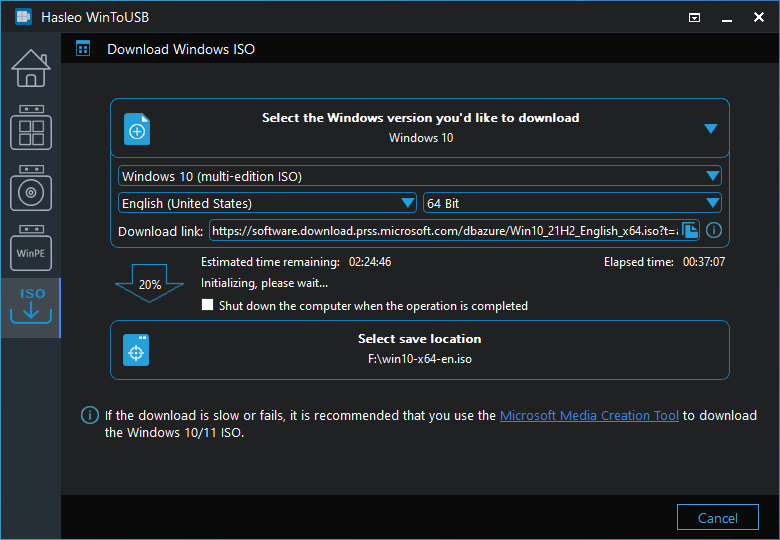
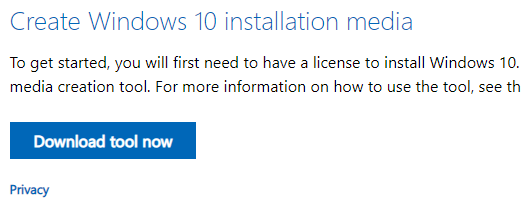
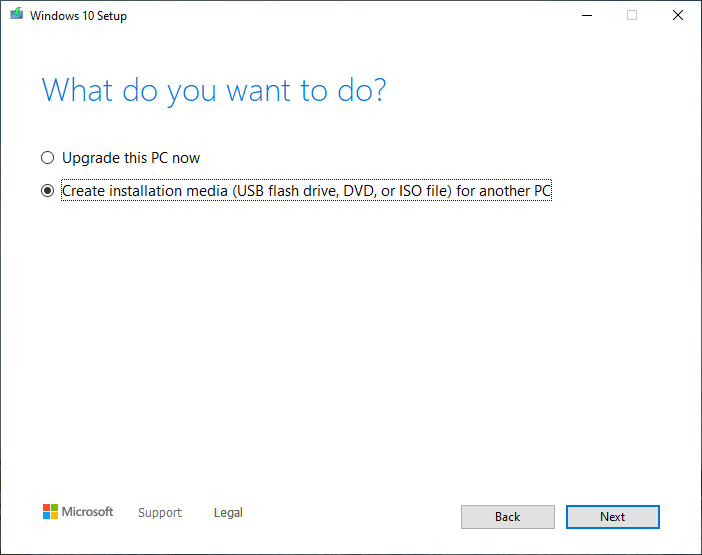
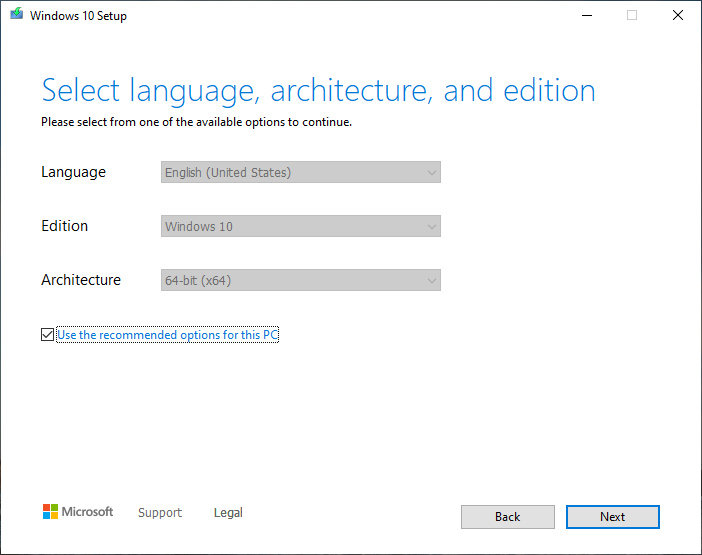
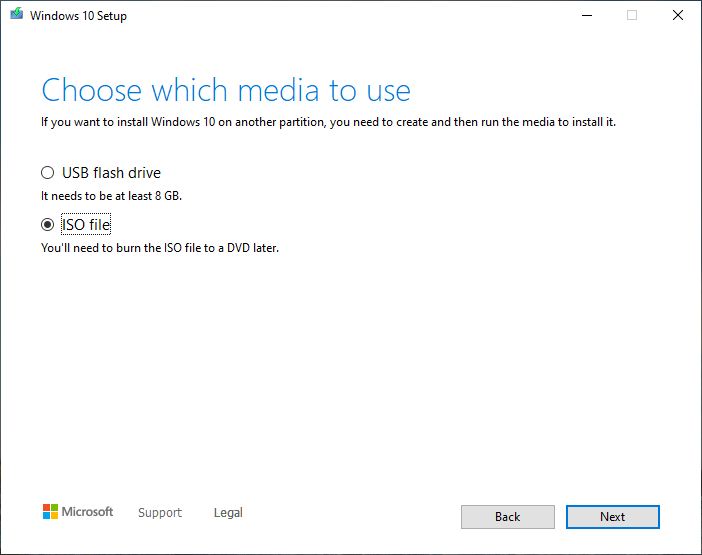
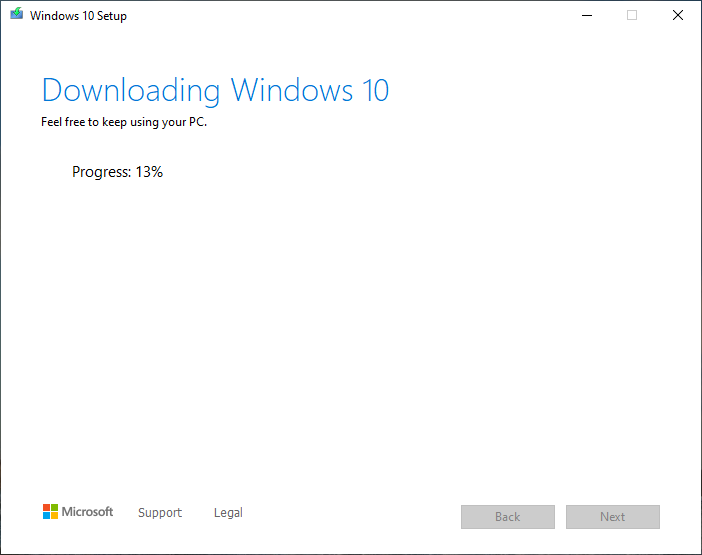
Método 2: baixar uma ISO de instalação do Windows 11/10 com o MediaCreationTool
Perguntas frequentes (FAQ)
A: O tempo depende da velocidade da sua unidade USB e da edição do Windows. Normalmente, leva de 15 a 30 minutos com uma unidade USB 3.0. Unidades USB 2.0 levarão significativamente mais tempo. O processo inclui copiar arquivos e configurar o sistema.
A: Sim, a versão gratuita do WinToUSB permite criar Windows 11/10 To Go a partir de arquivos ISO/WIM/ESD/VHD(X). A versão Professional adiciona recursos de clonagem do Windows existente e criptografia BitLocker.
A: Recomendamos usar uma unidade USB 3.0 ou mais rápida com capacidade mínima de 32 GB para Windows 10, ou 64 GB para Windows 11. Para a melhor experiência, SSDs externos proporcionam desempenho próximo ao de uma unidade interna.
A: O Windows 11/10 To Go pode inicializar na maioria dos computadores com firmware BIOS ou UEFI. Alguns computadores corporativos com políticas de segurança rígidas podem bloquear dispositivos de inicialização externos. Selecione o esquema de partição 'MBR for BIOS and UEFI' para máxima compatibilidade.
A: Você pode baixar a ISO do Windows 11/10 usando o recurso de download integrado do WinToUSB ou a Ferramenta de Criação de Mídia da Microsoft. Ambos os métodos são gratuitos e fornecem arquivos ISO legítimos do Windows.
Resumo
Este guia passo a passo mostra como baixar a ISO de instalação do Windows 11/10 e usar o WinToUSB para criar Windows 11/10 To Go (Win To Go) a partir da ISO gratuitamente. Como o melhor criador de Windows To Go, o WinToUSB também oferece suporte à criação de espaços de trabalho Windows To Go baseados em VHD(X) e de Windows To Go criptografado com BitLocker para proteção de dados. Com a versão premium, você também pode clonar o Windows 11/10 para unidades USB como espaços de trabalho portáteis.