

Embora os computadores com Legacy BIOS estejam em grande parte desatualizados, os computadores modernos usam firmware UEFI. Este tutorial detalha como criar uma unidade USB de Windows portátil inicializável em UEFI.
Visão geral do UEFI
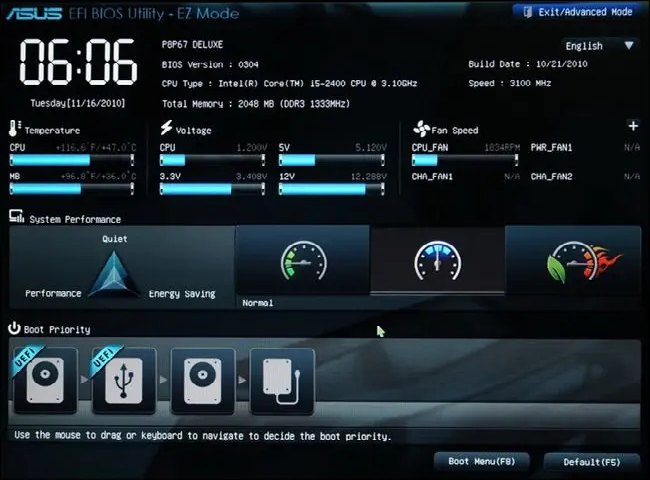
O UEFI, abreviação de Unified Extensible Firmware Interface, é o padrão moderno para o firmware da placa-mãe, substituindo o Legacy BIOS. O firmware da placa-mãe é um código incorporado ao hardware. É o primeiro código executado ao ligar o computador. O Legacy BIOS geralmente usa o esquema de partição MBR, que durante a inicialização só oferece suporte ao endereçamento de discos de até 2 TB, e o sistema não consegue inicializar a partir de discos maiores que 2 TB. O UEFI usa o esquema de partição GPT como padrão moderno, oferecendo suporte a discos rígidos maiores, tempos de inicialização mais rápidos, recursos de segurança aprimorados e até interfaces gráficas e cursor do mouse.
Visão geral do Windows portátil
Windows portátil significa instalar o Windows em uma unidade USB, permitindo levá-lo para qualquer lugar e executar o SO da unidade em qualquer computador. A Microsoft introduziu um recurso de criação de Windows To Go no Windows 8 e no Windows 10 Enterprise como a solução oficial de Windows portátil. No entanto, o recurso foi descontinuado em 2019. Felizmente, ferramentas de terceiros como o Hasleo WinToUSB permitem que os usuários instalem o Windows em uma unidade USB como sistema portátil.
Por que escolher o Hasleo WinToUSB?
O Hasleo WinToUSB, o primeiro Windows To Go Creator de terceiros do mundo, permite criar instalações de Windows portátil 11/10/8/7. Ele também oferece suporte a esquemas de partição flexíveis para compatibilidade com sistemas Legacy BIOS e UEFI. Ele oferece suporte à instalação do Windows em uma unidade USB a partir de arquivos de instalação (por exemplo, ISO, WIM, VHD(X), DBI etc.) ou à clonagem do sistema em execução no momento para USB. Além disso, fornece criptografia BitLocker para o Windows To Go, protegendo a segurança dos seus dados.
Precisa de uma ferramenta gratuita para criar uma unidade USB de Windows portátil inicializável em UEFI? Abaixo detalhamos como usar o Hasleo WinToUSB para instalar o Windows em uma unidade USB como sistema portátil inicializável em UEFI.
Como criar uma unidade USB de Windows portátil inicializável em UEFI usando o Hasleo WinToUSB?

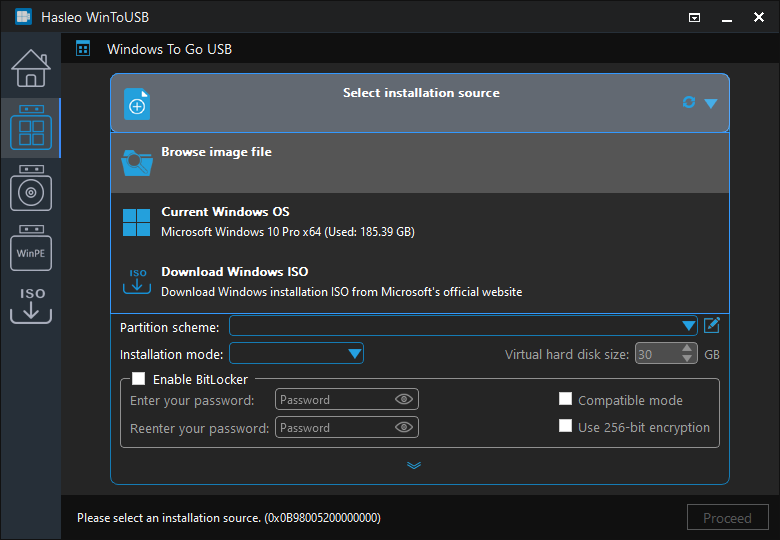
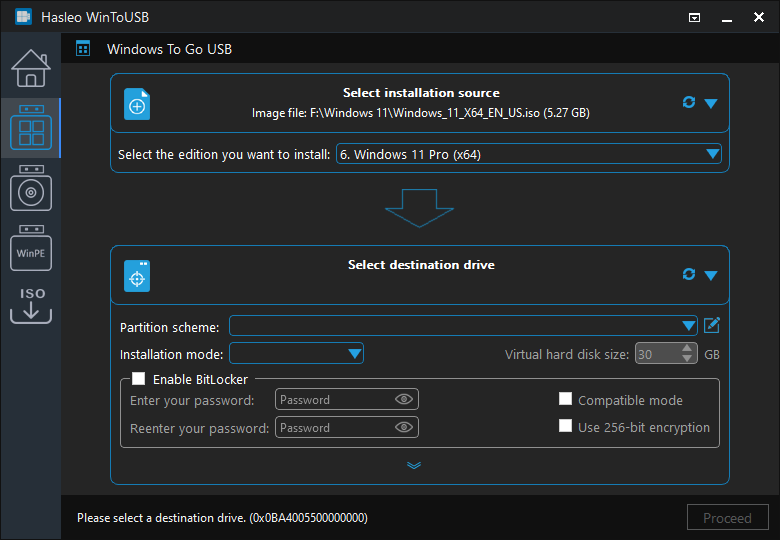
 para iniciar o reconhecimento da unidade.
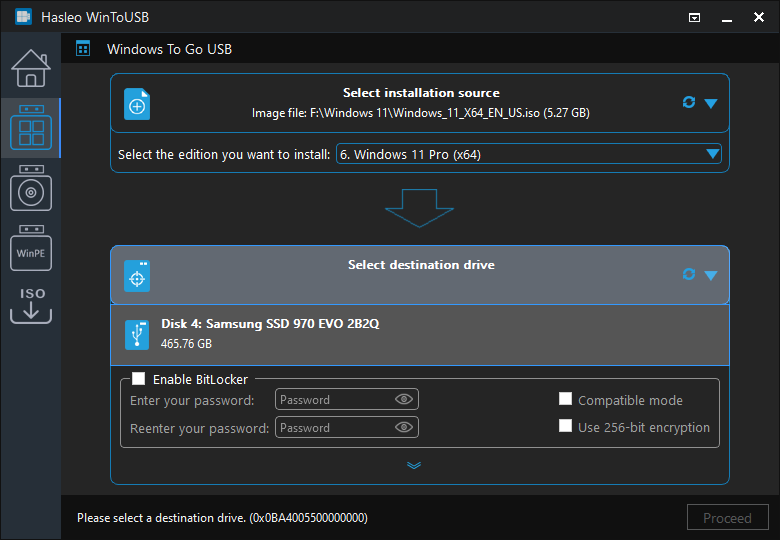
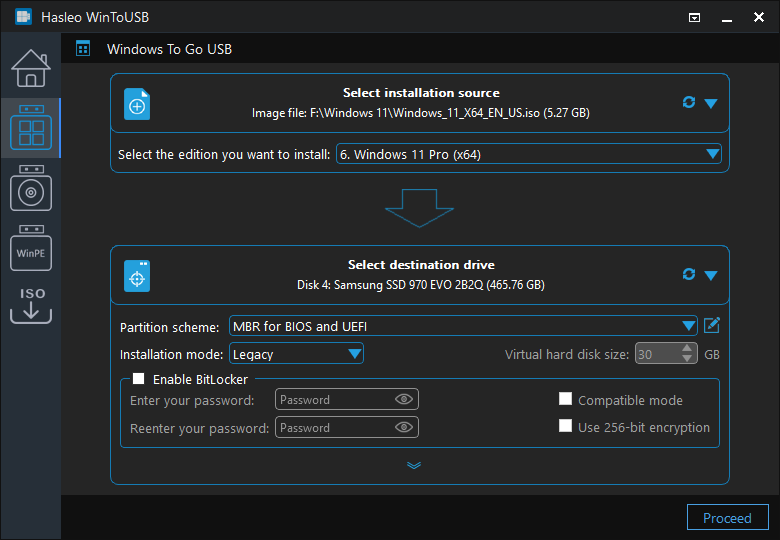
* Dicas:
- Para criar uma unidade USB inicializável em UEFI, você deve selecionar o esquema de particionamento "GPT para UEFI"/"MBR para BIOS e UEFI", ou um esquema de partição personalizado com suporte à inicialização UEFI.
- Se você selecionar a opção "Manter o esquema de partições existentes", precisará preparar manualmente as partições da unidade USB antes desta etapa. Veja o guia: Como preparar manualmente as partições para o Windows To Go.
- Para obter informações detalhadas sobre "Esquema de partição", "Modo de instalação" e "Ativar BitLocker", consulte: Como criar Windows portátil 11/10/8/7 a partir de arquivos ISO, WIM, ESD, SWM, VHD(X) ou DBI?
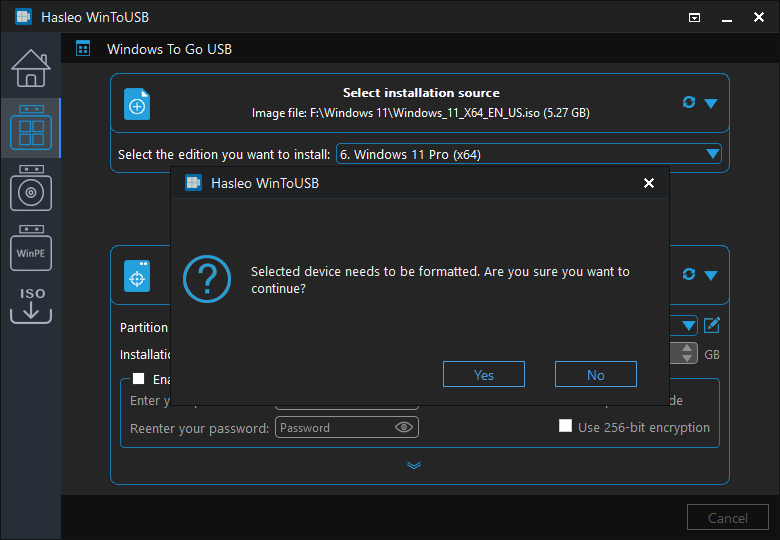
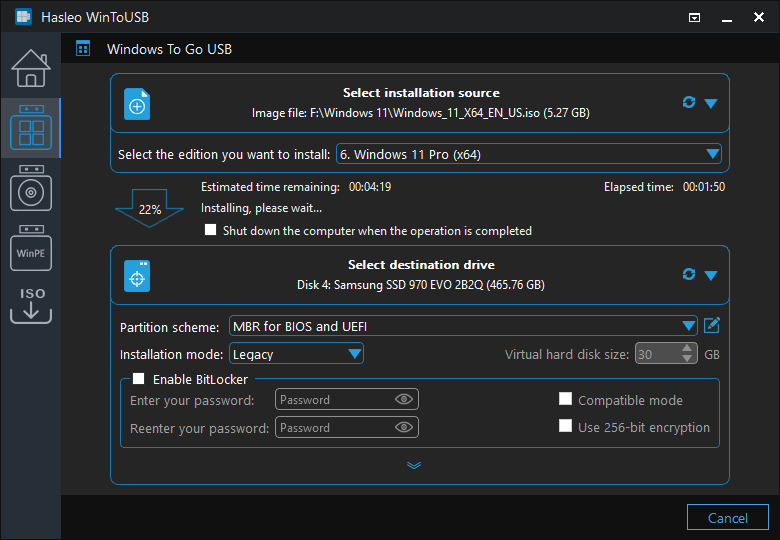


Perguntas frequentes (FAQ)
A: O UEFI é o padrão moderno de firmware que usa o esquema de partição GPT e oferece suporte a recursos como o Secure Boot. O Legacy BIOS usa o esquema de partição MBR e é o padrão mais antigo. O UEFI oferece tempos de inicialização mais rápidos, melhor segurança e suporte a discos maiores que 2 TB.
A: Sim, ao selecionar o esquema de partição 'GPT para UEFI' ou 'MBR para BIOS e UEFI' durante a criação, o WinToUSB cria um Windows portátil que pode inicializar em computadores UEFI. Recomendamos 'MBR para BIOS e UEFI' para compatibilidade máxima.
A: Recomendamos usar uma unidade USB 3.0 ou mais rápida com capacidade de pelo menos 32 GB para Windows 10, ou 64 GB para Windows 11. Unidades USB 3.0/3.1 oferecem desempenho próximo ao dos SSDs internos, tornando a experiência do Windows portátil muito melhor do que com USB 2.0.
A: Sim, o WinToUSB pode criar uma unidade USB de instalação do Windows 7 com suporte a UEFI. Observe que apenas o Windows 7 de 64 bits oferece suporte à inicialização UEFI. Você não pode criar uma unidade USB inicializável em UEFI com o Windows 7 de 32 bits.
A: Para ativar o Secure Boot, você precisa selecionar o esquema de partição 'GPT para UEFI' e garantir que seu Windows portátil use os arquivos de inicialização corretos. Alguns computadores corporativos podem ter o Secure Boot ativado por padrão, o que pode exigir configuração adicional.
Conclusão
Neste tutorial, explicamos como criar gratuitamente uma unidade USB de Windows portátil inicializável em UEFI usando o Hasleo WinToUSB, o melhor criador gratuito de sistemas portáteis. Além disso, o Hasleo WinToUSB oferece suporte à criação de unidades USB de instalação do Windows compatíveis com BIOS e UEFI para instalar o Windows em computadores BIOS e UEFI.