

Se você tem um arquivo ISO de instalação do Windows 7/Server 2008 ou posterior e agora deseja usá-lo para instalar o sistema Windows no seu computador. Antes de usá-lo para instalar o Windows, você precisará converter o arquivo ISO em um dispositivo inicializável, seja em um disco DVD ou em uma unidade USB. Normalmente, você pode usar um software de gravação de DVD para gravar um DVD inicializável diretamente a partir do arquivo ISO de instalação do Windows, mas se o computador no qual deseja instalar o Windows não tiver uma unidade de DVD (como ultrabooks e tablets; na verdade, os computadores modernos não têm mais unidade de CD/DVD), será necessário criar uma unidade USB de instalação do Windows inicializável para instalar o Windows.
O Hasleo WinToUSB lançou um recurso chamado "Criador de USB de Instalação do Windows" que permite criar uma unidade USB de instalação do Windows com um arquivo ISO de instalação do Windows 7/Server 2008 ou posterior em algumas etapas simples; com esse recurso, você pode criar uma unidade USB de instalação do Windows para instalar o Windows tanto em computadores com BIOS tradicional quanto UEFI usando a mesma unidade USB.
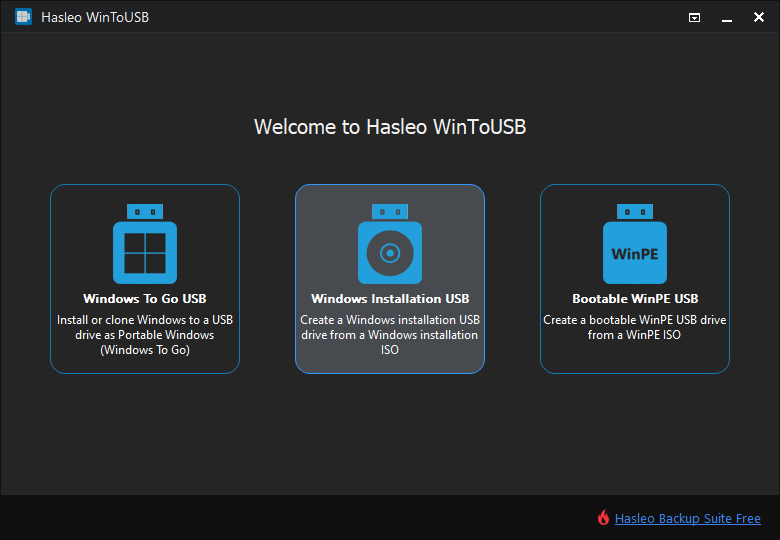
Tutorial para criar uma unidade USB de instalação do Windows inicializável para Windows 11/10/8/7 (X64/X86/ARM64) com o Hasleo WinToUSB.
Como baixar o arquivo ISO de instalação do Windows 11?Como baixar o arquivo ISO de instalação do Windows 10?
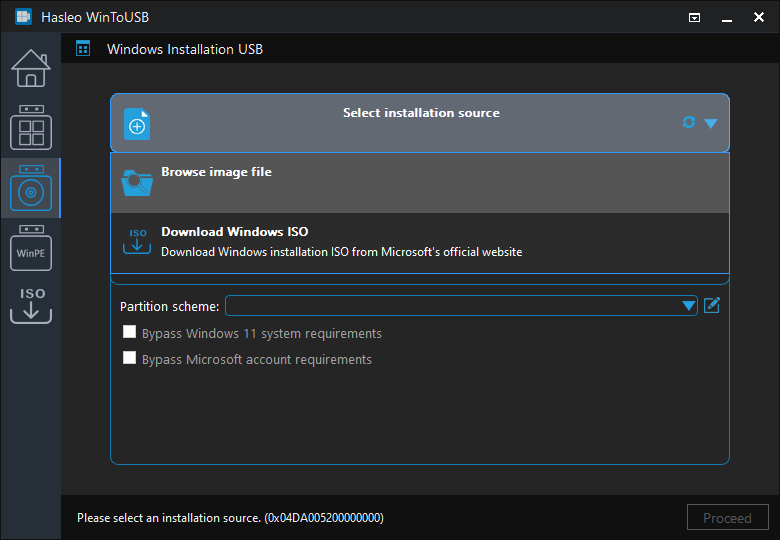
 para que o programa reconheça a unidade.
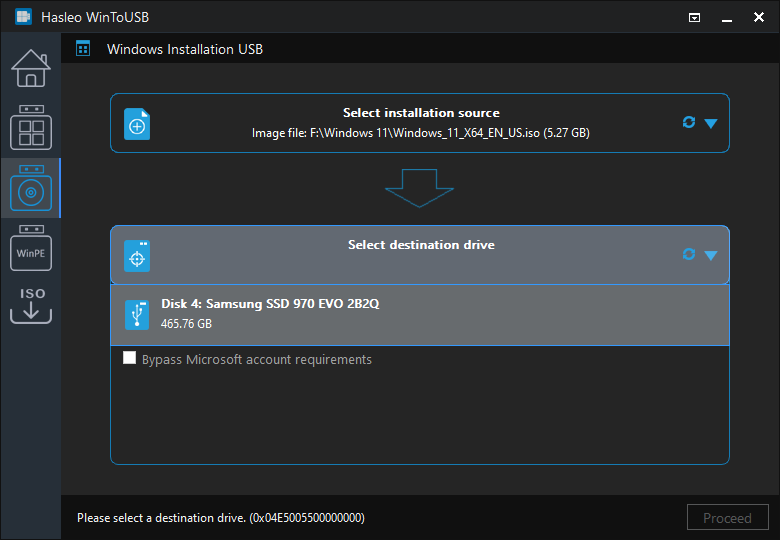
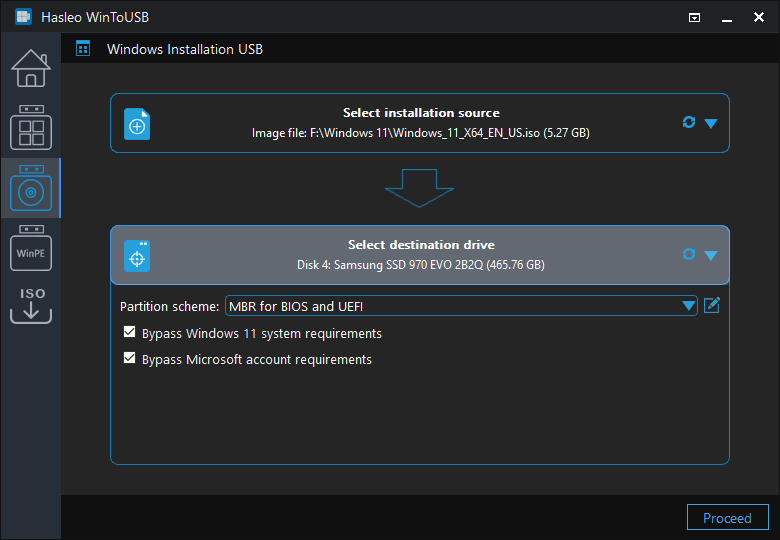
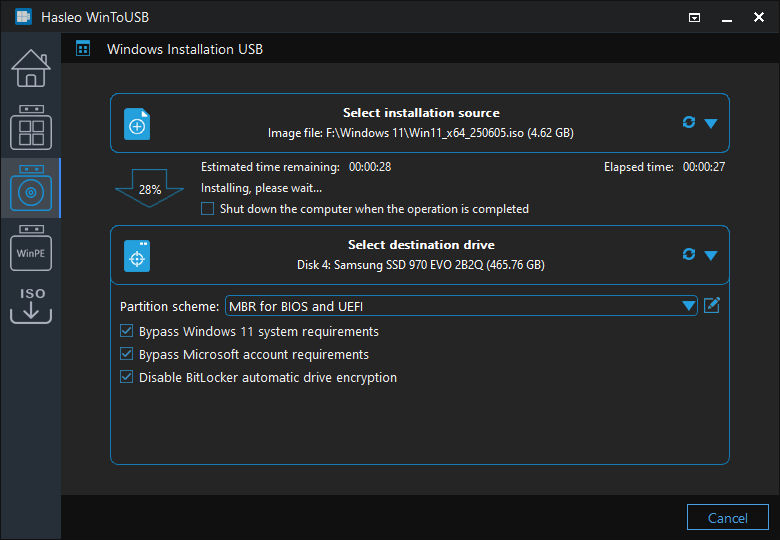
* Esquema de partição:
- MBR para BIOS: esta opção cria um USB de instalação do Windows que só pode ser inicializado em computadores BIOS.
- GPT para UEFI: esta opção cria um USB de instalação do Windows que só pode ser inicializado em computadores UEFI.
- MBR para BIOS e UEFI: esta opção cria um USB de instalação do Windows que pode ser inicializado tanto em computadores BIOS quanto UEFI.
* Ativar suporte para 'Windows UEFI CA 2023': isso permite criar uma unidade USB de instalação do Windows em conformidade com o padrão de segurança Microsoft UEFI CA 2023 para passar pelo Secure Boot em computadores que confiam apenas no novo certificado.
* Desativar a criptografia automática de unidade do BitLocker: isso permite criar uma unidade USB de instalação do Windows que não terá a criptografia automática de unidade do BitLocker habilitada ao instalar o Windows 11.
* Ignorar requisitos do sistema Windows 11 e da conta Microsoft online: isso permite criar uma unidade USB de instalação do Windows que ignora automaticamente o requisito de sistema do Windows 11 e o requisito de conta Microsoft online ao instalar o Windows 11.
* Criar uma conta local com nome de usuário: isso permite especificar um nome de conta local do Windows, que será criada automaticamente durante a instalação do Windows.
* Desativar coleta de dados/privacidade do OOBE: isso permite criar uma unidade USB de instalação do Windows que desativa automaticamente a coleta de dados/privacidade do OOBE durante o processo de instalação do Windows.
* Usar o fuso horário e as configurações de região do usuário atual: isso permite criar uma unidade USB de instalação do Windows que usa automaticamente o fuso horário e as configurações regionais do usuário atual durante o processo de instalação do Windows.
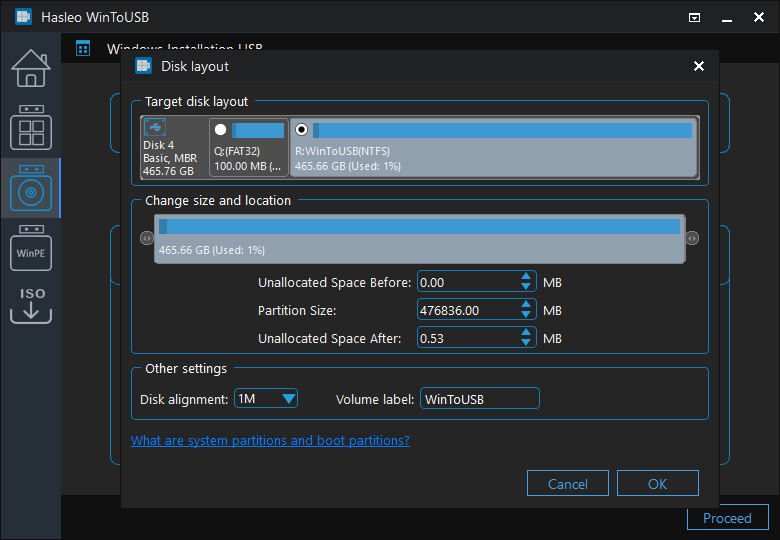
 para abrir a janela Layout do disco. Aqui você pode ajustar o tamanho e a localização das partições, bem como definir rótulos de volume e outras informações conforme necessário, e então clicar em "OK" para salvar as alterações.
Conclusão
Seguindo estas etapas simples, você pode criar facilmente uma unidade USB de instalação do Windows a partir de um arquivo de imagem ISO de instalação do Windows ou de uma unidade de CD/DVD com o Hasleo WinToUSB. Você também pode criar uma unidade USB inicializável do WinPE e uma unidade USB Windows portátil com o Hasleo WinToUSB; é preciso dizer que ele é o melhor software profissional de criação de USB inicializável para Windows.
Se você quiser instalar/reinstalar o Windows em uma unidade HDD/SSD sem usar uma unidade de CD/DVD/USB, ou clonar a instalação atual do sistema Windows para uma unidade HDD/SSD, experimente o WinToHDD.
Se você formatou a unidade USB errada, pode usar nosso Software gratuito de recuperação de dados Hasleo Data Recovery para recuperar seus arquivos perdidos.