

Windows 7/Server 2008 이상 설치 ISO 파일이 있고, 이를 사용하여 컴퓨터에 Windows 시스템을 설치하려고 한다고 가정해 보겠습니다. 이 ISO 파일로 Windows를 설치하려면 먼저 ISO 파일을 DVD 디스크나 USB 드라이브와 같은 부팅 가능한 장치로 변환해야 합니다. 일반적으로 DVD 굽기 소프트웨어를 사용하여 Windows 설치 ISO 파일에서 직접 부팅 가능한 DVD를 구울 수 있지만, Windows를 설치하려는 컴퓨터에 DVD 드라이브가 없는 경우(예: 울트라북, 태블릿 PC. 실제로 최신 컴퓨터에는 더 이상 CD/DVD 드라이브가 없습니다)에는 Windows를 설치할 부팅 가능한 Windows 설치 USB 드라이브를 만들어야 합니다.
Hasleo WinToUSB는 "Windows 설치 USB 생성 도구"라는 기능을 출시하여 몇 가지 간단한 단계만으로 Windows 7/Server 2008 이상 Windows 설치 ISO 파일로 Windows 설치 USB 드라이브를 만들 수 있습니다. 이 기능을 사용하면 동일한 USB 드라이브로 기존 BIOS 및 UEFI 컴퓨터 모두에 Windows를 설치할 수 있는 Windows 설치 USB 드라이브를 만들 수 있습니다.
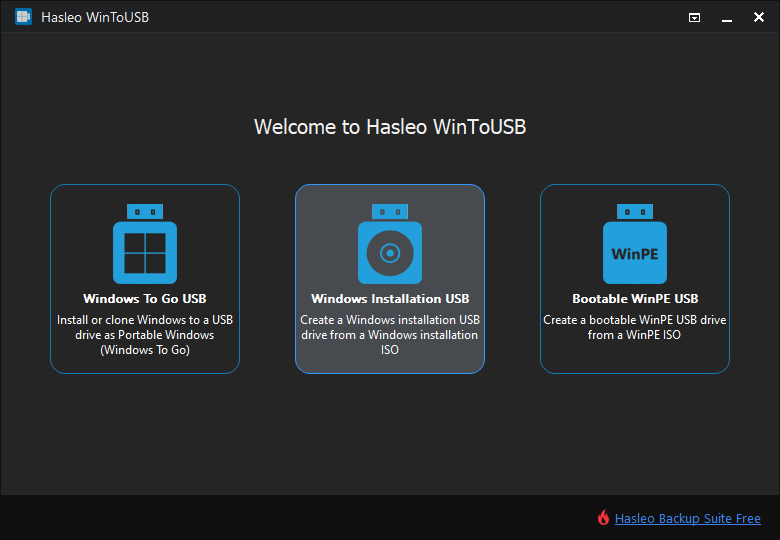
Hasleo WinToUSB로 Windows 11/10/8/7(X64/X86/ARM64)용 부팅 가능한 Windows 설치 USB 드라이브를 만드는 자습서.
Windows 11 설치 ISO 파일을 다운로드하는 방법?Windows 10 설치 ISO 파일을 다운로드하는 방법?
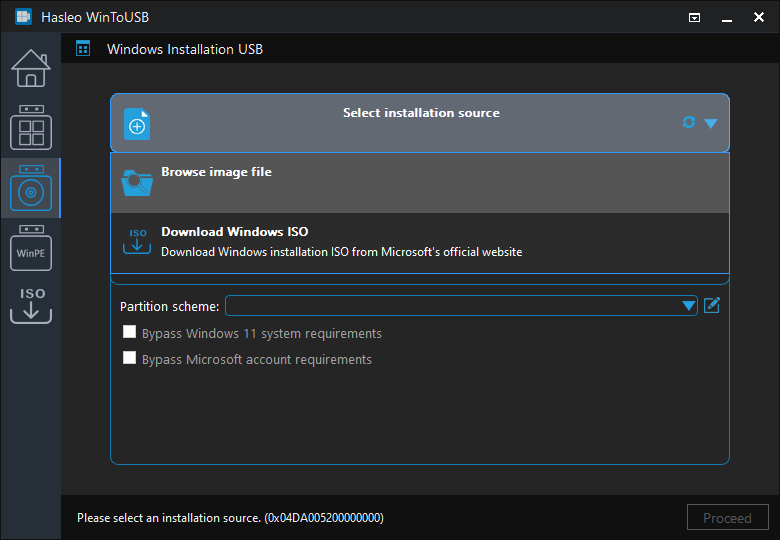
 버튼을 클릭하여 프로그램이 드라이브를 인식하도록 합니다.
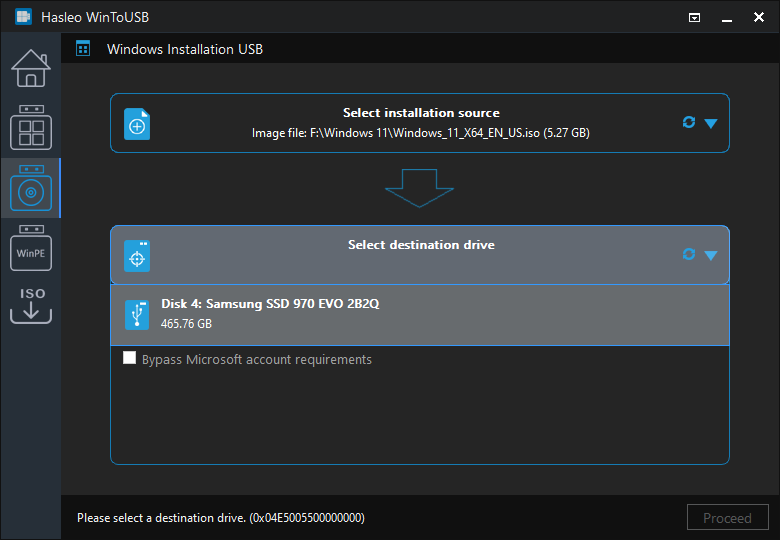
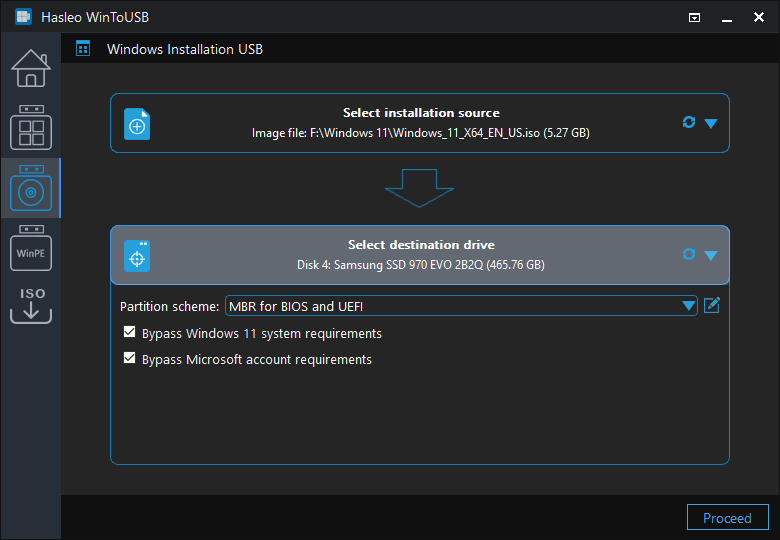
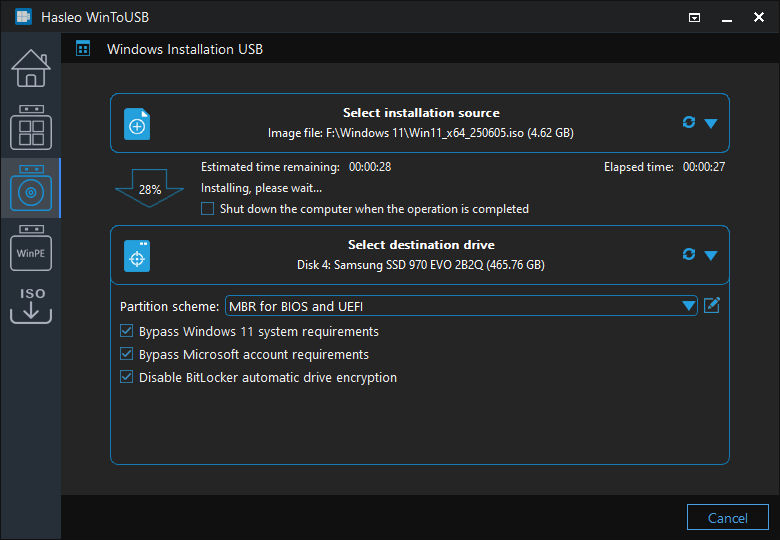
* 파티션 구성표:
- BIOS용 MBR: 이 옵션은 BIOS 컴퓨터에서만 부팅할 수 있는 Windows 설치 USB를 만듭니다.
- UEFI용 GPT: 이 옵션은 UEFI 컴퓨터에서만 부팅할 수 있는 Windows 설치 USB를 만듭니다.
- BIOS 및 UEFI용 MBR: 이 옵션은 BIOS 및 UEFI 컴퓨터 모두에서 부팅할 수 있는 Windows 설치 USB를 만듭니다.
* 'Windows UEFI CA 2023' 지원 활성화: 이 옵션을 사용하면 새 인증서만 신뢰하는 컴퓨터에서 보안 부팅을 통과할 수 있도록 Microsoft UEFI CA 2023 보안 표준을 준수하는 Windows 설치 USB 드라이브를 만들 수 있습니다.
* BitLocker 자동 드라이브 암호화 비활성화: 이 옵션을 사용하면 Windows 11을 설치할 때 BitLocker 자동 드라이브 암호화가 활성화되지 않는 Windows 설치 USB 드라이브를 만들 수 있습니다.
* Windows 11 시스템 및 온라인 Microsoft 계정 요구 사항 우회: 이 옵션을 사용하면 Windows 11을 설치할 때 Windows 11 시스템 요구 사항 및 온라인 Microsoft 계정 요구 사항을 자동으로 우회하는 Windows 설치 USB 드라이브를 만들 수 있습니다.
* 사용자 이름으로 로컬 계정 만들기: 이 옵션을 사용하면 Windows 로컬 계정 이름을 지정할 수 있으며, Windows 설치 중에 자동으로 생성됩니다.
* OOBE 개인 정보/데이터 수집 비활성화: 이 옵션을 사용하면 Windows 설치 과정에서 OOBE 개인 정보/데이터 수집을 자동으로 비활성화하는 Windows 설치 USB 드라이브를 만들 수 있습니다.
* 현재 사용자의 시간대 및 지역 설정 사용: 이 옵션을 사용하면 Windows 설치 과정에서 현재 사용자의 시간대 및 지역 설정을 자동으로 사용하는 Windows 설치 USB 드라이브를 만들 수 있습니다.
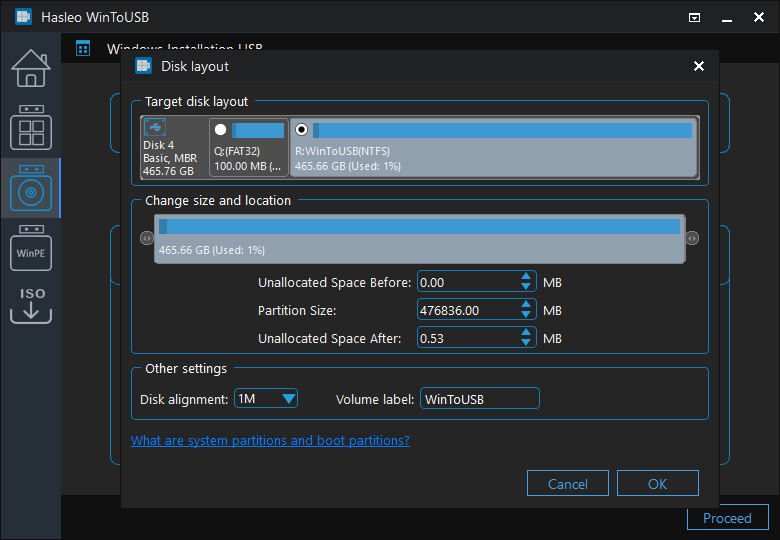
 버튼을 클릭하면 디스크 레이아웃 창이 나타납니다. 여기에서 필요에 따라 파티션의 크기와 위치를 조정하고 볼륨 레이블 및 기타 정보를 설정한 다음 "확인"을 클릭하여 변경 사항을 저장할 수 있습니다.
결론
이 간단한 단계를 따르면 Hasleo WinToUSB를 사용하여 Windows 설치 ISO 이미지 파일이나 CD/DVD 드라이브에서 Windows 설치 USB 드라이브를 쉽게 만들 수 있습니다. Hasleo WinToUSB로 부팅 가능한 WinPE USB 드라이브를 만들고 휴대용 Windows USB 드라이브를 만들 수도 있습니다. Windows용 최고의 전문 부팅 가능 USB 생성 소프트웨어라고 해도 과언이 아닙니다.
CD/DVD/USB 드라이브를 사용하지 않고 HDD/SSD 드라이브에 Windows를 설치/재설치하거나 현재 Windows OS 설치를 HDD/SSD 드라이브에 복제하려면 WinToHDD를 사용해 보세요.
잘못된 USB 드라이브를 포맷한 경우 무료 데이터 복구 소프트웨어인 Hasleo Data Recovery를 사용하여 손실된 파일을 복구할 수 있습니다.