

Microsoft는 2021년 10월 5일 Windows 11을 공식 출시한 후 Windows 11 시스템 요구 사항을 업데이트했습니다. Windows 11 시스템 요구 사항에 따르면 대상 컴퓨터는 TPM 2.0 및 Secure Boot를 지원해야 합니다. 레거시 BIOS 컴퓨터는 TPM 2.0과 Secure Boot를 전혀 지원하지 않으며, 일부 UEFI 컴퓨터도 TPM 2.0이 없습니다. 이렇게 까다로운 시스템 업그레이드 요구 사항 때문에 분석가들은 컴퓨터의 약 3분의 2가 Windows 11로 업그레이드하지 못할 수 있다고 추정했습니다. Microsoft가 Windows 10 사용자에게 무료 Windows 11 업그레이드를 제공했지만, 대부분의 컴퓨터는 Windows 11 시스템 요구 사항 때문에 업그레이드에 실패할 것입니다. 이러한 사용자는 Windows 11과 호환되는 새 컴퓨터를 구매하거나, 일부 기술적 수단을 사용하여 Windows 11 시스템 요구 사항을 우회할 수 있습니다.
이 튜토리얼에서는 기술적 수단을 사용하여 Windows 11 시스템 요구 사항을 우회함으로써 지원되지 않는 컴퓨터(UEFI/레거시 BIOS)에 Windows 11을 설치하는 방법을 자세히 설명합니다. Windows 11 시스템 요구 사항을 우회하려면 설치 중에 SHIFT + F10을 눌러 cmd.exe를 열고 cmd.exe에서 regedit.exe를 엽니다. "HKEY_LOCAL_MACHINE\SYSTEM\Setup"으로 이동한 후 "LabConfig" 레지스트리 키를 만듭니다. 그런 다음 LabConfig 키 아래에 "BypassTPMCheck" 및 "BypassSecureBootCheck"와 같은 레지스트리 값을 만들고 이 값을 1로 설정합니다.
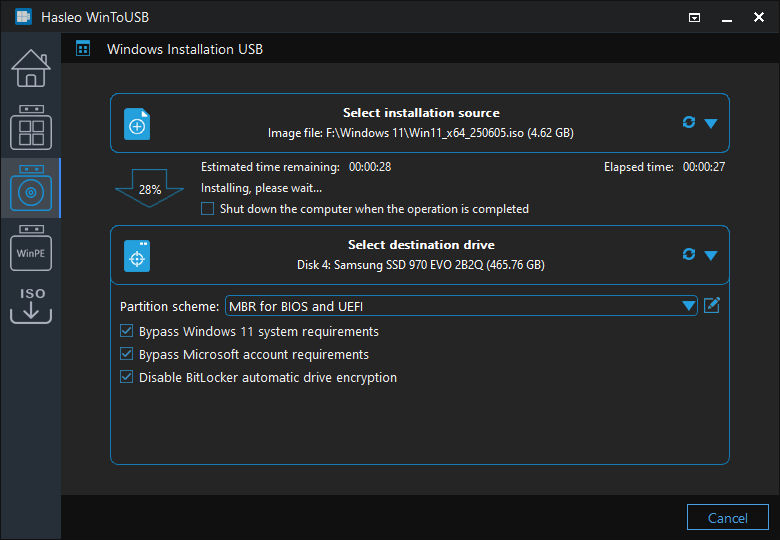
레지스트리를 수정하는 것이 너무 복잡하거나 명령줄(cmd.exe)과 레지스트리 편집기(regedit.exe) 모두에 익숙하지 않다면 아래에서 설명할 방법을 사용해 보세요: Hasleo WinToUSB를 사용하여 시스템 요구 사항을 우회할 수 있는 Windows 11 설치 USB 드라이브를 만들어 지원되지 않는 컴퓨터(UEFI/레거시 BIOS)에 Windows 11을 설치할 수 있습니다. USB 플래시 드라이브와 Windows 11 설치 ISO 파일만 준비하면 지원되지 않는 컴퓨터(UEFI/레거시 BIOS)에 Windows 11을 쉽게 설치할 수 있습니다. 구체적인 단계는 아래 설명을 참조하세요.
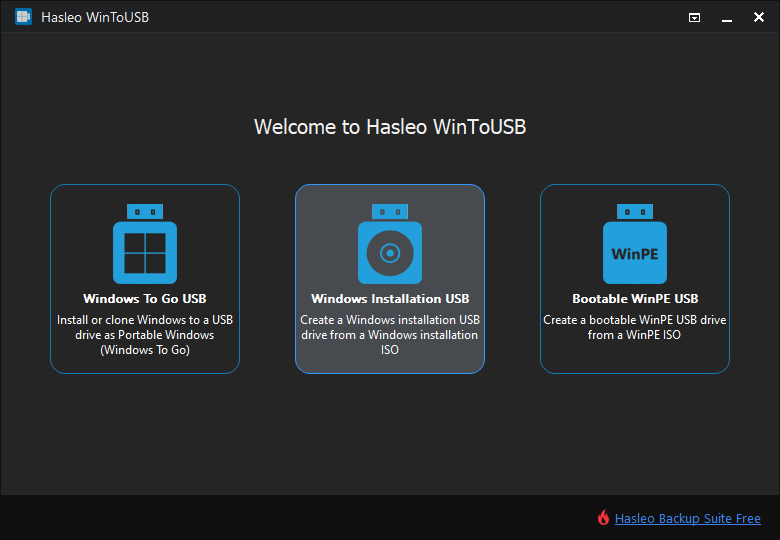
지원되지 않는 컴퓨터(UEFI/레거시 BIOS)에서 Windows 11 시스템 요구 사항을 우회하는 Windows 11 설치 USB 드라이브를 만드는 튜토리얼.
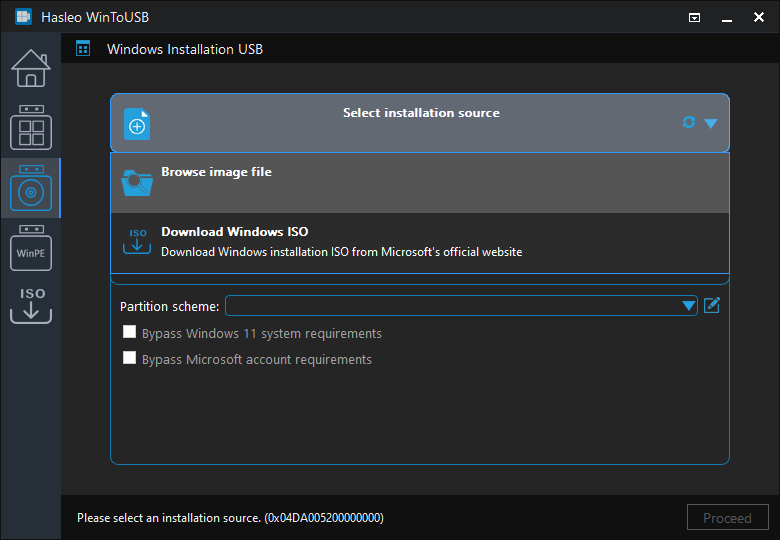
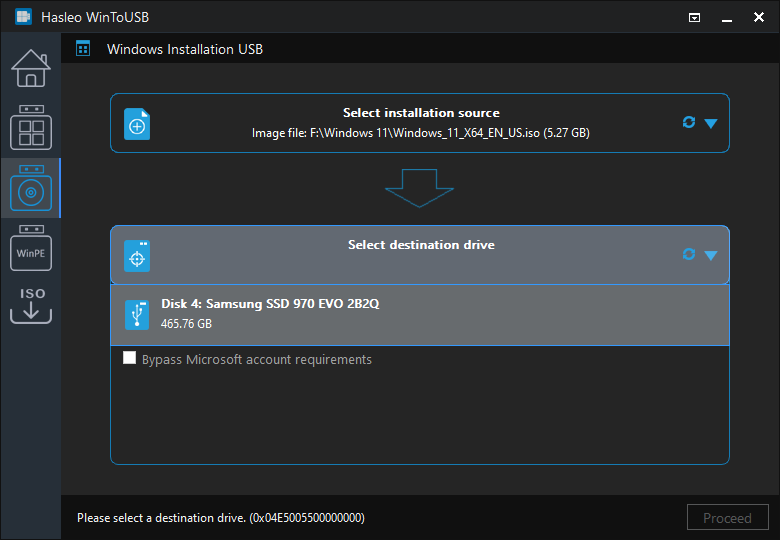
 버튼을 클릭하여 드라이브 인식을 시작합니다.
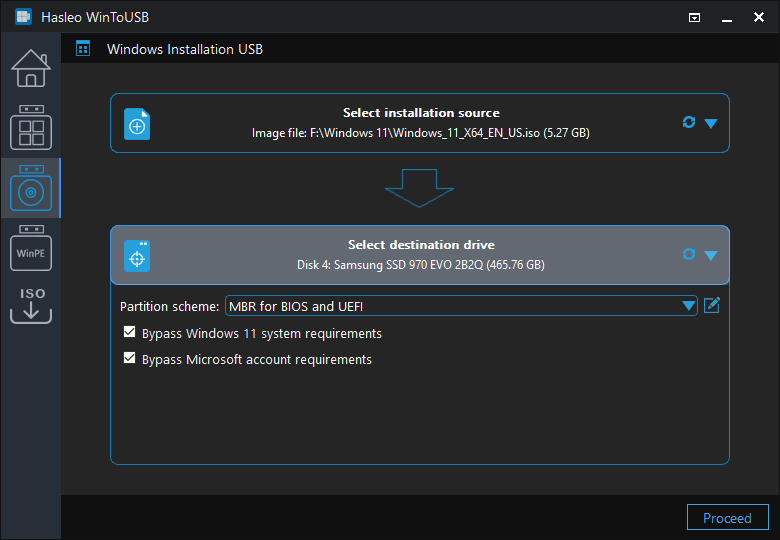
1. BIOS용 MBR: 이 옵션은 BIOS 컴퓨터에서만 부팅할 수 있는 Windows 설치 USB를 만듭니다.
2. UEFI용 GPT: 이 옵션은 UEFI 컴퓨터에서만 부팅할 수 있는 Windows 설치 USB를 만듭니다.
3. BIOS 및 UEFI용 MBR: 이 옵션은 BIOS 및 UEFI 컴퓨터 모두에서 부팅할 수 있는 Windows 설치 USB를 만듭니다.
4. Windows 11 시스템 및 온라인 Microsoft 계정 요구 사항 건너뛰기: Windows 11 시스템 요구 사항과 Microsoft 온라인 계정 요구 사항을 우회할 수 있는 Windows 11 설치 USB 드라이브를 만들 수 있습니다. 즉, Windows 11 시스템 요구 사항을 충족하지 않는 컴퓨터에 Windows 11을 설치할 수 있으며, Windows 11을 설치하기 위해 Microsoft 계정 인증을 통해 계정을 만들 필요가 없습니다.
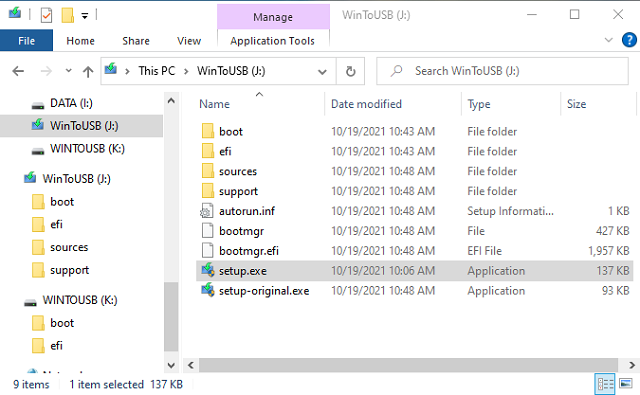
방법 1: Windows 11 설치 USB 드라이브를 대상 컴퓨터에 삽입합니다. 파일 탐색기를 열고 USB 드라이브에서 setup.exe 파일을 찾아 실행한 다음 지침에 따라 설치를 완료합니다.
방법 2: Windows 11 설치 USB 드라이브를 대상 컴퓨터에 삽입합니다. 컴퓨터를 다시 시작하고 UEFI/BIOS 설정으로 들어갑니다. UEFI/BIOS를 USB 드라이브에서 부팅하도록 설정한 다음 지침에 따라 설치를 완료합니다.

자주 묻는 질문(FAQ)
A: 예. Windows 11은 공식적으로 Secure Boot 및 TPM 2.0을 갖춘 UEFI를 요구하며, 레거시 BIOS 컴퓨터는 이를 지원하지 않습니다. 그러나 Hasleo WinToUSB를 사용하여 이러한 요구 사항을 우회하는 Windows 11 설치 USB를 만들면 레거시 BIOS 컴퓨터에도 설치할 수 있습니다.
A: 설치 중에 레지스트리를 수동으로 수정하거나(SHIFT + F10, 그다음 regedit), Hasleo WinToUSB에서 'Windows 11 설치 시스템 요구 사항 우회' 옵션을 활성화하여 Windows 11 설치 USB를 만들면 Windows 11 요구 사항을 우회할 수 있습니다.
A: UEFI는 Secure Boot, GPT 디스크 지원 및 더 빠른 부팅 시간을 갖춘 최신 펌웨어 인터페이스입니다. 레거시 BIOS는 MBR 디스크를 사용하는 이전 표준입니다. Hasleo WinToUSB는 두 모드 모두에 대한 설치 USB 드라이브를 만들 수 있으며, BIOS 및 UEFI 모두에서 부팅되는 MBR 옵션도 포함됩니다.
A: 요구 사항을 우회하여 Windows 11을 설치할 수는 있지만, 오래된 하드웨어에서는 성능 및 호환성 문제가 발생할 수 있습니다. Windows 11은 일부 오래된 CPU 또는 마더보드와 호환되지 않을 수 있습니다. 특히 32비트 x86 CPU가 있는 컴퓨터에서는 모든 컴퓨터에서 작동한다고 보장할 수 없습니다.
A: 예. Windows 11 설치 USB 드라이브를 만들려면 대상 드라이브를 포맷해야 합니다. Hasleo WinToUSB는 포맷 전에 확인을 요청하므로, 계속하기 전에 USB 드라이브의 중요한 데이터를 백업하세요.
요약
이 튜토리얼에서는 Hasleo WinToUSB를 사용하여 Windows 11 설치 USB 드라이브를 만들고, 지원되지 않는 컴퓨터(UEFI/레거시 BIOS)에서 Windows 11 시스템 요구 사항을 우회하는 방법을 소개합니다. Windows 11은 일부 오래된 CPU 또는 마더보드와 호환되지 않을 수 있습니다. Hasleo WinToUSB에서 만든 Windows 11 설치 USB 드라이브가 모든 컴퓨터에서 작동한다고 보장할 수 없습니다. 예를 들어 32비트 x86 CPU가 있는 시스템에는 Windows 11을 설치하는 데 사용할 수 없습니다.
전문적인 부팅 가능한 Windows USB 드라이브 생성 도구인 Hasleo WinToUSB는 Windows 11 설치 USB 드라이브와 Windows 11 To Go를 모두 쉽게 만들 수 있습니다.