

이 자습서에서는 Hasleo WinToUSB를 사용하여 지원되지 않는 컴퓨터(예: TPM 2.0 칩이 없는 경우)에서 Windows 11 시스템 요구 사항을 우회하는 Windows 11 설치 USB 드라이브를 만드는 방법을 설명합니다.
Windows 11 개요
2021년 6월 온라인에 Windows 11의 유출 버전이 등장하여 큰 반향을 일으켰습니다. Microsoft가 앞서 Windows 10 출시 당시 Windows 운영 체제의 마지막 버전이 될 것이라고 밝혔기 때문입니다. 유출된 버전에 따르면 Windows 11은 많은 개선 사항과 함께 상당한 인터페이스 변화를 도입했습니다. Mac과 유사한 OS 인터페이스를 제공하면서 몇 가지 새로운 기능(Android 응용 프로그램 지원, 재설계된 시작 메뉴, 개선된 창 구성 요소 등)과 향상된 기존 기능(게임 성능, 가상 데스크톱 등)을 추가했습니다. 몇 달 후 Microsoft는 2021년 10월 5일에 Windows 11을 공식 출시했으며, 이어서 Windows 11 시스템 요구 사항이 업데이트되었습니다.
Windows 11 시스템 요구 사항
Windows 11은 Microsoft가 2025년 10월에 Windows 10 지원을 종료할 예정이어서 가장 인기 있는 Windows 운영 체제입니다. Microsoft가 Windows 10 사용자에게 무료 Windows 11 업그레이드를 제공했지만, 대부분의 컴퓨터는 Windows 11 시스템 요구 사항 때문에 업그레이드에 실패합니다. 아래는 공식 Windows 11 시스템 요구 사항입니다:
| 구성 요소 | 최소 요구 사항 |
|---|---|
| 프로세서 | 호환되는 64비트 프로세서 또는 SoC(시스템 온 칩)에서 코어 2개 이상을 갖춘 1GHz(GHz) 이상 |
| RAM | 4GB(기가바이트) 이상 |
| 저장소 | Windows 11을 설치하려면 64GB 이상의 여유 저장 공간이 필요합니다 |
| 시스템 펌웨어 | UEFI, 보안 부팅 지원 |
| TPM | TPM(신뢰할 수 있는 플랫폼 모듈) 2.0 |
| 그래픽 카드 | DirectX 12 이상 및 WDDM 2.0 드라이버와 호환 |
| 디스플레이 | HD(720p) 디스플레이, 9인치 이상 모니터, 색상 채널당 8비트 |
| 인터넷 연결 | 업데이트를 수행하고 특정 온라인 기능을 다운로드하여 사용하려면 인터넷 연결이 필요합니다 |
Windows 11 시스템 요구 사항에 따르면 대상 컴퓨터는 TPM 버전 2.0이 있는 UEFI 컴퓨터여야 하므로, 레거시 BIOS 컴퓨터와 TPM 2.0이 없는 UEFI 컴퓨터는 Windows 11을 설치할 수 없습니다. 분석가들은 전 세계 컴퓨터의 거의 3분의 2가 Windows 11로 업그레이드하지 못할 수 있다고 추정합니다.
컴퓨터가 Windows 11 시스템 요구 사항을 충족하는지 확인하는 방법
사용자가 컴퓨터가 Windows 11 시스템 요구 사항을 충족하는지 확인할 수 있도록 Microsoft는 PC Health Check 도구를 출시했습니다. 이 도구를 사용하면 컴퓨터가 Windows 11 시스템 요구 사항을 충족하는지 쉽게 확인할 수 있습니다. 프로그램을 설치하고 실행한 다음 "Check now" 버튼을 클릭하기만 하면 됩니다. PC가 모든 요구 사항을 충족하는지 즉시 확인할 수 있습니다.
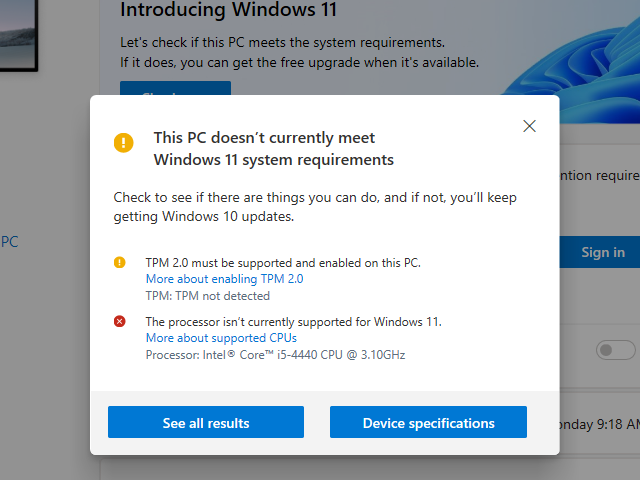
위 그림과 같이 PC Health Check에서 "TPM 2.0 must be supported and enabled on this PC"가 표시되면 컴퓨터에 TPM 2.0 칩이 없거나 비활성화된 것입니다. 컴퓨터에 TPM 2.0이 있는 것이 확인되면 이를 활성화한 후 다시 확인하십시오.
Windows 11 시스템 요구 사항을 우회하여 Windows 11을 설치하는 방법
TPM 2.0이 없는 등 Windows 11 시스템 요구 사항을 충족하지 않는 컴퓨터에도 Windows 11을 설치할 수 있을까요? 가능합니다! 온라인에는 Windows 11 시스템 요구 사항을 우회하여 Windows 11을 설치하는 몇 가지 방법이 있습니다. 구체적인 방법은 Windows 11 설치 ISO 파일의 appraiserres.dll 파일을 수동으로 교체하거나 설치 중에 BypassTPMCheck 레지스트리 값을 수정하는 것입니다. 이러한 방법에 대한 자세한 가이드가 온라인에 널리 공개되어 있으므로 여기서는 더 설명하지 않습니다. 이 가이드에서는 Hasleo WinToUSB를 사용하여 Windows 11 시스템 요구 사항을 우회하는 Windows 11 설치 USB 드라이브를 만들고, TPM 2.0을 지원하지 않는 컴퓨터에 설치할 수 있는 더 간단한 또 다른 방법을 자세히 설명합니다.
TPM이 없는 컴퓨터용 Windows 11 설치 USB 드라이브를 만드는 자습서.
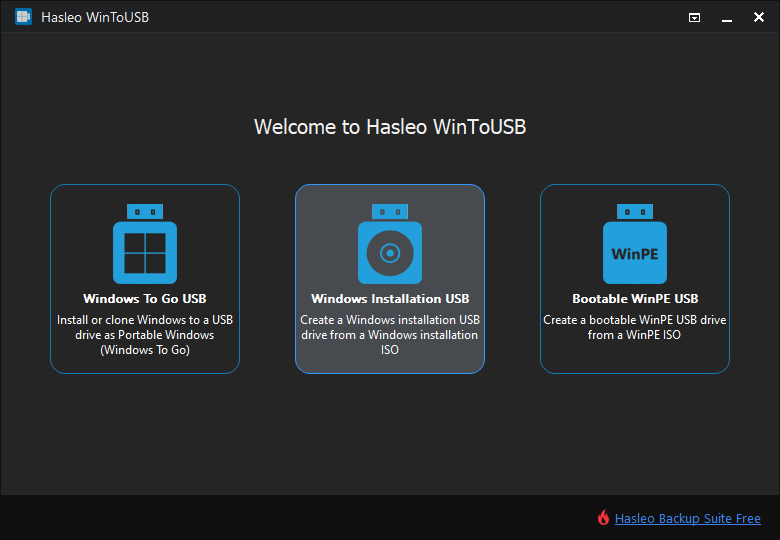
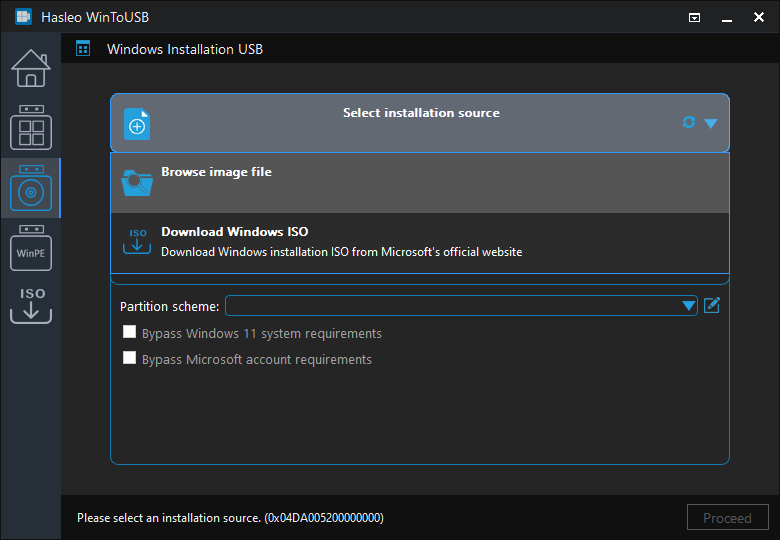
 버튼을 클릭하여 드라이브 인식을 시작하십시오.
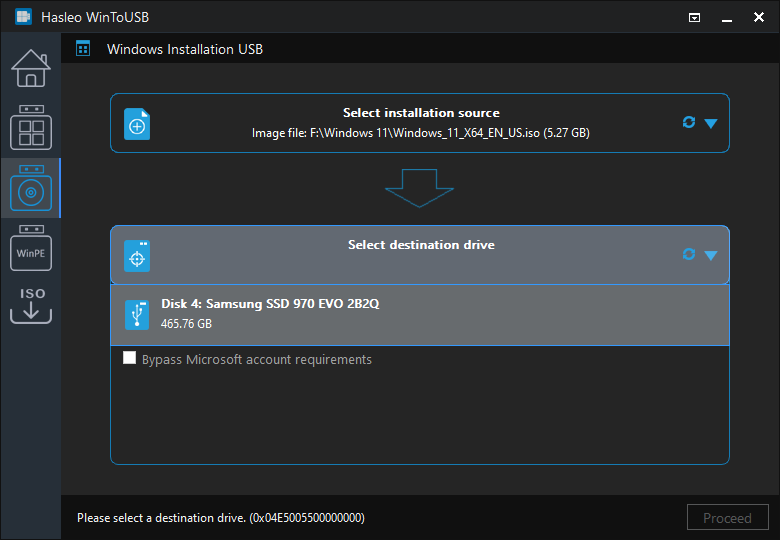
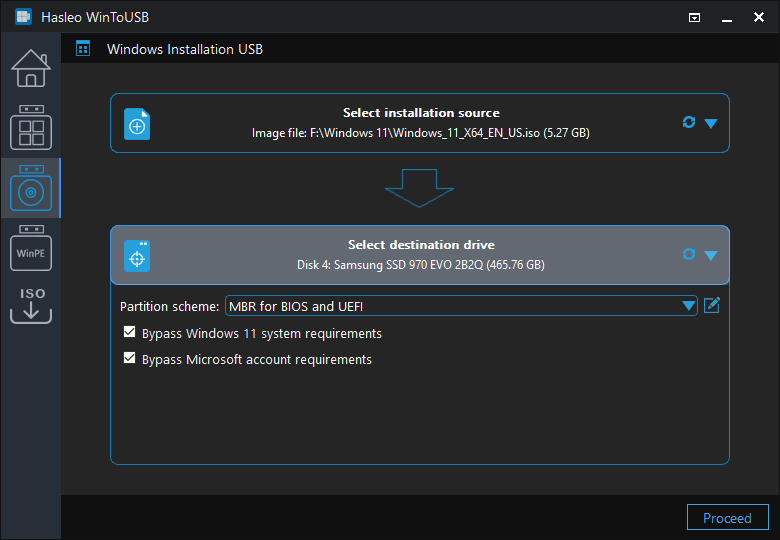
BIOS용 MBR: 이 옵션은 BIOS 컴퓨터에서만 부팅할 수 있는 Windows 설치 USB를 만듭니다.
UEFI용 GPT: 이 옵션은 UEFI 컴퓨터에서만 부팅할 수 있는 Windows 설치 USB를 만듭니다.
BIOS 및 UEFI용 MBR: 이 옵션은 BIOS 및 UEFI 컴퓨터 모두에서 부팅할 수 있는 Windows 설치 USB를 만듭니다.
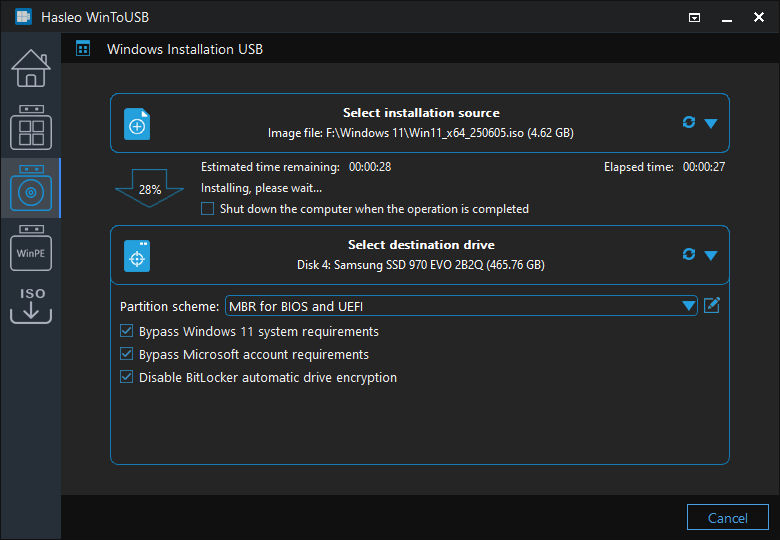
방법 1: Windows 11 설치 USB 드라이브를 대상 컴퓨터에 삽입합니다. 컴퓨터를 다시 시작하고 UEFI/BIOS 설정에 접속합니다. UEFI/BIOS를 USB 드라이브에서 부팅하도록 설정한 다음 지침에 따라 설치를 완료합니다.

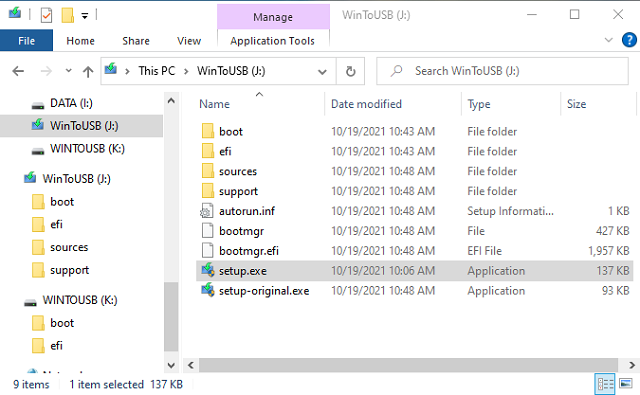
방법 2: Windows 11 설치 USB 드라이브를 대상 컴퓨터에 삽입합니다. 파일 탐색기를 열고 USB 드라이브에서 setup.exe 파일을 찾아 실행한 다음 지침에 따라 설치를 완료합니다.
자주 묻는 질문(FAQ)
A: 예. Hasleo WinToUSB로 Windows 11 시스템 요구 사항을 우회하는 Windows 11 설치 USB 드라이브를 만들어 TPM 2.0이 없는 컴퓨터에 Windows 11을 설치할 수 있습니다. 이 방법은 appraiserres.dll 파일을 수동으로 교체하거나 레지스트리를 수정하는 것보다 간단합니다.
A: Microsoft의 PC Health Check 도구를 사용하여 컴퓨터가 TPM 2.0을 포함한 Windows 11 요구 사항을 충족하는지 확인할 수 있습니다. 도구에서 TPM 2.0이 필요하지만 활성화되지 않았다고 표시되면 UEFI/BIOS 설정에서 활성화해야 할 수 있습니다.
A: TPM 2.0은 암호화 알고리즘이 개선되고 보안 기능이 향상된 최신 버전입니다. Windows 11은 특히 TPM 2.0을 요구하므로 TPM 1.2만 있는 컴퓨터는 활성화하더라도 요구 사항을 충족하지 못합니다.
A: 예. Windows 11을 설치하는 동안 SHIFT + F10을 눌러 cmd를 열고 regedit로 HKEY_LOCAL_MACHINE\SYSTEM\Setup으로 이동하여 LabConfig 키를 만들고 BypassTPMCheck 및 BypassSecureBootCheck 값을 1로 설정할 수 있습니다.
A: TPM 요구 사항을 우회하여 Windows 11을 설치할 수 있지만, 구형 CPU나 메인보드와의 호환성 문제가 있을 수 있습니다. 특히 32비트 x86 프로세서나 매우 오래된 하드웨어를 사용하는 컴퓨터에서는 TPM 없이 Windows 11이 모든 컴퓨터에서 작동한다고 보장할 수 없습니다.
결론
이 자습서에서는 Hasleo WinToUSB를 사용하여 Windows 11 설치 USB 드라이브를 만들고, TPM 2.0 칩이 없는 등 지원되지 않는 컴퓨터에서 Windows 11 시스템 요구 사항을 우회하는 방법을 소개했습니다. 이 방법은 더 간단하고 편리하며, appraiserres.dll 파일을 수동으로 교체하거나 레지스트리를 수정할 필요가 없습니다.
전문 부팅 가능한 Windows USB 드라이브 생성 도구인 Hasleo WinToUSB는 Windows 11 설치 USB 드라이브와 완전한 기능의 Windows 11 To Go를 만들 수 있습니다.