

Hasleo WinToUSB로 만든 휴대용 Windows(Windows To Go, Win To Go라고도 함) USB 드라이브는 Intel 기반 Mac(Apple Silicon M1/M2/M3/M4 제외)에서 부팅할 수 있지만, 부팅 성공률이 100%가 아닐 수 있습니다. 부팅 실패의 원인을 이해하면 이러한 문제를 피하는 데 도움이 됩니다.
이 가이드는 Intel 기반 Mac과 호환되는 휴대용 Windows USB 드라이브를 만드는 단계별 지침을 제공하며, 이를 통해 Mac 컴퓨터에서 Windows를 실행하여 Windows가 필요한 작업을 완료할 수 있습니다.
📌 팁:
1. 모든 Mac 컴퓨터가 Intel CPU를 사용하는 것은 아니므로(최신 Mac 컴퓨터는 Apple Silicon M1/M2/M3/M4 칩 사용) Mac이 Intel CPU를 사용하는지 확인해야 합니다.
2. Apple은 PowerPC 시스템에서 사용하던 Open Firmware를 대체하기 위해 Intel의 EFI(확장 가능 펌웨어 인터페이스)를 UEFI/BIOS 대체 수단으로 선택했습니다. 따라서 Intel 기반 Mac에서 Windows를 성공적으로 부팅하려면 휴대용 Windows USB 드라이브가 EFI 부팅 모드를 지원해야 합니다.
3. (U)EFI 컴퓨터에서 Windows를 부팅하려면 Windows 버전이 PC 아키텍처와 일치해야 합니다. 64비트 (U)EFI 컴퓨터는 64비트 Windows 버전만 지원하고 32비트 (U)EFI 컴퓨터는 32비트 Windows 버전만 지원합니다. Intel 기반 Mac은 64비트 Intel CPU를 사용하므로 휴대용 Windows를 만들 때 64비트 Windows를 사용해야 합니다.
단계별 가이드: Hasleo WinToUSB로 Mac에 휴대용 Windows 설치 및 실행

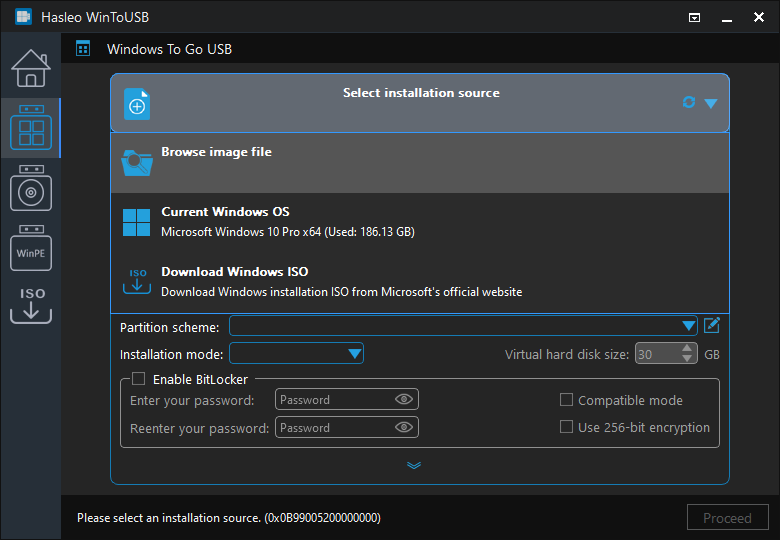
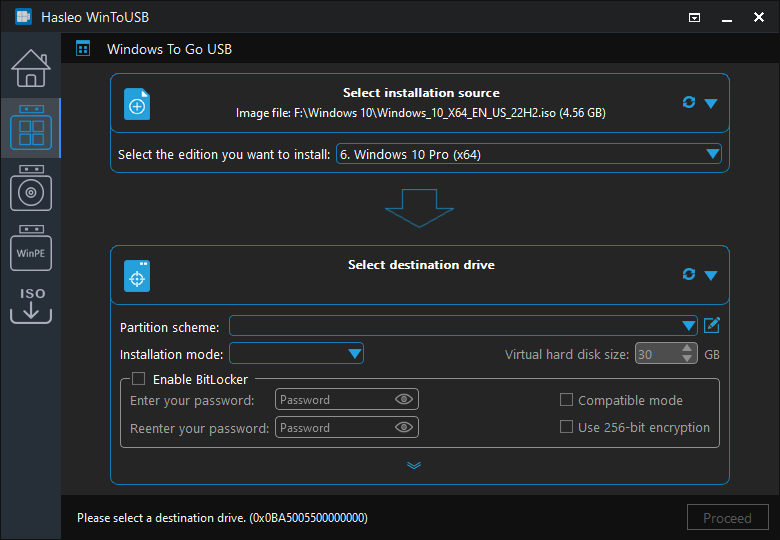
 버튼을 클릭하여 드라이브 인식을 시작하세요.
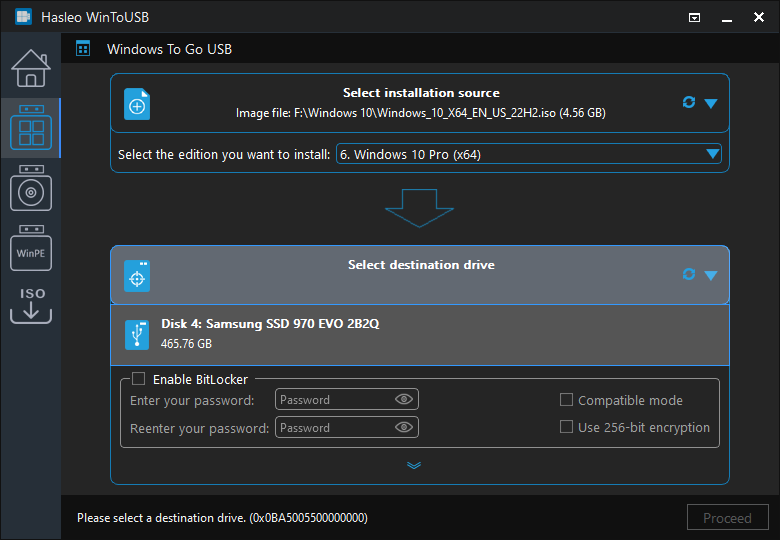
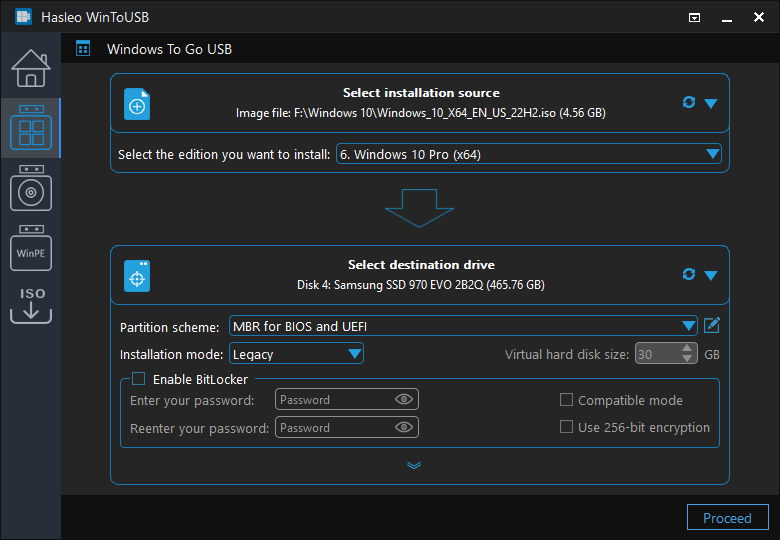
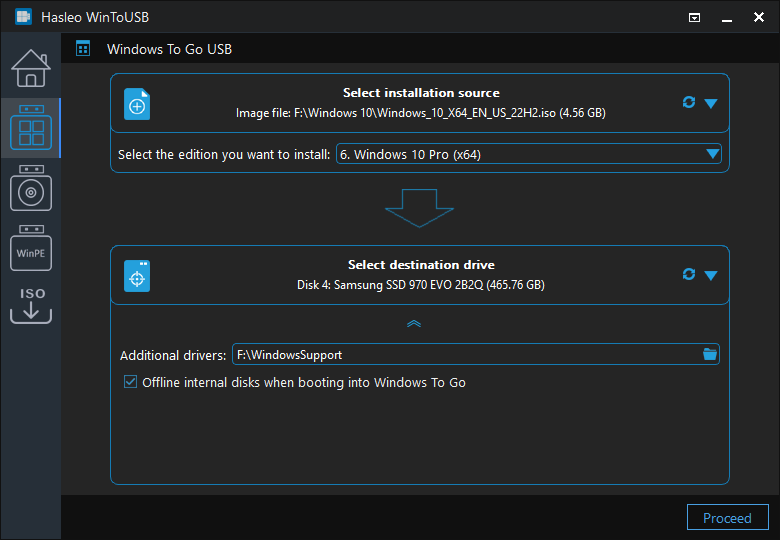
1. Mac은 (U)EFI 기반 컴퓨터이므로 UEFI용 GPT / BIOS 및 UEFI용 MBR 파티션 구성표 또는 UEFI 부팅을 지원하는 사용자 지정 파티션 구성표를 선택해야 합니다.
2. "파티션 구성표", "설치 모드", "BitLocker 켜기"에 대한 자세한 내용은 기존 Windows를 USB 드라이브에 Windows To Go 작업 영역으로 복제하는 방법?을 참조하세요.
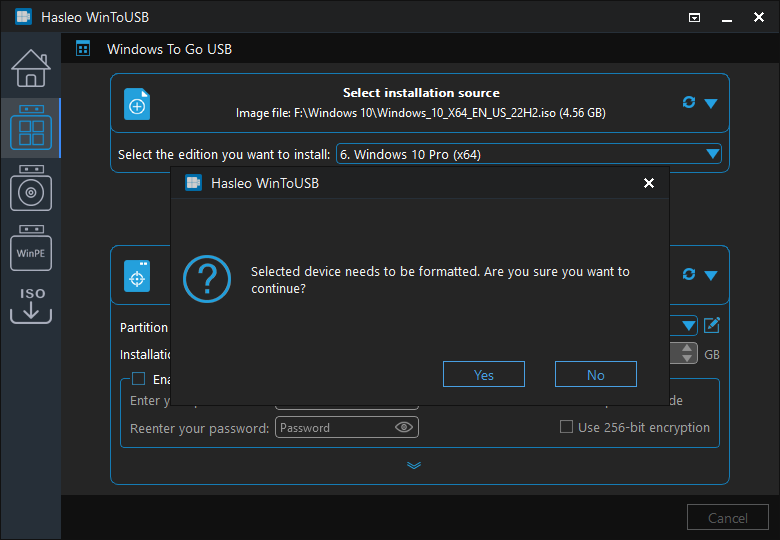
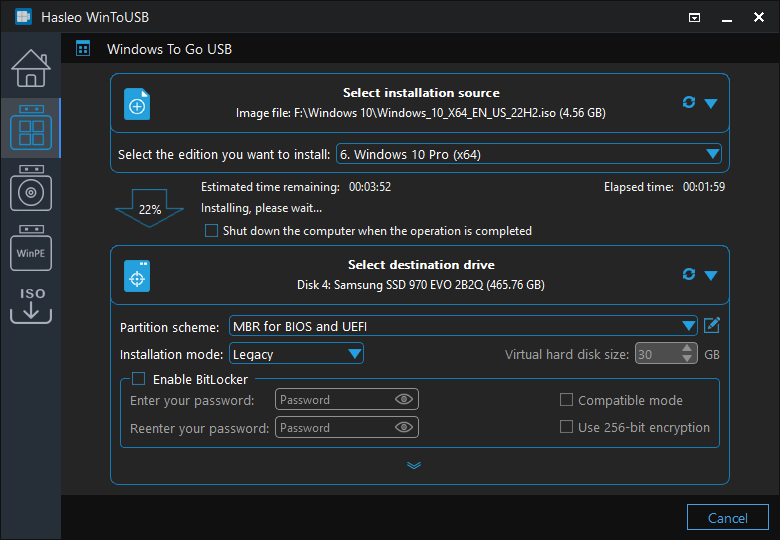

Mac 부팅 문제 해결
USB 드라이브가 Mac 시동 관리자에 표시되지 않습니다.
드라이브가 UEFI 부팅을 지원하는 GPT 파티션 구성표를 사용하는지 확인하세요. T2 칩이 장착된 Mac(2018~2020년 모델)이라면 시동 보안 유틸리티에서 외부 부팅을 허용하도록 설정되어 있는지 확인하세요. 다른 USB 포트나 어댑터를 사용해 보세요. 일부 USB-C 허브는 부팅 신호를 제대로 전달하지 못할 수 있습니다.
Windows가 검은 화면으로 부팅되거나 금지 기호가 표시됩니다.
이는 일반적으로 호환되지 않는 파티션 구성표나 누락된 EFI 부트로더를 나타냅니다. WinToUSB에서 "UEFI용 GPT" 파티션 구성표로 휴대용 Windows를 다시 만드세요. 64비트 Windows ISO를 사용하고 있는지 확인하세요.
Windows 설치 중에 키보드와 터치패드가 작동하지 않습니다.
Windows 설치 프로그램이 일반 드라이버를 사용하므로 아직 Boot Camp 드라이버가 로드되지 않은 것입니다. USB 키보드와 마우스를 연결하여 초기 설정을 완료하세요. Windows가 설치되면 주입된 Boot Camp 드라이버가 내장 입력 장치를 활성화해야 합니다.
Windows에서 Wi-Fi 또는 오디오가 작동하지 않습니다.
파일 탐색기를 열고 Boot Camp 드라이버 폴더로 이동합니다. Setup.exe 또는 Mac 모델에 맞는 설치 프로그램을 실행하세요. 6단계에서 드라이버가 올바르게 주입되지 않았다면 Boot Camp Windows 지원 소프트웨어를 다시 다운로드하여 Windows에서 수동으로 설치하세요.
자주 묻는 질문(FAQ)
A: Intel 기반 Mac(Apple Silicon M1/M2/M3/M4 칩 제외)에서만 Windows To Go를 실행할 수 있습니다. Apple Silicon Mac은 표준 Windows x64와 호환되지 않는 다른 아키텍처를 사용하므로 지원되지 않습니다.
A: 예. Mac에 Windows To Go를 설치한 후 키보드, 터치패드, Wi-Fi, 그래픽 등 하드웨어를 제대로 지원하려면 Boot Camp Windows 지원 소프트웨어를 설치해야 합니다.
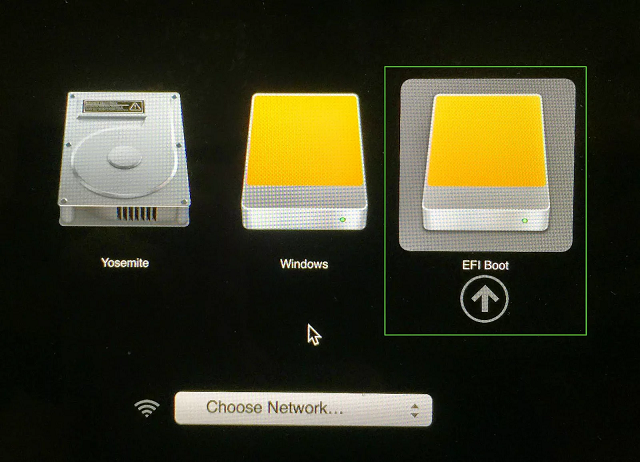
A: Mac은 부팅 메뉴에서 외부 부팅 장치를 'EFI boot'로 표시합니다. 이는 정상적인 동작입니다. EFI boot 옵션을 선택하고 Return 키를 누르면 Windows로 부팅됩니다.
A: Mac은 UEFI 기반 컴퓨터이므로 'UEFI용 GPT' 또는 'BIOS 및 UEFI용 MBR' 파티션 구성표를 사용해야 합니다. 그래야 Windows To Go USB가 Mac 하드웨어에서 올바르게 부팅할 수 있습니다.
A: 예. USB-C 포트만 있는 Mac의 경우 USB-C-USB 어댑터나 허브를 사용해 USB 드라이브를 연결할 수 있습니다. 최상의 성능을 위해 어댑터가 USB 3.0을 지원하는지 확인하세요.
결론
Hasleo WinToUSB로 Intel 기반 Mac에 휴대용 Windows(Windows To Go)를 설치하고 실행하는 방법을 익혔다면, WinToUSB를 사용해 기존 Boot Camp Windows 설치를 USB 드라이브에 복제한 다음 Intel Mac에서 그 USB의 Windows를 부팅할 수도 있습니다. 지금 Hasleo WinToUSB를 다운로드하여 Mac용 휴대용 Windows 드라이브를 직접 만들어 보세요.