

Boot Camp는 Mac 사용자가 Intel 기반 Mac에 Windows 운영 체제를 설치하고 사용할 수 있게 해주는 소프트웨어입니다. Boot Camp 지원은 Windows 설치 중에 해당 버전의 Windows 지원 소프트웨어(드라이버)를 자동으로 다운로드하여 설치합니다. 그렇기 때문에 Boot Camp 지원을 통해 설치한 Windows는 하드웨어 드라이버를 따로 설치하지 않아도 Mac 컴퓨터에서 제대로 작동합니다(터치패드, 키보드, 네트워크 카드 등이 모두 정상 작동).
그러나 Hasleo WinToUSB를 사용하여 USB 드라이브에 Windows를 설치하고 Mac에서 부팅하면 터치패드, 키보드, 네트워크 카드가 제대로 작동하지 않는 것을 확인할 수 있습니다. Hasleo WinToUSB는 타사 Windows 도구이므로 Apple의 Windows 지원 소프트웨어를 자동으로 다운로드하거나 설치할 수 없습니다. 따라서 Hasleo WinToUSB로 Windows To Go 드라이브를 만들기 전에 Windows 지원 소프트웨어를 수동으로 다운로드하고 도구의 추가 드라이버 기능을 사용하여 드라이브에 주입해야 합니다. Windows To Go를 성공적으로 만든 후 Hasleo WinToUSB로 만든 USB 드라이브에서 Windows를 부팅하고, 다운로드 디렉터리에서 WindowsSupport\BootCamp\Setup.exe를 실행하여 Boot Camp 설치를 완료합니다(설치 과정에서 Mac이 다시 시작될 수 있습니다). 아래에서는 Hasleo WinToUSB를 사용하여 Windows To Go용 Windows 지원 소프트웨어(드라이버)를 다운로드하는 방법을 설명합니다.
WinToUSB를 사용하여 Windows To Go용 Boot Camp Windows 지원 소프트웨어를 다운로드하는 방법
결론
이 자습서에서는 Windows To Go용 Boot Camp Windows 지원 소프트웨어를 다운로드하는 방법을 자세히 설명했습니다. WinToUSB를 사용하여 Windows를 USB 드라이브에 설치할 때 Windows 지원 소프트웨어를 Windows에 주입해야 합니다. USB에서 처음 부팅한 후 WindowsSupport\BootCamp\Setup.exe를 실행하여 소프트웨어를 다시 설치하십시오. 그러면 모든 하드웨어(터치패드, 키보드, 네트워크 카드 등)가 정상적으로 작동하는 것을 확인할 수 있습니다.
자주 묻는 질문(FAQ)
A: Boot Camp Windows 지원 소프트웨어는 터치패드, 키보드, 네트워크 카드 및 기타 구성 요소를 포함하여 Mac 하드웨어에서 Windows가 제대로 작동하도록 해주는 드라이버와 유틸리티 모음입니다.
A: WinToUSB로 Windows To Go를 만들어 Mac에서 부팅하면 Boot Camp 드라이버가 없으면 터치패드, 키보드, 네트워크 카드가 제대로 작동하지 않습니다. WinToUSB는 Apple에서 이러한 드라이버를 자동으로 다운로드할 수 없습니다.
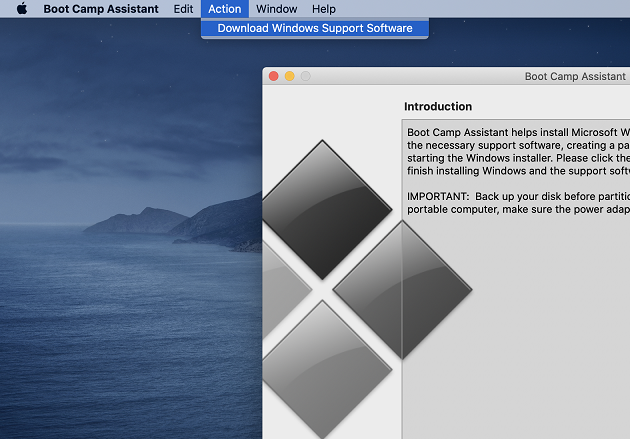
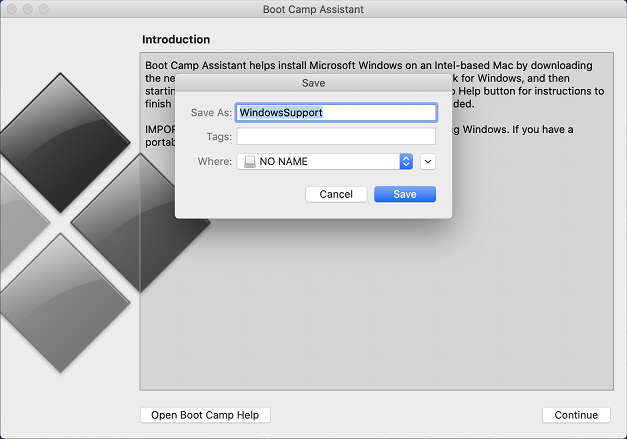
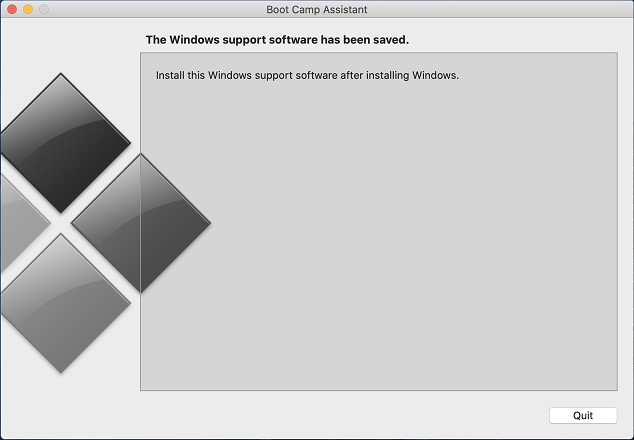
A: Mac에서 Boot Camp 지원을 실행하고 동작 > Windows 지원 소프트웨어 다운로드를 선택한 다음, 저장 위치로 USB 드라이브를 선택하고 저장을 클릭합니다. 다운로드가 완료되면 소프트웨어가 USB 드라이브에 저장됩니다.
A: USB에서 Windows To Go를 부팅한 후 다운로드 디렉터리에서 WindowsSupport\BootCamp\Setup.exe를 실행합니다. 설치 과정에서 Mac이 다시 시작될 수 있습니다. 설치 후에는 모든 하드웨어가 정상적으로 작동합니다.
A: 예. Boot Camp Windows 지원 소프트웨어는 Mac 모델마다 다릅니다. Windows To Go를 여러 Mac 컴퓨터에서 사용하는 경우 각 모델에 맞는 소프트웨어를 다운로드하여 설치해야 할 수 있습니다.